数据透视表
月底的销售例会前一天,你拿到一份全年的销售流水表:48 笔记录,每一行是一笔成交,有日期、地区、销售员、产品、渠道和销售额。经理的要求很简单——“按地区汇总一下,再按产品拆一版,最好再看看每个人的业绩”。如果用函数做,按地区要写四个 SUMIF,按产品再写四个,地区乘产品的交叉表要写十六个 SUMIFS,写完经理说“再按渠道分一下”,全部推倒重来。数据透视表就是为这种场景准备的:不写一个公式,把字段拖进四个区域,几秒钟出一张汇总表;口径变了,把字段拖出来换一个,表跟着变。这一章用这份销售流水,从创建、调整布局、删除清除、数据更新,一直做到带图表和切片器的数据看板。
认识数据透视表
数据透视表是 Excel 内置的交互式汇总工具。它读取一份明细数据,按你指定的维度分组,把数值字段聚合成一张汇总报表。整个过程不修改原始数据——透视表是在明细之外“另开”的一张汇总视图,明细还是那份明细。
它解决的核心问题是:汇总口径多变,而函数公式是写死的。用 SUMIFS 做“地区 × 产品”的交叉汇总,四个地区乘四种产品要写 16 个公式,条件区域引用错一个,结果就错一个。换成透视表,把“地区”拖到行、“产品”拖到列、“销售额”拖到值,一张交叉表直接生成;想改成“销售员 × 渠道”,把字段拖出来换掉就行,前后不超过十秒。
本章的案例数据是一份 2024 年全年的销售流水,共 48 行,存放在练习文件的“销售明细”工作表中。字段结构如下:
48 笔流水的销售额合计 307,290 元。后面每一节的操作都基于这份数据,你看到的每一个汇总数字都能在明细里加出来。
数据透视表的“透视”二字可以理解为“换个角度看同一份数据”。明细是流水账视角,透视表是汇总视角——按地区看、按产品看、按人看,数据没变,变的是观察角度。
创建数据透视表
数据源的三个要求
透视表对数据源的格式有要求,不满足就会创建失败或者汇总出错。第一,数据区域的第一行必须是完整的表头,每一列都要有列名,不能有空白表头——空表头会直接弹出“数据透视表字段名无效”的报错。第二,数据区域内不能有合并单元格——合并后只有左上角的单元格有值,其余位置在透视表眼里全是空白,分组结果会多出一个莫名其妙的“(空白)”项。第三,同一列的数据类型要一致,销售额列全是数字,日期列全是日期,不要混进“暂无”“待定”这类文字。
合并单元格是透视表最常见的翻车原因。一份地区列做了合并居中的表,建出来的透视表里“华东”只统计到第一行,其余行全部归入“(空白)”。建透视表之前,先取消所有合并单元格,把空出来的位置填上实际值。
插入透视表
数据源没问题之后,创建只需要三步:
点击“销售明细”表数据区域内的任意一个单元格(不需要全选),Excel 会自动识别连续的数据区域。
点击“插入”选项卡 →“数据透视表”,弹出的对话框中确认数据区域是 A1:F49。放置位置选“现有工作表”,点选“透视结果”表的 A3 单元格(也可以选“新工作表”,Excel 会自动新建一张表存放透视表)。
点击“确定”。左侧出现空白的透视表区域,右侧弹出“数据透视表字段”窗格——上半部分列出六个字段,下半部分是四个待拖放的区域。
四个区域的分工
字段窗格下方的四个区域,决定了透视表长什么样:
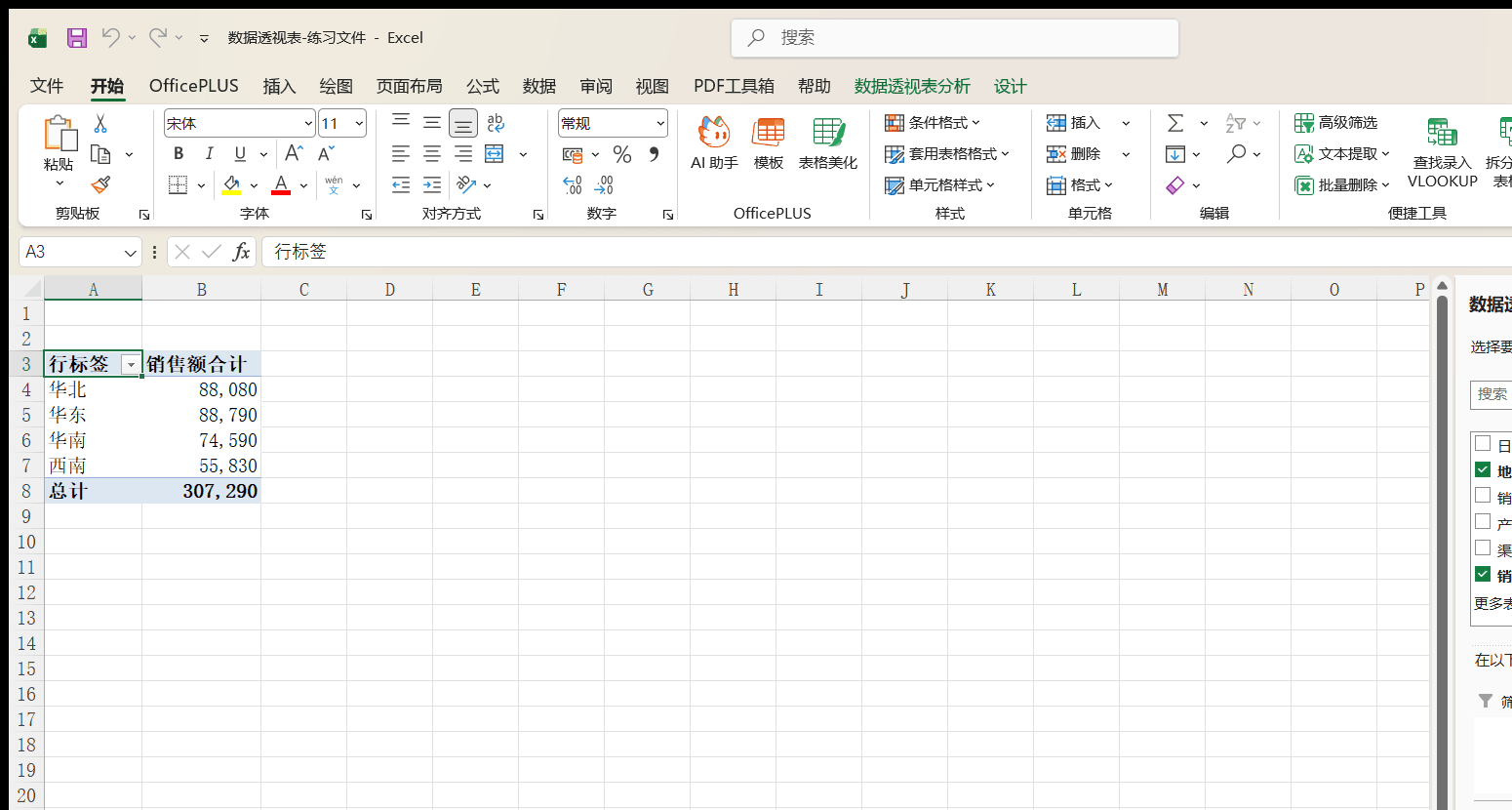
把“地区”拖到行区域,“销售额”拖到值区域,“渠道”拖到筛选区域,一张按地区汇总的报表立即生成:
华东和华北咬得很紧,西南垫底——这份结论从 48 行流水里手工加出来至少要几分钟,透视表只用了两次拖动。
点击下载模板:数据透视表创建-练习模板.xlsx
勾选字段时 Excel 会按类型自动分配区域:文本字段进“行”,数值字段进“值”。值区域的数值字段默认按“求和”汇总,但如果这一列混进了文本或空单元格,Excel 会改用“计数”——表头显示“计数项:销售额”,数字从三十万变成 48。看到“计数项:”开头而你要的是合计,就说明数据源的数值列不干净,或者需要手动把汇总方式改回求和。
数据透视表字段
拖动字段改变布局
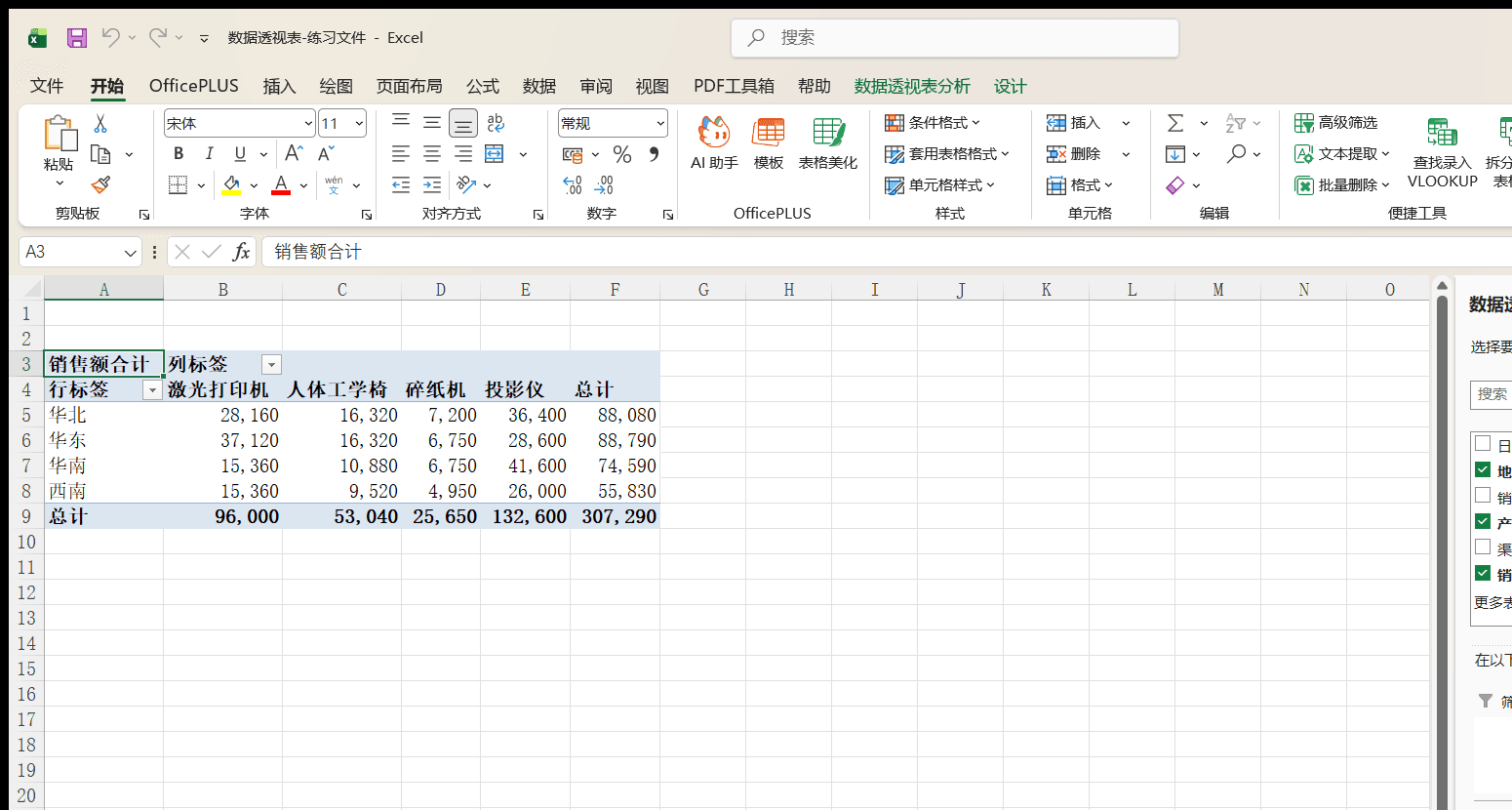
透视表的布局不是建好就定死的,随时可以改。在字段窗格里把“产品”拖到列区域,刚才的单列汇总立即变成“地区 × 产品”的交叉表:
交叉表比单列汇总多出一层信息:投影仪是全年销售额最高的产品(132,600 元),其中华南一个区就贡献了 41,600 元;碎纸机四个区加起来只有 25,650 元。
点击下载模板:透视表字段布局-练习模板.xlsx
行区域可以放多个字段,形成多级分组:“地区”在上、“销售员”在下,就能看到每个大区内部两名销售员的业绩对比。字段在区域里的上下顺序就是分组的层级顺序,拖动调整即可。想把某个字段从布局里拿掉,把它拖出区域,或者在字段列表里取消勾选。
修改值汇总方式
值区域默认求和,但求和不是唯一选项。点击值区域里“销售额合计”右侧的下拉箭头,选“值字段设置”,可以换成其他计算方式:
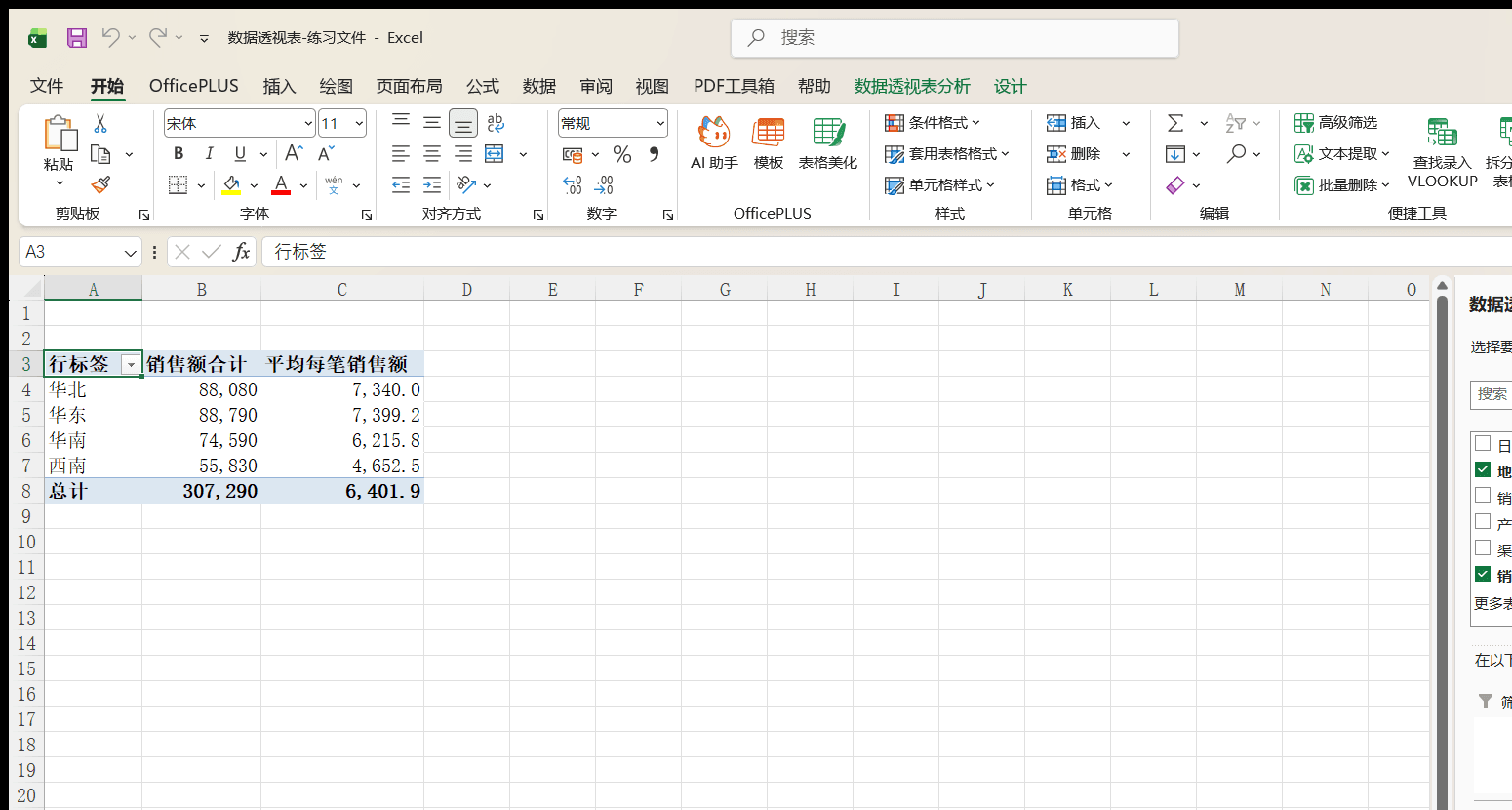
同一个字段还能拖进值区域两次,分别设置不同的汇总方式。把“销售额”再拖一次进值区域,第二个设为“平均值”,透视表同时显示每个地区的合计和平均每笔金额:
四个地区都是 12 笔成交,但平均每笔金额差距明显:华东单笔接近 7,400 元,西南只有 4,652.5 元——西南的问题不是卖得少,而是单笔金额上不去。这类结论靠合计数看不出来,换个汇总方式就浮出水面了。
点击下载模板:透视表字段布局-练习模板.xlsx
字段的隐藏和显示
不想在报表里展示的字段,在字段列表中取消勾选,它就从布局里消失;重新勾选,它又回来,之前的位置和设置不保留,会按默认规则重新分配区域。
隐藏也可以只针对字段里的某几个项。点击行标签单元格右侧的筛选箭头,取消勾选“西南”,透视表就只显示其余三个大区,总计也跟着重新计算;再次打开筛选、点“从"地区"中清除筛选”即可恢复全部显示。如果右侧的字段窗格整个不见了(可能被误关),在透视表上点右键选“显示字段列表”,窗格就会回来。
数据透视表的删除与内容清除
不需要透视表的时候,有两种处理方式,效果完全不同。
第一种是整表删除。点击透视表内任意单元格,在“数据透视表分析”选项卡点“选择”→“整个数据透视表”,然后按 Delete 键,透视表从工作表上彻底消失。如果透视表独占一张工作表,直接右键工作表标签删除整张表更快。删除透视表不影响原始数据,“销售明细”里的 48 行流水完好无损。
第二种是只清除内容。点击透视表内任意单元格,在“数据透视表分析”选项卡点“清除”→“全部清除”。所有行、列、值、筛选字段被移除,透视表变回一个空框架,但透视表本身还在——位置保留、数据连接保留,字段窗格也还开着,可以立即重新拖字段搭一个新布局。
搭布局的过程中拖乱了字段,用“全部清除”重新开始,比删掉重建省事得多。
如果多个透视表共享同一个数据源缓存,对其中一个执行“全部清除”,可能连带删除其他透视表中的分组和计算字段。Excel 在执行前会弹出警告,看到警告先确认影响范围再继续。
数据更新
改了数据,记得刷新
透视表读取的不是数据源本身,而是创建时生成的一份缓存。原始数据改了,透视表不会自动跟着变——把“销售明细”里某笔 13,000 元的订单改成 15,000 元,透视表里的华东合计纹丝不动。必须手动刷新:在透视表上点右键选“刷新”,或者在“数据透视表分析”选项卡点“刷新”,快捷键是 Alt+F5。工作簿里有多个透视表时,用“数据”选项卡的“全部刷新”(快捷键 Ctrl+Alt+F5)一次更新所有。
“改完数据忘刷新”是透视表使用中最隐蔽的错误——表面上一切正常,数字却是旧的。改过数据源之后、把汇总结果贴进汇报材料之前,先按一次 Alt+F5。更稳妥的习惯是每次打开文件先全部刷新一遍。
更改数据源范围
刷新只能更新已有区域内的数值变化。如果在“销售明细”第 49 行下面新增了 2025 年 1 月的流水,新行不在创建透视表时框定的 A1:F49 里,刷新多少次也带不进来。这时要扩大数据源范围:点击透视表,在“数据透视表分析”选项卡点“更改数据源”,把区域重新框选为包含新行的 A1:F55,确定后透视表立即纳入新数据。
一个一劳永逸的做法是:建透视表之前,先把数据源套上超级表(选中数据按 Ctrl+T,第 13 章讲过)。超级表在末尾新增行时会自动扩展范围,基于它创建的透视表永远不需要手动改数据源,新增数据后刷新一下就全进来了。
制作简单的数据看板
透视表输出的是数字表格,配上图表会更直观。基于透视表创建的图表叫数据透视图,它和透视表共用同一份数据和布局——透视表筛选了,图跟着变;字段换了,图也跟着换。把透视表、透视图和切片器摆在同一张工作表上,就是一个简单的数据看板。
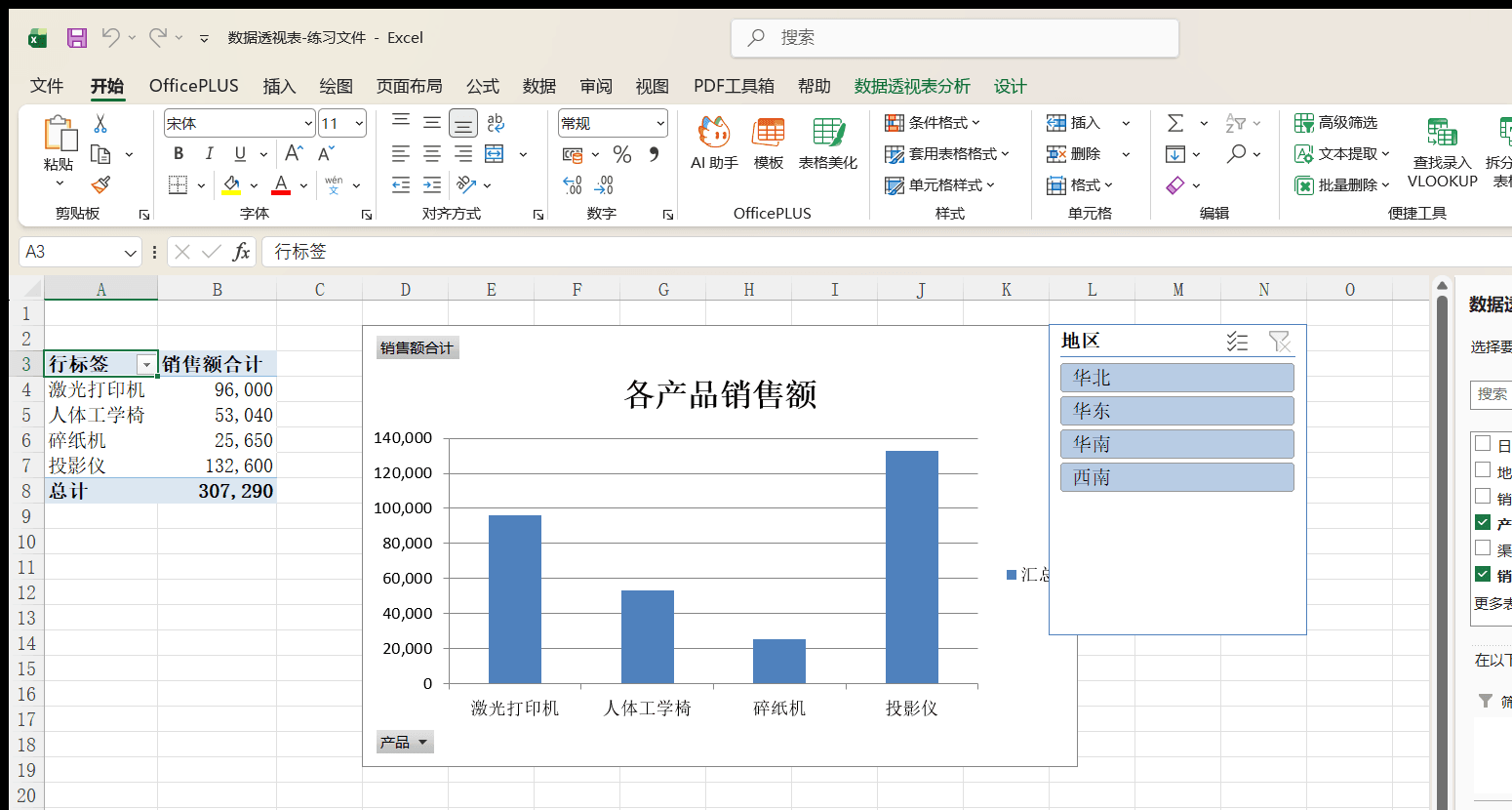
在“数据看板”工作表建一个透视表:行区域放“产品”,值区域放“销售额”求和。四种产品的全年合计一目了然。
点击透视表内任意单元格,“插入”选项卡 →“数据透视图”,选簇状柱形图,点“确定”。图表出现在透视表旁边,柱子的高度就是各产品的销售额。
再给透视表插入一个“地区”切片器(下一节详细讲),拖到图表下方摆好。点切片器上的地区按钮,透视表和柱形图同步切换到该地区的数据——一个可以交互的迷你看板就完成了。
看板上三个元素各司其职:透视表给出精确数字,透视图负责直观对比,切片器提供筛选入口。给经理演示时点一下“华南”,表和图同时切到华南的数据,比来回切换工作表体面得多。
点击下载模板:切片器数据看板-练习模板.xlsx
数据透视图上默认带着灰色的字段按钮,截图或打印前如果嫌乱,可以点击图表后在“数据透视图分析”选项卡选“字段按钮”→“全部隐藏”,图面会干净很多。
切片器与报表连接
插入切片器
筛选区域的下拉菜单能过滤数据,但它藏在下拉框里,当前筛选了什么、还能选什么,都要点开才知道。切片器把筛选做成了一排明晃晃的按钮,点谁筛谁,当前状态一眼可见,是更适合演示和交互的筛选方式。
点击透视表内任意单元格,在“数据透视表分析”选项卡点“插入切片器”。
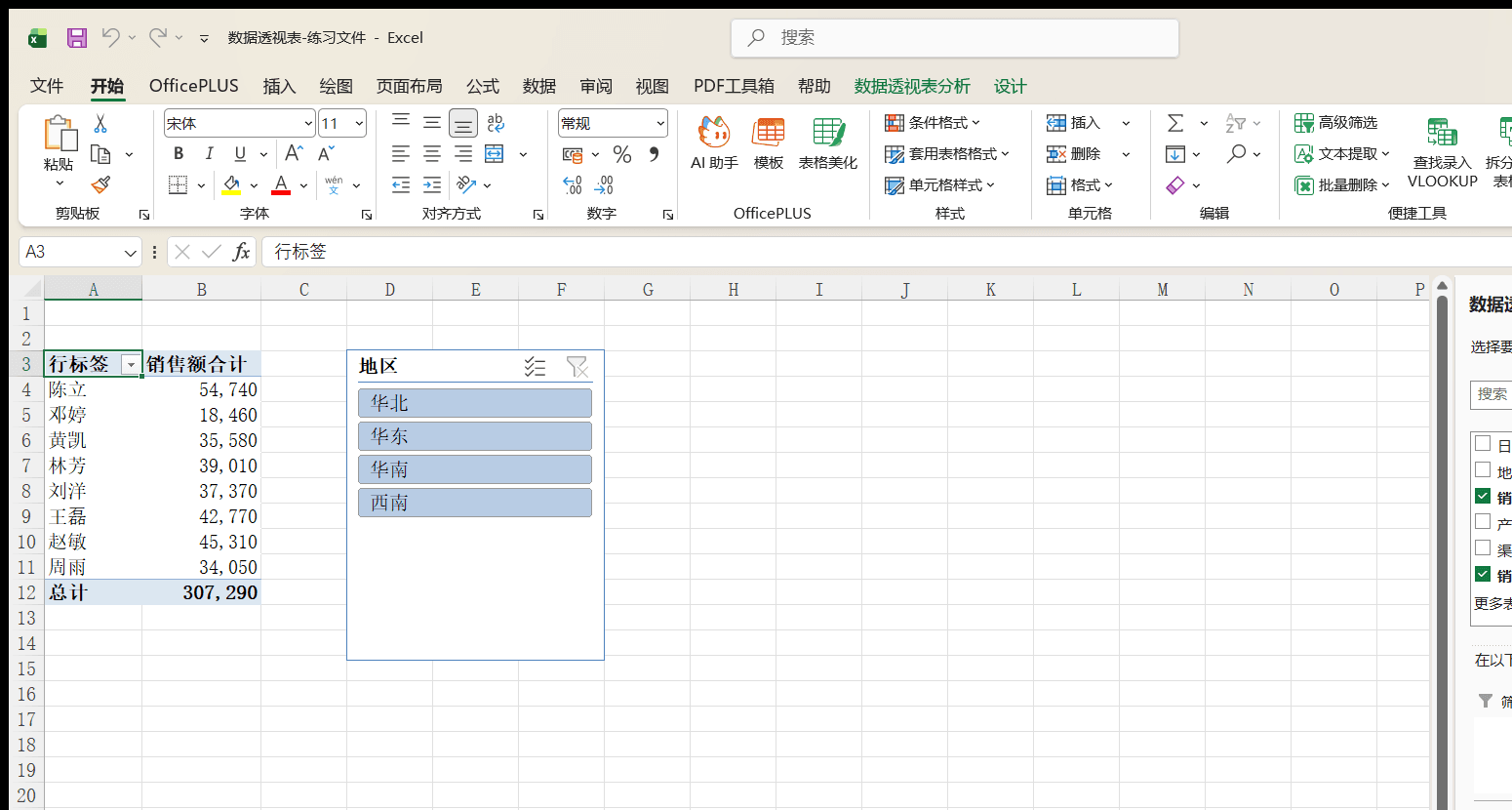
在弹出的字段列表中勾选“地区”,点“确定”。一个带四个地区按钮的切片器出现在工作表上,可以拖动位置、调整大小。
点击“华东”,透视表立即只显示华东的数据;按住 Ctrl 再点“华南”可以多选;点切片器右上角的“清除筛选器”图标恢复全部数据。
点击下载模板:切片器数据看板-练习模板.xlsx
一个切片器控制多个透视表
看板上往往不止一个透视表:一个按产品汇总,一个按销售员汇总。如果每个表配一个切片器,点两次才能把两个表都切到华东,还容易点漏。“报表连接”可以让一个切片器同时控制多个透视表:
选中切片器,功能区出现“切片器”选项卡,点击其中的“报表连接”。
对话框里列出所有可连接的数据透视表,把需要联动的透视表逐个勾选,点“确定”。
现在点击切片器上的“华东”,所有勾选过的透视表同时切换到华东的数据,一次点击全场联动。
要解除联动,重新打开“报表连接”取消勾选即可;不再需要切片器时,选中它按 Delete 键删除,删除切片器不影响透视表本身,只是筛选状态会保留——删之前记得先清除筛选。
“报表连接”的列表里只会出现与切片器共享同一数据源缓存的透视表。同一份“销售明细”建出来的多个透视表可以互相连接;数据源不同的透视表不会出现在列表里,也就无法用同一个切片器控制。
数据透视表的全部操作围绕一件事展开:把字段放进行、列、值、筛选四个区域。创建是第一次摆放,调整布局是重新摆放,值汇总方式决定数字怎么算,刷新和更改数据源保证数字是新的,透视图把数字变成图形,切片器把筛选变成按钮。掌握“拖字段”这个核心动作,剩下的都是它的延伸。