超级表
0:00/--:--
维护一份每天都在增长的销售订单表,会遇到一连串重复劳动:底部汇总公式写的是 =SUM(G2:G19),新订单录到第 20 行,汇总结果却纹丝不动,因为公式范围没把新行包进去;隔行底纹是手动刷的,插入一行后颜色就错位了;表格往下翻两屏,表头消失,第五列到底是“数量”还是“单价”全靠记忆。这些问题的根源是同一个——普通单元格区域只是一堆格子,Excel 并不知道哪里是表头、哪里是数据、数据到哪里结束。超级表就是为解决这件事而设计的:按一次 Ctrl+T,把普通区域升级成一个 Excel 能够识别边界的“表格对象”,自动扩展、自动填充公式、自动汇总都随之而来。
认识超级表
超级表在 Excel 功能区里的正式名称就叫“表格”,通过“插入”选项卡的“表格”按钮或快捷键 Ctrl+T 创建。因为它比普通表格智能得多,大家习惯叫它“超级表”。创建之后,功能区会多出一个“表设计”选项卡,里面集中了表样式、汇总行、切片器等专属功能。
一份普通区域的员工名单
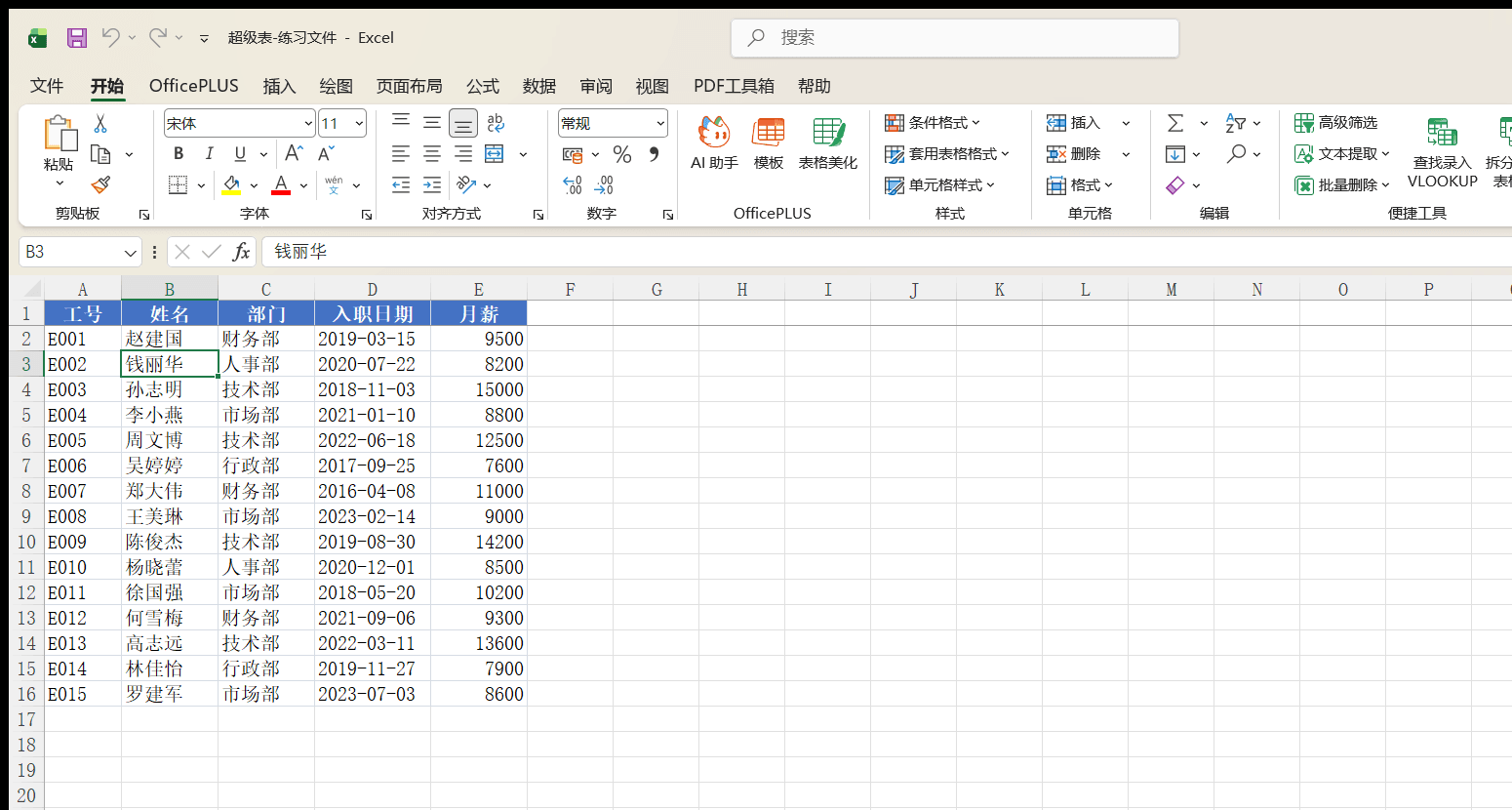
先看一份还没有升级的表格。“员工名单”工作表里有 15 名员工的信息,包含工号、姓名、部门、入职日期、月薪五列。此时它只是一片普通区域:没有筛选按钮,没有隔行底纹,往下滚动时表头会消失,新增一行数据后引用它的公式也不会自动更新。
点击下载模板:超级表创建-练习模板.xlsx
超级表与普通区域的区别
同样一份数据,普通区域和超级表在使用体验上的差别体现在每一个日常操作里:
自动格式、自动扩展与冻结表头
这张对比表里最常被用到的是三个效果。自动格式指的是创建超级表时 Excel 立即套上一套完整样式——表头底色、隔行底纹、边框一步到位,插入或删除行之后底纹自动重排,不会出现两行连色。自动扩展指的是在表格紧邻的下一行或右侧一列输入内容时,表格边界自动外扩,把新数据纳入表内,样式和公式同步延伸。冻结表头则是一个隐藏福利:选中表内任意单元格向下滚动,工作表顶部的列号 A、B、C 会直接变成“工号”“姓名”“部门”这些表头文字,不需要再去“视图”里设置冻结窗格。
判断一份表格是不是超级表,最快的方法是点击表内任意单元格,看功能区是否出现“表设计”选项卡。只给普通区域加边框和底纹,看起来像表格,但在 Excel 眼里仍然是散落的单元格,没有任何智能行为。
创建超级表
用 Ctrl+T 快捷键创建
以“员工名单”工作表为例,把 A1:E16 的普通区域升级为超级表:
点击数据区域内的任意一个单元格,比如 B3。不需要先选中整片区域,Excel 会自动识别连续的数据边界。
按下 Ctrl+T,弹出“创建表”对话框,对话框中已经自动填好了识别到的区域 $A$1:$E$16。
确认勾选“表包含标题”——第一行的工号、姓名等文字会被当作表头处理。点击“确定”,普通区域立即变成超级表。
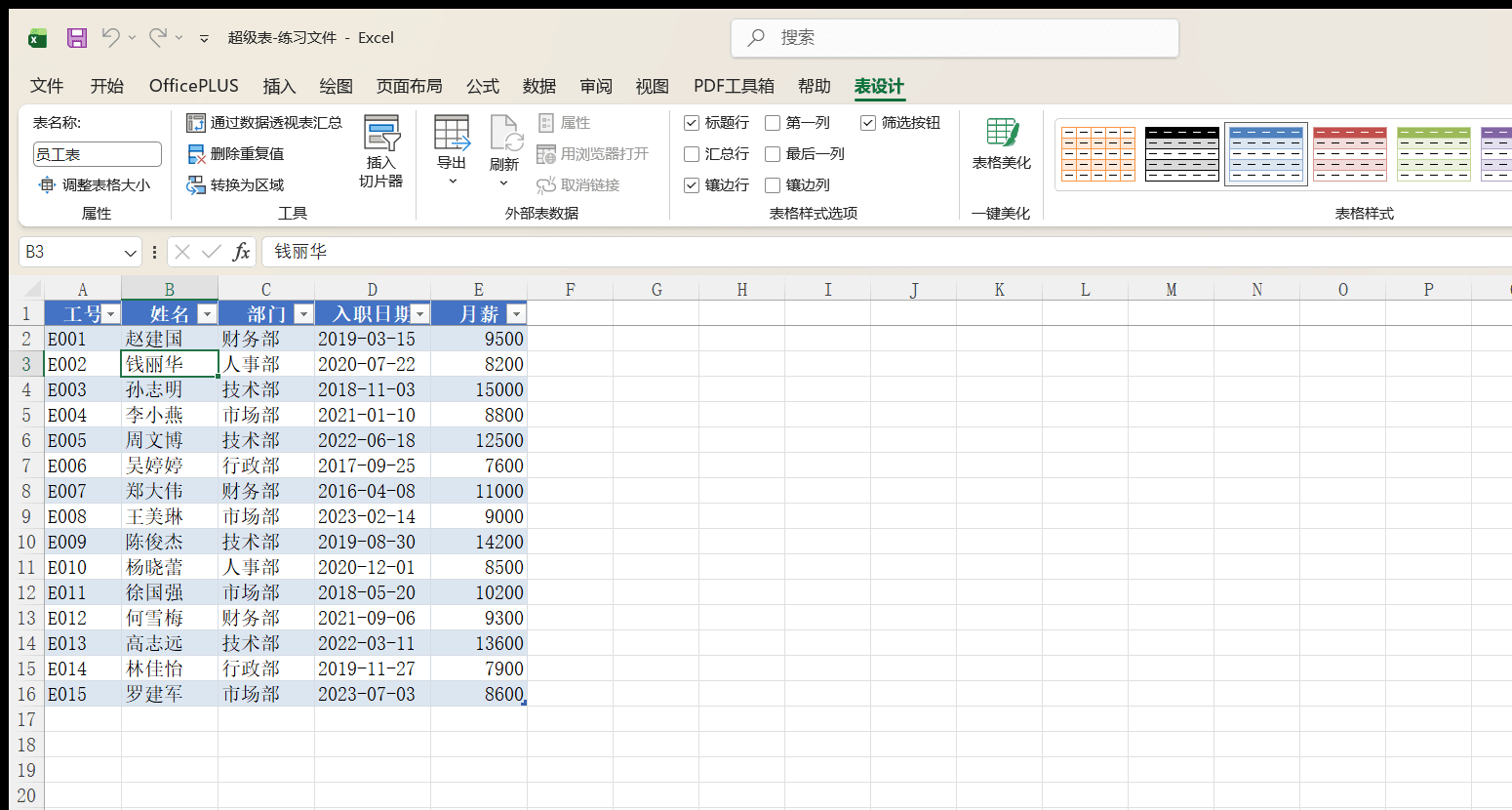
创建完成后,表头出现筛选下拉按钮,数据行自动套上隔行底纹,功能区出现“表设计”选项卡。
点击下载模板:超级表创建-练习模板.xlsx
用“插入”选项卡创建
不习惯快捷键的话,点击“插入”选项卡 →“表格”按钮,效果和 Ctrl+T 完全相同。两种入口打开的是同一个“创建表”对话框。
给超级表命名
Excel 给新表的默认名称是“表1”“表2”这样的编号。点击表内任意单元格,在“表设计”选项卡最左侧的“表名称”框里,把默认名称改成有意义的名字,比如“员工表”或“销售表”。这个名字会直接出现在后面要学的结构化引用公式里——=SUM(销售表[金额]) 显然比 =SUM(表3[列2]) 好读得多。
表名有几条命名规则:不能包含空格,不能与工作簿中已有的名称重复,不能以数字开头,中文名称可以直接使用。
转换回普通区域
如果不再需要超级表的智能功能——比如接下来要做合并单元格的排版,而超级表内禁止合并——可以把它降级回普通区域:点击表内任意单元格,“表设计”选项卡 →“工具”组 →“转换为区域”,在确认对话框中点“是”。
转换后有两点值得注意:表样式的底纹和边框会保留下来,不会变回白底;公式里的结构化引用会被替换成等价的 A1 式引用,比如 =SUM(销售表[金额]) 变成 =SUM($G$2:$G$19),结果不变,但失去了自动扩展能力。
创建时的常见问题
数据区域里有合并单元格。 超级表不允许合并单元格存在。如果选中的区域里有合并的格子,创建时合并会被强制取消,只有左上角的格子保留内容,其余变成空白。正确做法是创建前先取消所有合并,把空出来的单元格补上完整数据。
表头行不规范。 超级表要求每一列都有唯一的表头。如果某列表头是空的,Excel 会自动补上“列1”“列2”;如果两列表头文字相同,后一个会被自动加上数字变成“金额2”。创建前把表头补全、改成互不重复的名字,能避免公式里出现莫名其妙的列名。
超级表创建后无法在表内使用合并单元格,“合并后居中”按钮会直接变灰。这其实是好事——合并单元格是筛选、排序、透视表出错的头号元凶。真需要跨列居中的标题,把标题行放在表格外面,用“设置单元格格式”→“对齐”→“跨列居中”实现。
超级表的用法
这一节换用“销售订单”工作表来演示。表中有 18 笔订单,包含订单编号、下单日期、地区、产品、数量、单价、金额七列,其中金额列是空的,等着用公式计算。数据的前几行如下:
先按上一节的方法把 A1:G19 创建为超级表,并在“表设计”中把表名改为“销售表”。
计算列——公式输入一次,整列自动填充
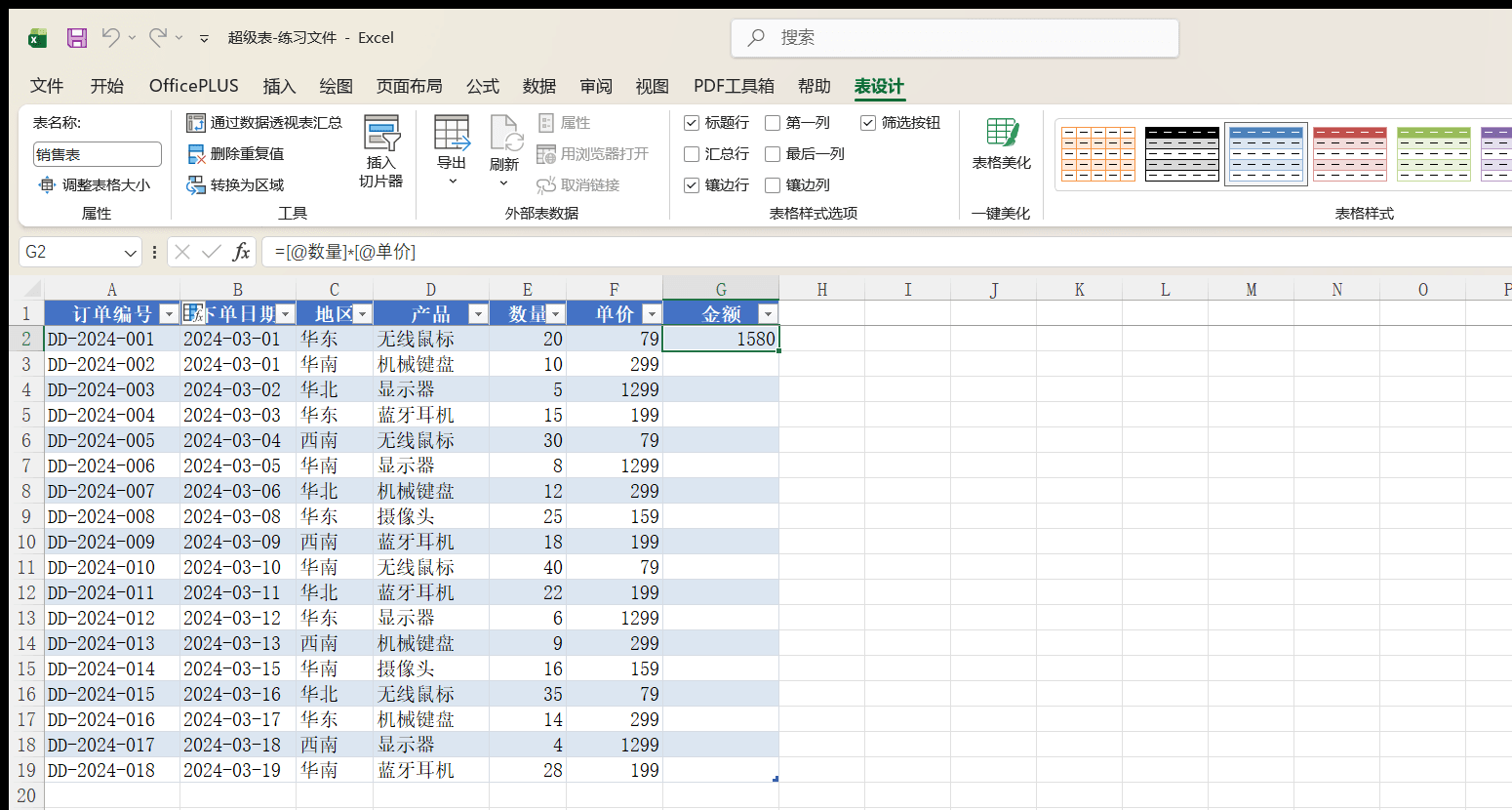
在普通区域里算金额,要在 G2 输入 =E2*F2,再往下拖填充柄填满 18 行。在超级表里,点击 G2 输入等号后再点击 E2,公式栏里出现的不是 E2 而是带 @ 符号的结构化引用:
text
=[@数量]*[@单价]
@ 表示“当前行”,[@数量] 就是本行数量列的值。按下回车的瞬间,公式自动填充到金额列的全部 18 行——不需要下拉,不需要双击填充柄。这一列被称为“计算列”,之后新增订单时,新行的金额公式也会自动带上。
点击下载模板:结构化引用-练习模板.xlsx
如果只想改某一个单元格的公式而不影响整列,改完后单元格左侧会出现闪电图标,点击它选择“停止自动创建计算列”。反过来,如果整列公式被改乱了,重新在任意一格输入正确公式,通过闪电图标选择“覆盖此列中的所有单元格”即可恢复。
汇总行——不写公式的自动统计
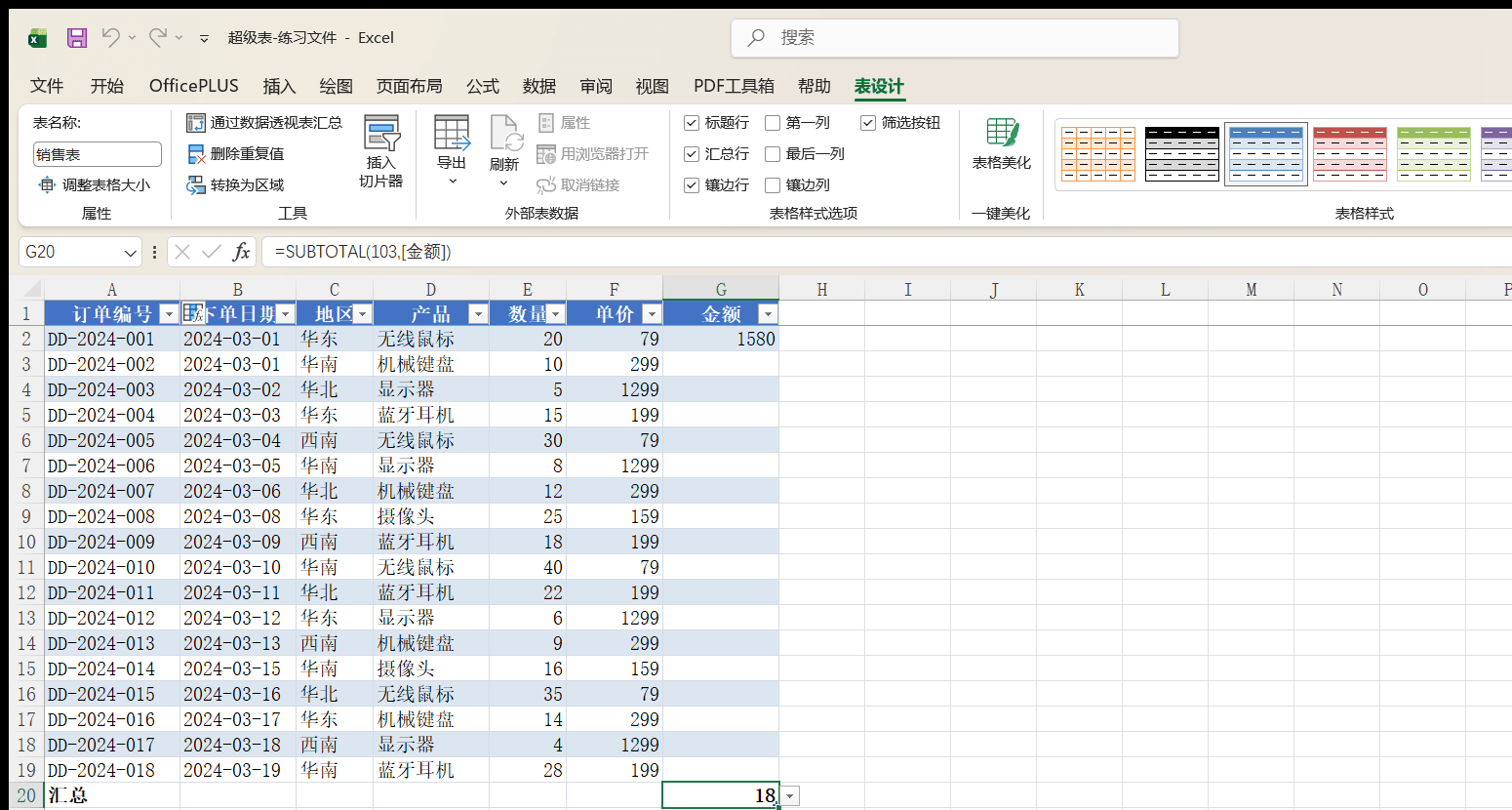
点击表内任意单元格,在“表设计”选项卡勾选“汇总行”,表格底部立即多出一行“汇总”,最后一列(金额)自动显示求和结果 76,243。
汇总行的每个单元格都带一个下拉按钮,点开可以在求和、计数、平均值、最大值、最小值等方式之间切换。比如点击汇总行的“数量”单元格,下拉选择“求和”,就能看到 18 笔订单共卖出 317 件商品;点击“订单编号”单元格选择“计数”,显示订单总笔数 18。
点击下载模板:超级表汇总行-练习模板.xlsx
汇总行背后用的是 SUBTOTAL 函数——点击汇总单元格看公式栏,显示的是 =SUBTOTAL(109,[金额]) 而不是 SUM。SUBTOTAL 的特点是只统计可见行:用筛选按钮筛出“华东”地区后,汇总行显示的就是华东五笔订单的金额合计,而不是全部 18 笔。这正是日常筛选分析最需要的行为。
结构化引用——用列名代替单元格地址
超级表的公式可以彻底告别 G2:G19 这样的坐标写法。切换到“汇总分析”工作表,在 B2 单元格统计销售表的金额总计:
text
=SUM(销售表[金额])
“销售表[金额]”读作“销售表的金额列”,公式含义一目了然。输入时也有便利:敲出“销售表[”的左方括号后,Excel 自动列出所有列名供选择,不需要记住列的位置。
汇总分析表的三项统计全部用结构化引用完成:
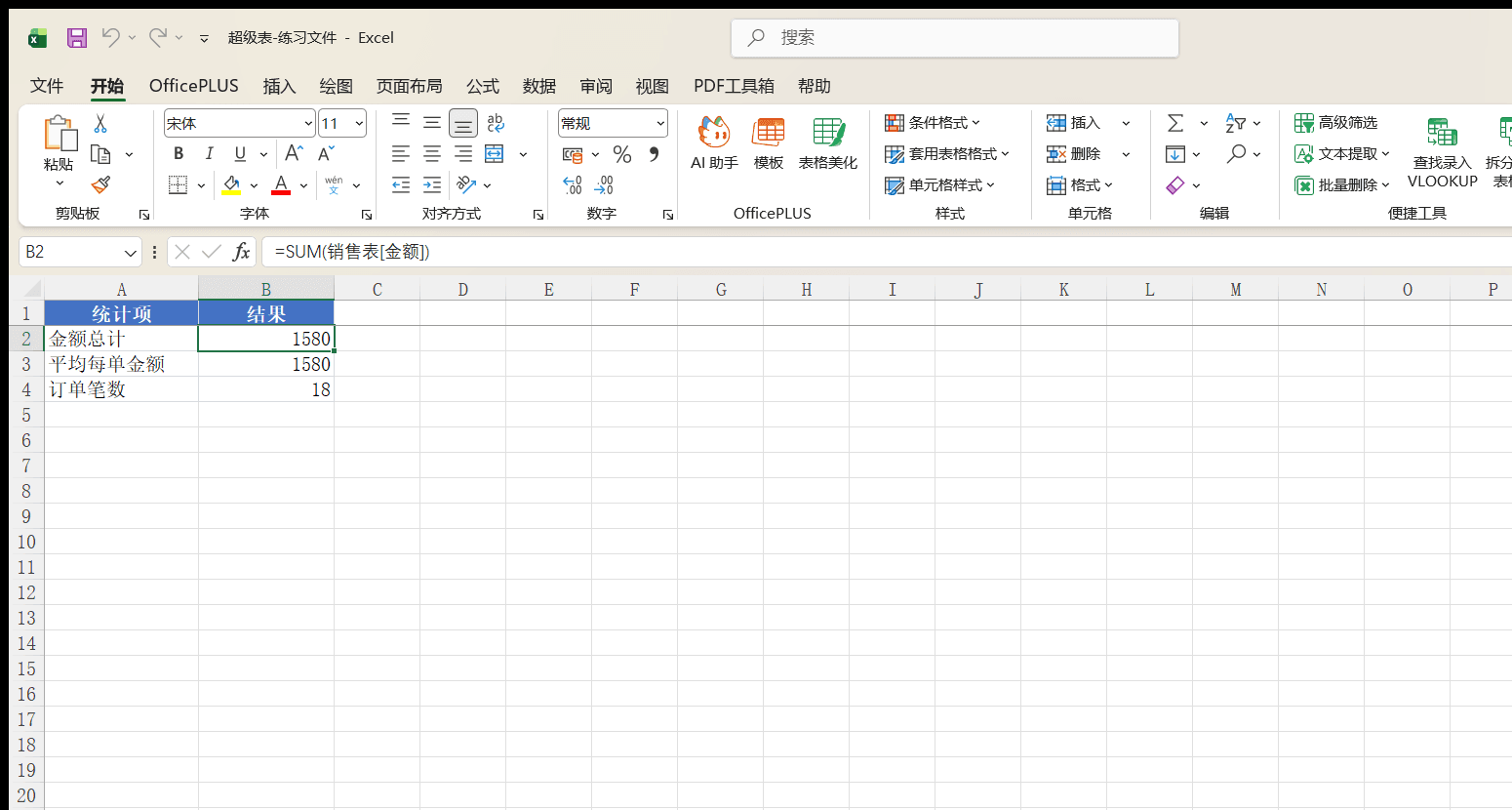
点击下载模板:结构化引用-练习模板.xlsx
结构化引用真正的价值在“动态”二字。=SUM(G2:G19) 引用的是固定范围,新增第 20 行后必须手动改成 G2:G20;=SUM(销售表[金额]) 引用的是“金额列的全部数据”,表格扩展到多少行,它就统计多少行,公式一个字都不用改。
除了列名,结构化引用还有几个特殊区域标识符:
日常工作记住前两个就够用——“列名”引用整列数据,“@列名”引用当前行。
自动扩展——新数据自动进表
在表格下方紧邻的第 20 行输入一笔新订单 DD-2024-019,输入第一个单元格的内容后,表格边框立即向下扩展一行,隔行底纹延伸过来,金额列的计算公式自动出现,汇总行的总计和“汇总分析”表里的三个统计结果同时更新。整个过程不需要碰任何公式。
图表和数据透视表如果以超级表为数据源,同样享受这个待遇——新增数据后刷新一下,新行自动进入统计范围,不用重新框选数据源。
自动扩展只在“紧邻”表格的行列生效。如果空一行再输入数据,Excel 会认为那是一片新的独立数据,不会纳入表格。录入新数据时直接接在最后一行下面,不要留空行。
筛选与表样式
超级表创建时表头自动带上筛选按钮,点击任意列的下拉箭头就能按值筛选、按颜色筛选或搜索关键字,不需要再去“数据”选项卡开启筛选。前面说过,筛选后汇总行只统计可见行,两个功能天然配合。
表样式在“表设计”选项卡右侧的样式库里切换,浅色、中等、深色三组共几十种配色,点一下整表换装。样式库左边还有几个复选框:“镶边行”控制隔行底纹开关,“第一列”“最后一列”可以给首尾列加粗强调,“筛选按钮”可以隐藏表头的下拉箭头(打印前隐藏更美观)。
超级表还可以直接使用切片器:点击表内任意单元格,“表设计”→“插入切片器”,勾选“地区”,工作表上出现一块按钮面板,点“华东”就只显示华东的订单,点右上角的清除图标恢复全部——不用打开筛选下拉菜单,做数据展示时比筛选按钮直观得多。
超级表把“维护表格”这件事从手动变成了自动:样式自动排、公式自动填、范围自动扩、汇总自动算。它不是一个新功能点,而是一种更省心的数据管理方式——拿到一份要长期维护的清单型数据,第一件事就按 Ctrl+T,后面的筛选、汇总、图表、透视表都会因为这一步而顺畅得多。