公式介绍
0:00/--:--
Excel 之所以区别于普通的电子表格,核心在于它能用公式进行自动运算。手动用计算器逐个算出采购金额再填进去,10 行数据要按 10 次计算器;改了某个单价之后还得重新算一遍对应的金额。公式只需要写一次,后面不管数据怎么变,结果都会跟着自动更新。掌握公式的输入方式和单元格引用的规则,是后续学习所有函数的前提——函数本质上就是打包好的公式。
公式输入
行政部月底要统计一批办公文具的采购金额。供应商发来的报价清单里有商品名称、采购数量和单价,但“金额”这一列是空的,需要自己算出来填上。10 种商品逐个拿计算器算并不复杂,但如果下次采购数量变了,又得全部重新算。用公式来完成这件事,输入一次就能反复使用。
- 下载配套练习文件:公式入门-练习文件.xlsx
打开练习文件,切换到“文具采购清单”工作表。表格的 A 列到 C 列已经填好了商品名称、数量和单价,D 列“金额(元)”是空白的,等着用公式算出结果。
公式的基本规则
在 Excel 里写公式,只有一条铁律:必须以等号“=”开头。输入等号之后,Excel 才知道这个单元格里放的不是普通文字或数字,而是一条需要计算的指令。
在 D2 单元格中输入:
text
=B2*C2
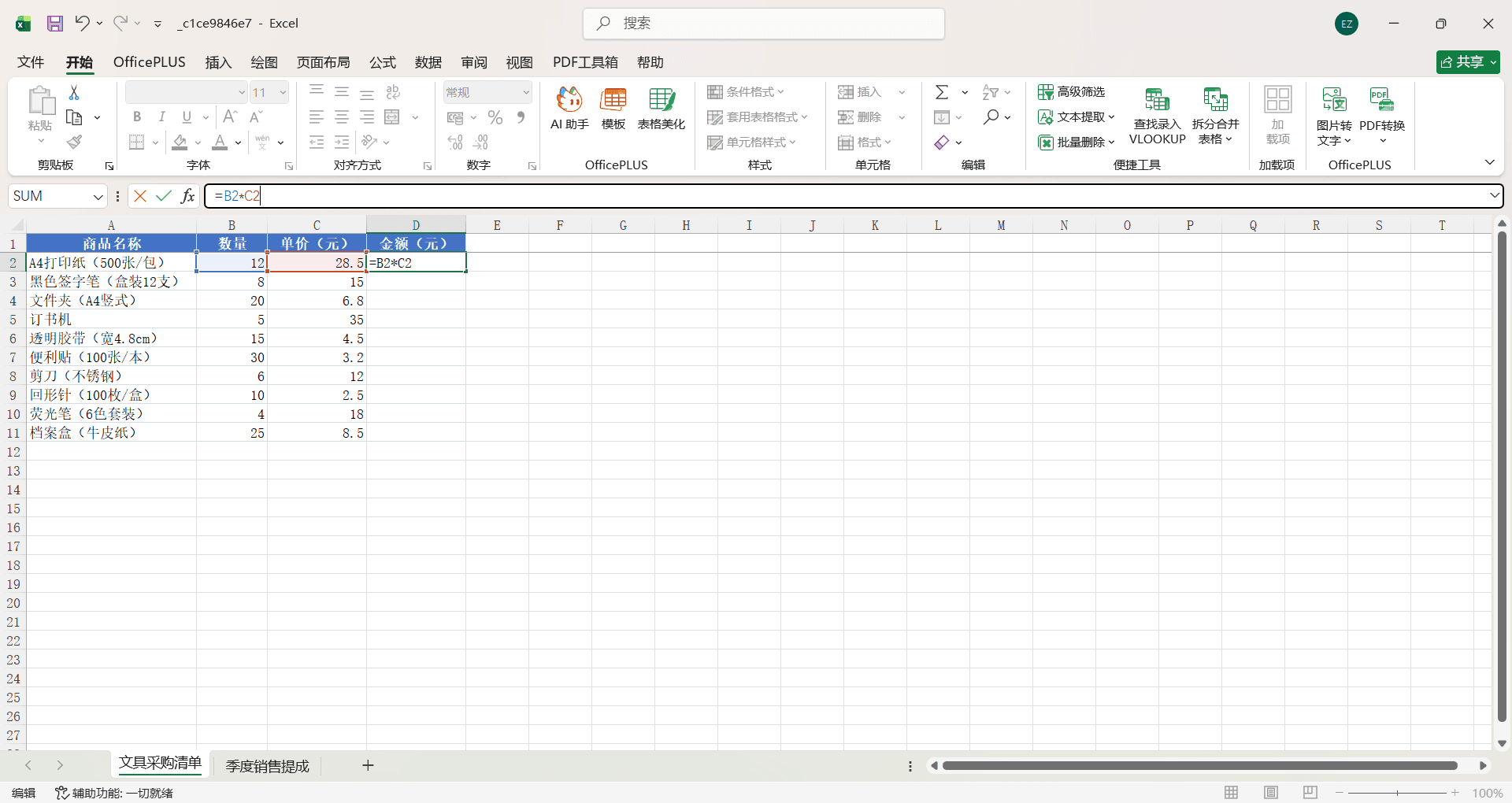
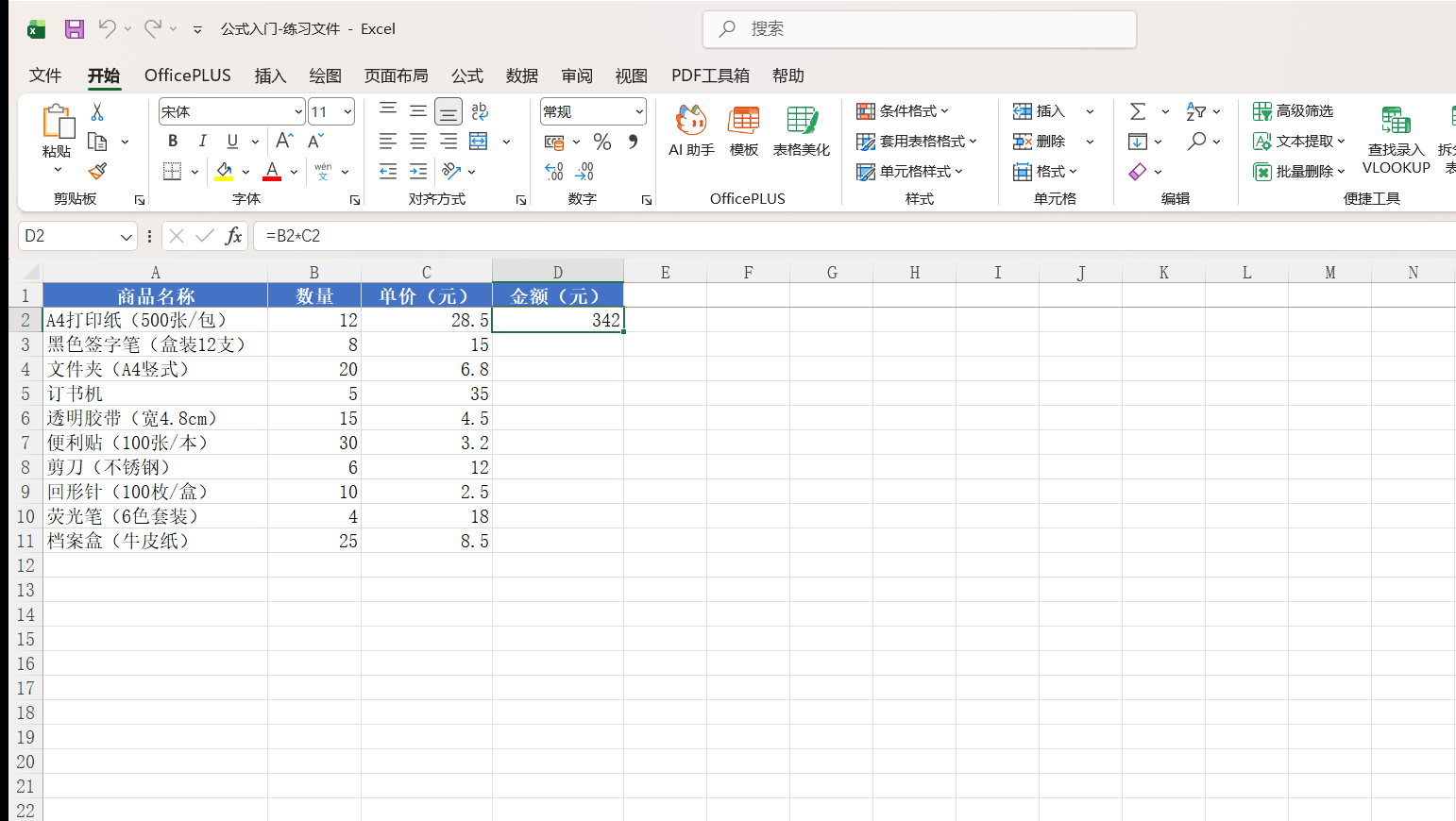
按下回车,D2 立刻显示出计算结果 342。这条公式的含义是:把 B2 的值(数量 12)乘以 C2 的值(单价 28.5),得到金额 342。
公式里不需要写具体的数字。直接写 =12*28.5 虽然也能得到 342,但一旦采购数量从 12 改成 20,这个公式不会跟着变化,还是 342。用单元格地址代替具体数字,就解决了这个问题——B2 里填什么数,公式就拿什么数去计算。
公式中的运算符
Excel 公式支持的运算符和日常数学计算基本一致,但有几个符号和手写习惯不同:
乘法用星号“*”而不是“×”,除法用斜杠“/”而不是“÷”——这两个是初学者最容易写错的。键盘上按 Shift+8 输入星号,直接按主键盘区或小键盘的斜杠输入除号。
当一条公式里同时包含多种运算符时,Excel 按照数学中的优先级执行计算:先乘方,再乘除,最后加减。需要改变计算顺序时用小括号括起来。
text
=B2*C2*(1-0.05)
这条公式的意思是先用 1 减去 0.05 得到 0.95,再用数量乘以单价乘以 0.95,算出打九五折之后的金额。如果不加括号写成 B2*C2*1-0.05,Excel 会先算 B2*C2*1,再减 0.05,得到的结果完全不同。
输入公式的操作步骤
回到练习文件,把 D 列所有商品的金额都算出来:
点击 D2 单元格,输入等号“=”。此时编辑栏左侧出现打勾和叉号两个按钮,说明 Excel 已经进入公式编辑状态。
用鼠标点击 B2 单元格,公式中自动出现“B2”,接着键盘输入星号“”,再点击 C2 单元格,公式变成“=B2C2”。
按回车键确认。D2 显示结果 342,同时光标自动跳到 D3。
回到 D2,把鼠标移到单元格右下角,光标变成细十字形(填充柄)。按住左键向下拖动到 D11,松开鼠标——D3 到 D11 的金额全部自动算出来了。
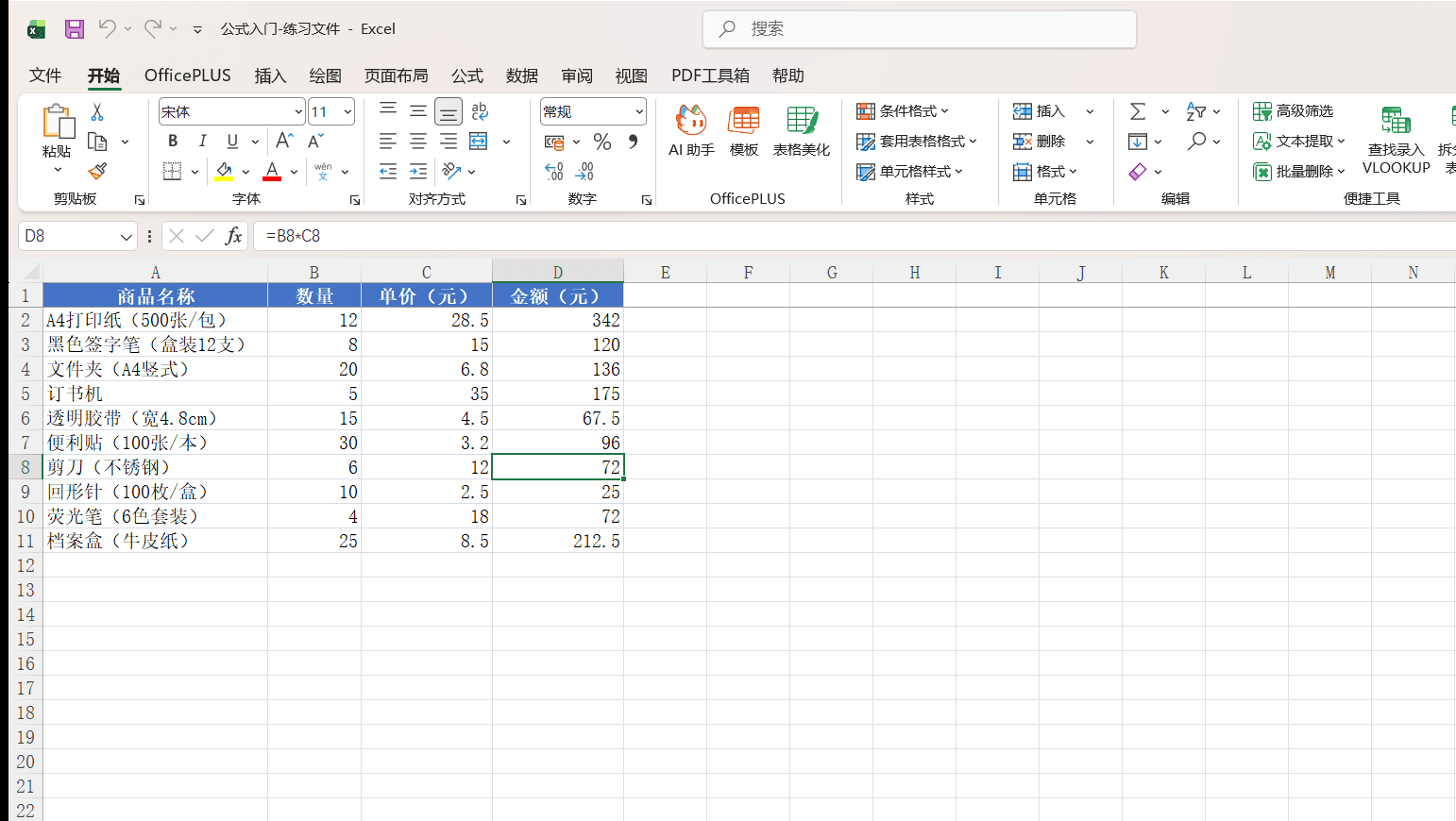
拖动填充柄的时候,Excel 自动把公式中的行号跟着往下调整:D3 里的公式变成了 =B3*C3,D4 是 =B4*C4,依次类推。这个自动调整的机制就是“相对引用”,后面会详细说明。
编辑和修改公式
公式输入完成后,如果需要修改,有两种方式:
-
双击单元格,直接在单元格内部编辑。公式中引用的每个单元格会用不同颜色高亮标记出来,方便确认引用是否正确。
-
单击单元格后在编辑栏中修改。编辑栏显示的永远是公式本身(=B2*C2),而单元格显示的是计算结果(342)。
修改完成后按回车确认,按 Esc 键放弃修改。
在已有公式的单元格中直接输入新内容,原公式会被覆盖且不会提示确认。如果误操作覆盖了公式,立刻按 Ctrl+Z 撤销即可恢复。
单元格引用
上面在填充金额公式时,D2 写的是 =B2*C2,拖到 D3 自动变成了 =B3*C3。这说明公式里的“B2”“C2”并不是固定地址,而是一个相对于当前位置的指向——向上 0 行、向左 2 列。Excel 在复制公式时根据偏移量自动调整地址,这就是“相对引用”。但有些场景需要公式中某个地址在复制时保持不动,这时候就需要“绝对引用”。
切换到练习文件的第二个工作表“季度销售提成”。表格里有 8 位销售人员三个月的销售额数据,E 列“季度合计”和 F 列“提成金额”需要用公式计算。公司规定所有人的提成比例统一是 8%,这个数值写在 H2 单元格中(H1 是标签“提成比例”,H2 填的是 0.08)。
相对引用
先算 E 列的季度合计——把三个月的销售额加起来。在 E2 输入:
text
=B2+C2+D2
按回车得到赵建国的季度合计 255000。接下来把 E2 的公式向下拖动到 E9,每一行的公式都会自动调整行号:E3 变成 =B3+C3+D3,E4 变成 =B4+C4+D4……每个人的季度合计都算对了。
这就是相对引用的工作方式:公式中的地址随着复制的方向同步移动。向下复制一行,所有行号加 1;向右复制一列,所有列号加 1。在绝大多数场景下,相对引用是最方便的——写一次公式,拖动填充柄就能批量完成。
绝对引用
接下来算 F 列的提成金额。提成金额等于季度合计乘以提成比例,而提成比例统一放在 H2 单元格里(值为 0.08)。在 F2 中输入:
text
=E2*H2
按回车,F2 正确显示赵建国的提成金额 20400。但是把 F2 向下拖动到 F3 时,结果变成了 0。点开 F3 查看公式,发现它变成了 =E3*H3——行号都加了 1,E2 变成 E3 没问题,但 H2 也变成了 H3。H3 是空单元格,任何数乘以空值都得 0。
问题出在:H2 是一个固定的比例值,不管公式复制到第几行,都应该始终引用 H2。解决办法是在地址前面加美元符号“$”,把它锁定住。
回到 F2,把公式改成:
text
=E2*$H$2
“$H$2”的含义是:H 列锁定、第 2 行锁定,无论公式被复制到哪里,这个地址永远指向 H2。现在重新拖动 F2 到 F9,每行的公式都正确引用了 E 列对应行的季度合计和固定的 H2 提成比例,结果全部计算正确。
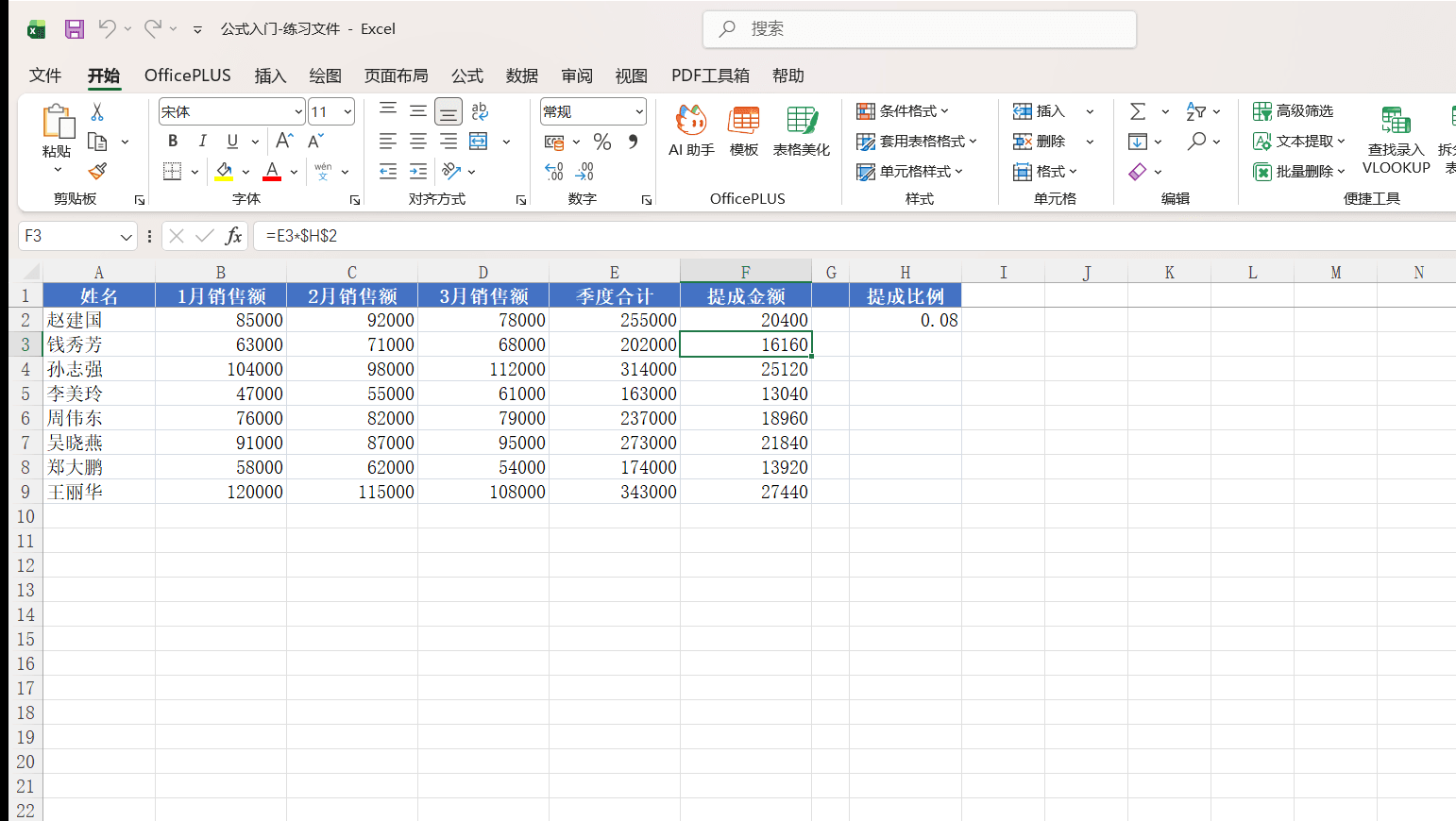
快捷键 F4 可以快速切换引用方式。在编辑公式时,光标放在某个单元格地址上按 F4,地址会依次在四种状态间切换:H2 → $H$2 → H$2 → $H2 → H2,不需要手动逐个输入美元符号。
混合引用
绝对引用是把行和列全部锁定($H$2),但有时只需要锁定其中一个。只锁定列不锁定行写成 $A2,只锁定行不锁定列写成 A$1——这两种就是“混合引用”。
一个典型的使用场景是九九乘法表。假设 A2 到 A10 填了 1 到 9,B1 到 J1 也填了 1 到 9,要在 B2 到 J10 的区域内算出对应的乘积。B2 的公式写成:
text
=$A2*B$1
“$A2”锁定了列 A,行号 2 不锁定——公式向右复制时,列始终是 A(从 A 列取纵向的乘数),向下复制时行号自动增加。“B$1”锁定了第 1 行,列号 B 不锁定——向下复制时行始终是第 1 行(从第 1 行取横向的乘数),向右复制时列号自动增加。
这条公式从 B2 向右向下填充到整个 9×9 区域,所有乘积都能正确计算,不需要写 81 条公式。
三种引用方式的对比
判断用哪种引用,看一个标准:这个地址在公式被复制时需不需要跟着变。需要变就用相对引用,不需要变就加 $ 锁住。只有一个方向需要锁的情况用混合引用。
公式的两个核心:一是用等号开头告诉 Excel“这是计算指令”,二是用单元格地址代替具体数值让公式能够复用。相对引用负责让公式在批量复制时自动调整指向,绝对引用负责锁住那些不该变的固定值。分清什么时候该锁、锁行还是锁列,写公式时就不会再出现拖动后结果全变成 0 或报错的情况。