数据的处理
0:00/--:--
日常工作中,数据录入和数据整理的时间占比往往远超数据分析本身。收到的表格里,有的把多项信息塞在同一个单元格中,有的允许随意填写导致内容五花八门,有的存在大量重复行拉高了统计结果,还有的分散在多张工作表中没法统一计算。这些问题如果逐个手动处理,效率极低且容易出错。Excel 提供了一套针对数据整理场景的专用功能——分列、数据验证、去重、合并——可以直接解决这些高频痛点。
分列
一份从旧系统导出的员工花名册摆在面前,打开后发现 A 列的数据长这样:
- 下载配套练习文件:员工花名册-分列练习.xlsx
姓名、工号、部门三项信息用短横线挤在同一个单元格里,没法直接按部门筛选,也没法对工号排序。手动拆 200 行数据需要逐个复制粘贴,至少耗费半小时。Excel 的“分列”功能可以按照指定的分隔符号,一次性把一列数据拆分成多列,整个过程不超过 30 秒。
分列的两种模式
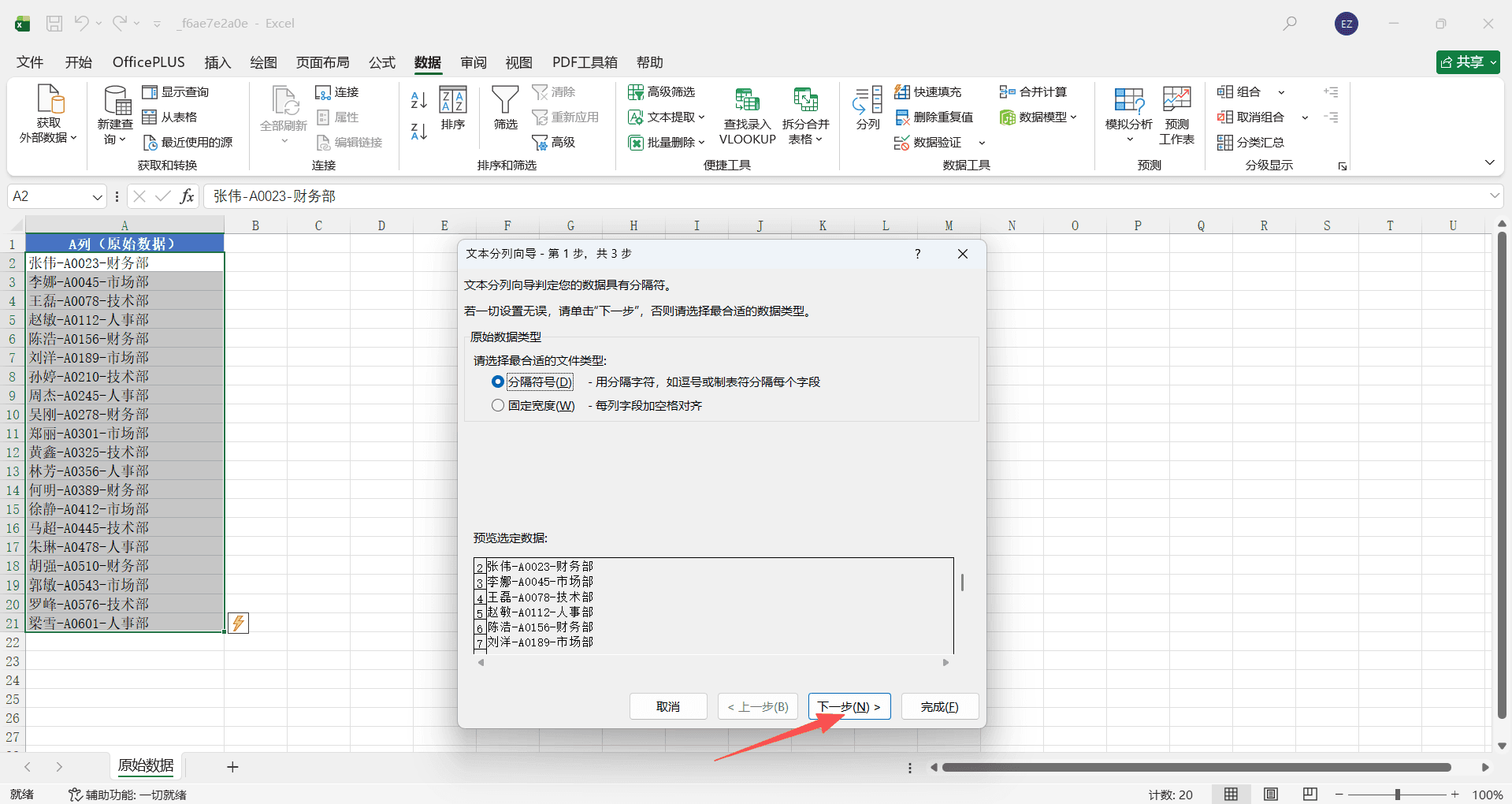
打开分列功能后,第一步需要选择拆分模式:
绝大多数从外部系统导出的数据都属于第一种——有分隔符。固定宽度多见于银行系统或部分政务系统的导出文件,实际遇到的频率不高。
操作步骤
以上面的员工花名册为场景,把 A 列“张伟-A0023-财务部”拆分为姓名、工号、部门三列:
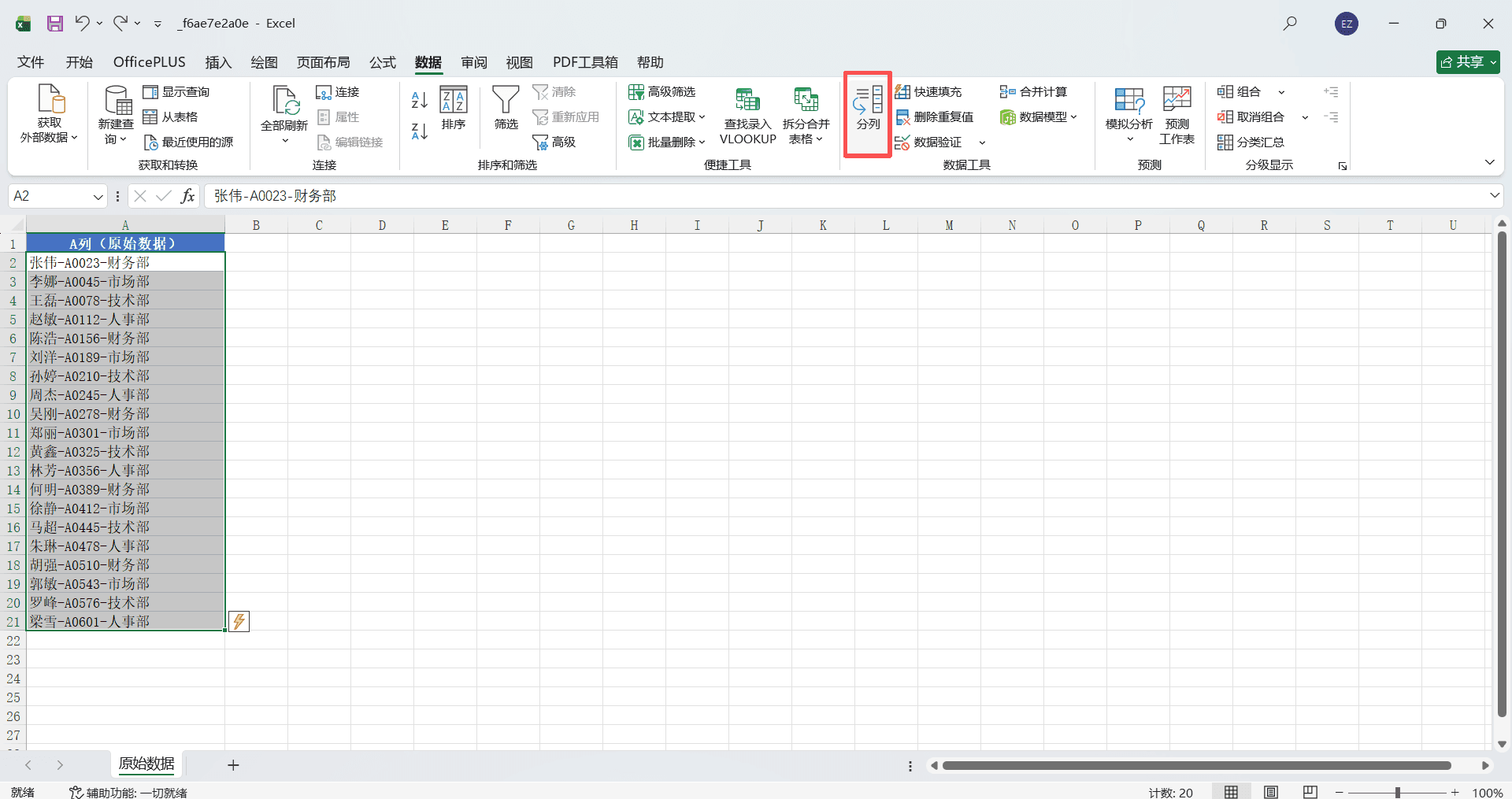
选中 A 列中需要拆分的数据区域 A2:A201(从第一条数据开始,不要选表头行,避免表头也被拆开)。
点击“数据”选项卡 →“数据工具”命令组 →“分列”按钮,弹出“文本分列向导”对话框。
第一步选择“分隔符号”,点击“下一步”。
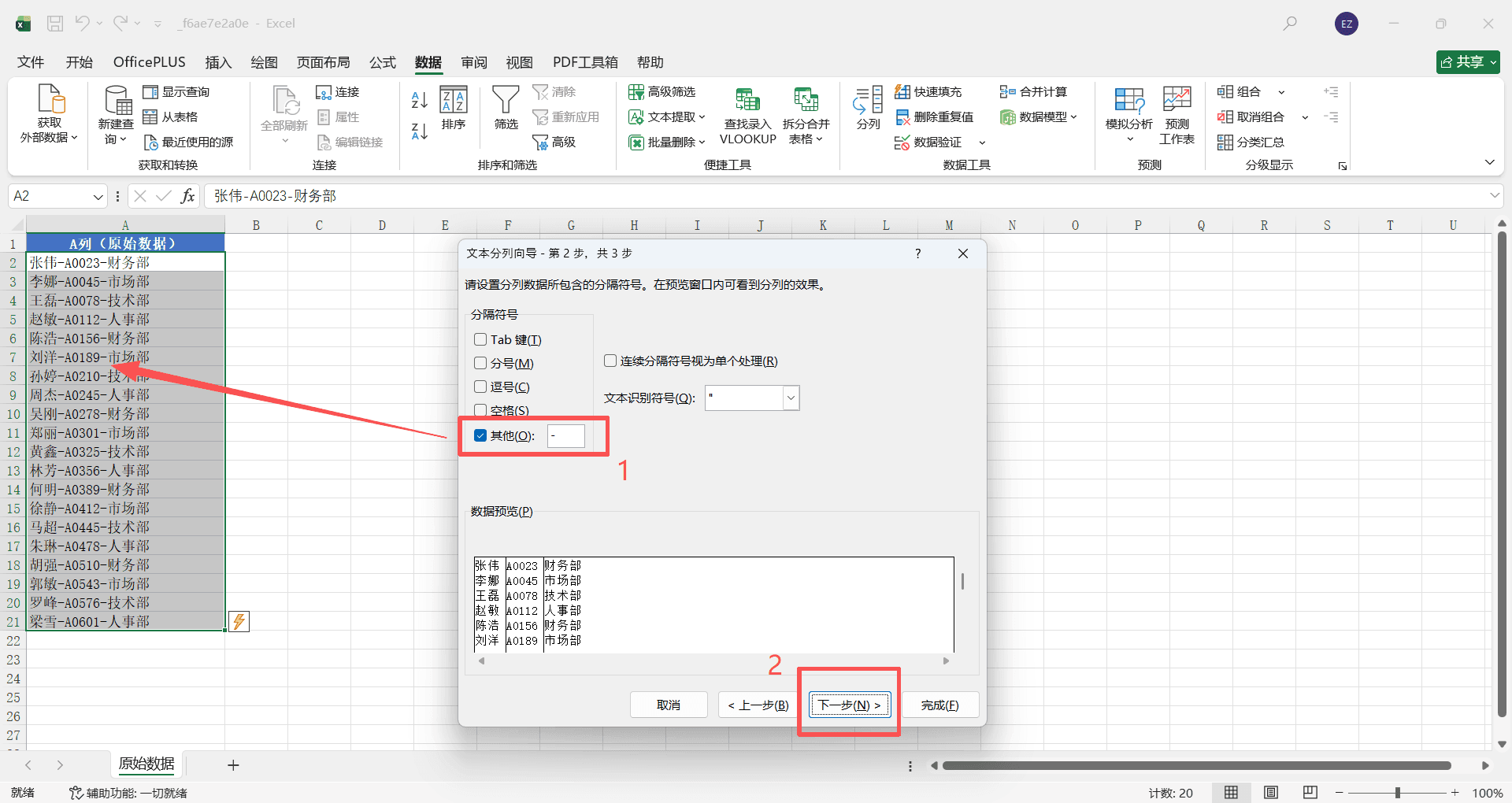
第二步勾选分隔符号。默认勾选的是“Tab 键”,取消它,改为勾选“其他”,在右侧输入框中输入短横线“-”。下方的预览区域会实时显示拆分效果——三列数据已经清晰分开了。确认无误后点击“下一步”。
第三步设置每列的数据格式。工号“A0023”不参与数值计算,如果保持默认的“常规”格式,Excel 可能会把它识别为其他类型,建议点击第二列,选择“文本”格式。设置完成后点击“完成”。
拆分完成后,原来 A 列的数据自动变成了三列:
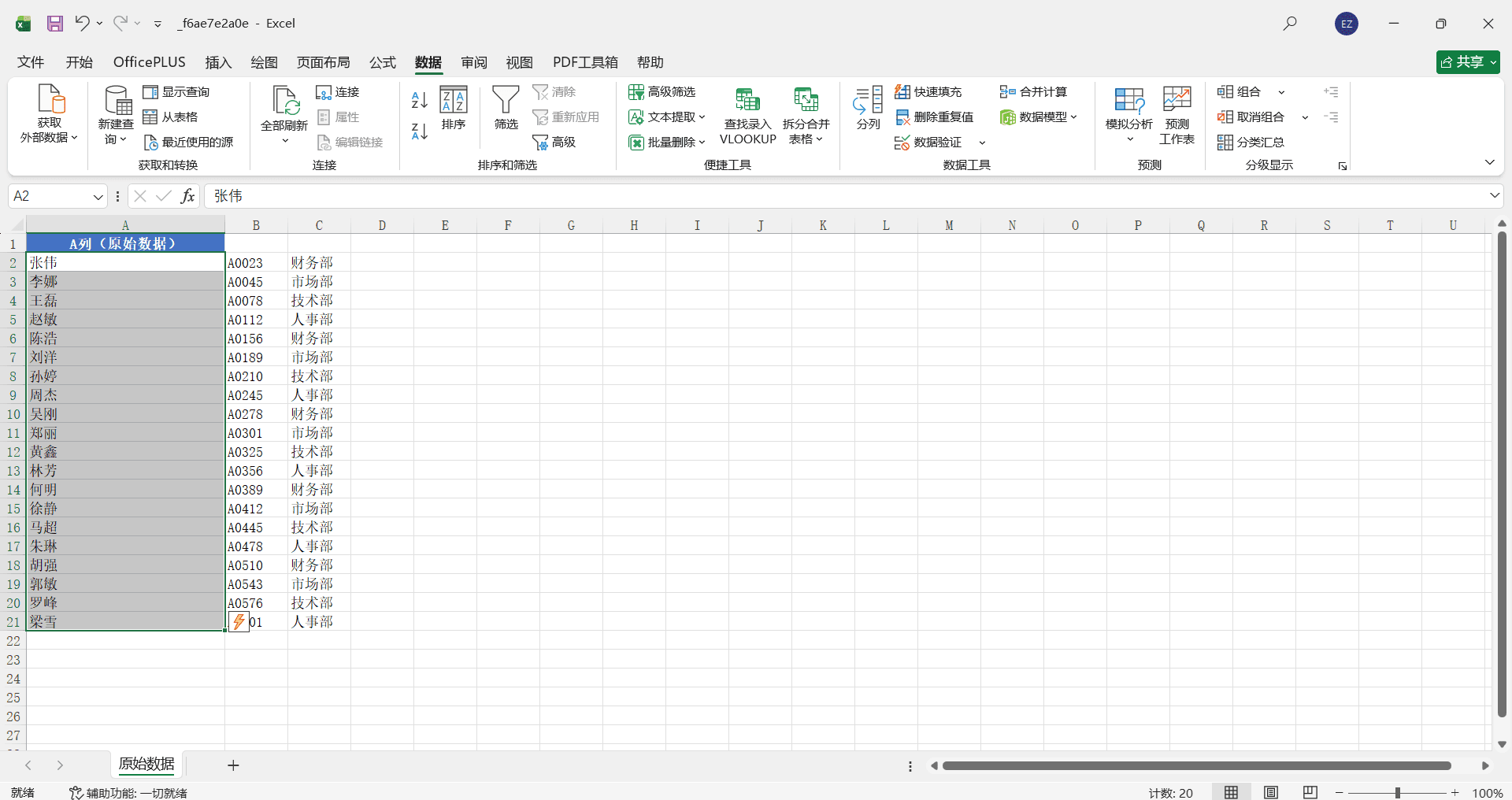
现在可以直接对 C 列做筛选,按部门查看各自的员工;也可以对 B 列排序,按工号从小到大排列。
分列操作会直接覆盖右侧相邻列的已有数据。如果 B 列和 C 列原本就有内容,分列后会被新拆分出的数据替换掉,且无法撤销。操作前务必确认右侧列是空的,或者先在空白区域做分列,再把结果移过去。
分隔符不一致时的处理
有些数据的分隔符并不统一——前半段用逗号分隔,后半段变成了空格,或者混用了中英文逗号。遇到这种情况,可以先用 Ctrl+H(查找替换)把所有非标准分隔符统一替换成同一种符号,再执行分列。把所有中文逗号“,”替换成英文逗号“,”,然后用英文逗号做分列,就能避免拆分不完整的问题。
做完查找替换后再回头执行分列操作,整个过程依然比手动逐行拆分快得多。
下拉菜单的制作
公司的请假申请表中有一列“请假类型”,要求员工自行填写。结果到了月底人事部统计请假天数时发现:同样是事假,有人填“事假”,有人填“私事”,有人填“个人事假”,还有人打了错别字“事价”。按“事假”筛选只能筛出一部分记录,剩下的散落在各种写法中,统计结果严重失真。
解决这个问题的办法是给“请假类型”列做一个下拉菜单,限定只能从预设选项中选择,从源头杜绝随意填写。
用数据验证创建下拉菜单
Excel 中的下拉菜单本质上是“数据验证”功能的一种应用。数据验证可以限制单元格允许输入的内容类型和范围,其中“序列”这一类型就是下拉菜单。
以请假申请表为场景,表格结构如下:
- 下载配套练习文件:请假申请表-下拉菜单练习.xlsx
D 列“请假类型”需要限制为六个选项:事假、病假、年假、调休、婚假、产假。
选中需要添加下拉菜单的单元格区域。选中 D2:D100(预留足够的行数,方便后续添加新记录)。
点击“数据”选项卡 →“数据工具”命令组 →“数据验证”按钮(部分版本显示为“数据有效性”)。
在弹出的对话框中,“设置”选项卡下的“允许”下拉框选择“序列”。
在“来源”输入框中输入所有选项,每个选项之间用英文逗号隔开:事假,病假,年假,调休,婚假,产假。注意必须是英文逗号,中文逗号会被 Excel 当成选项内容的一部分。
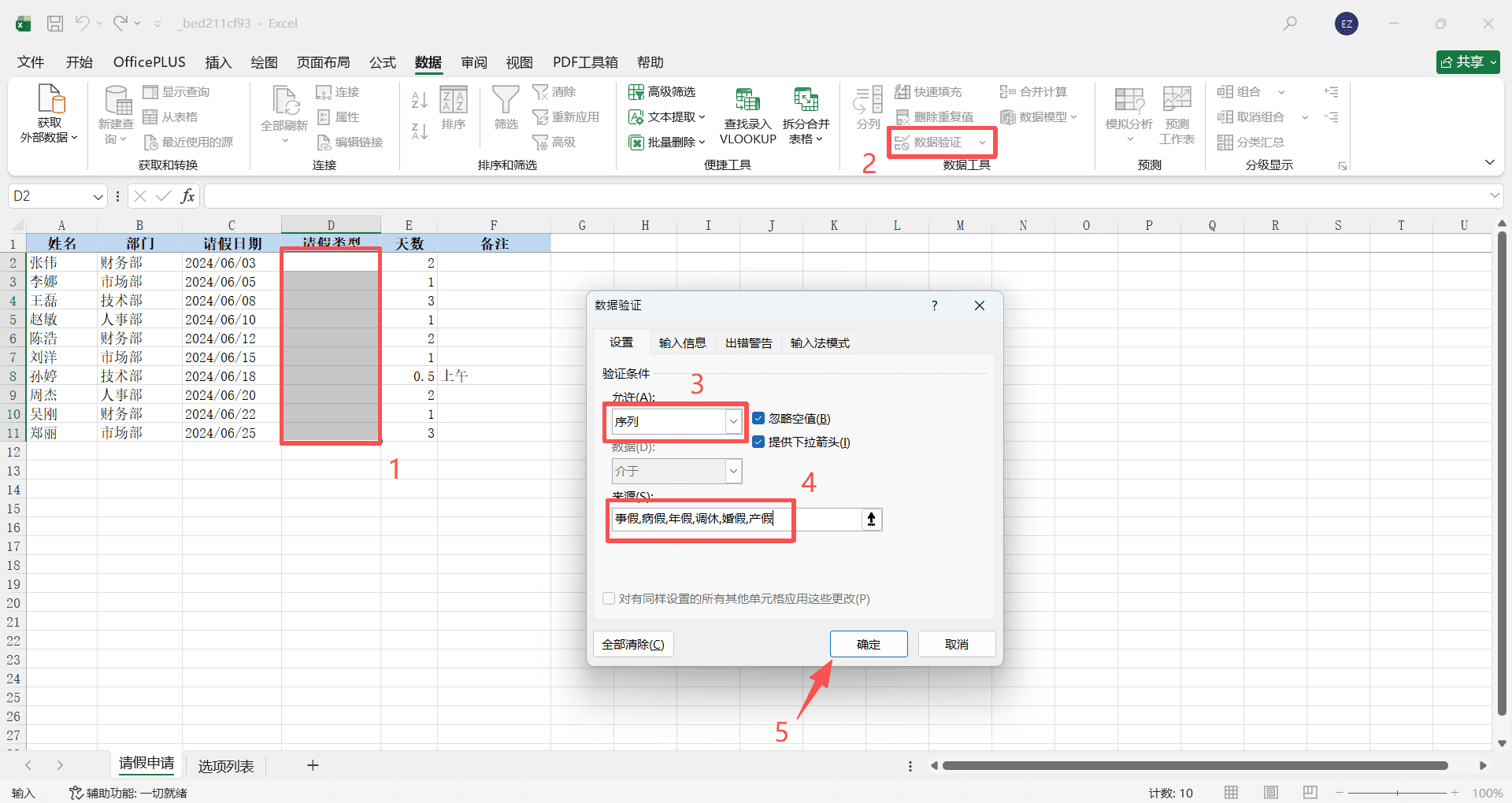
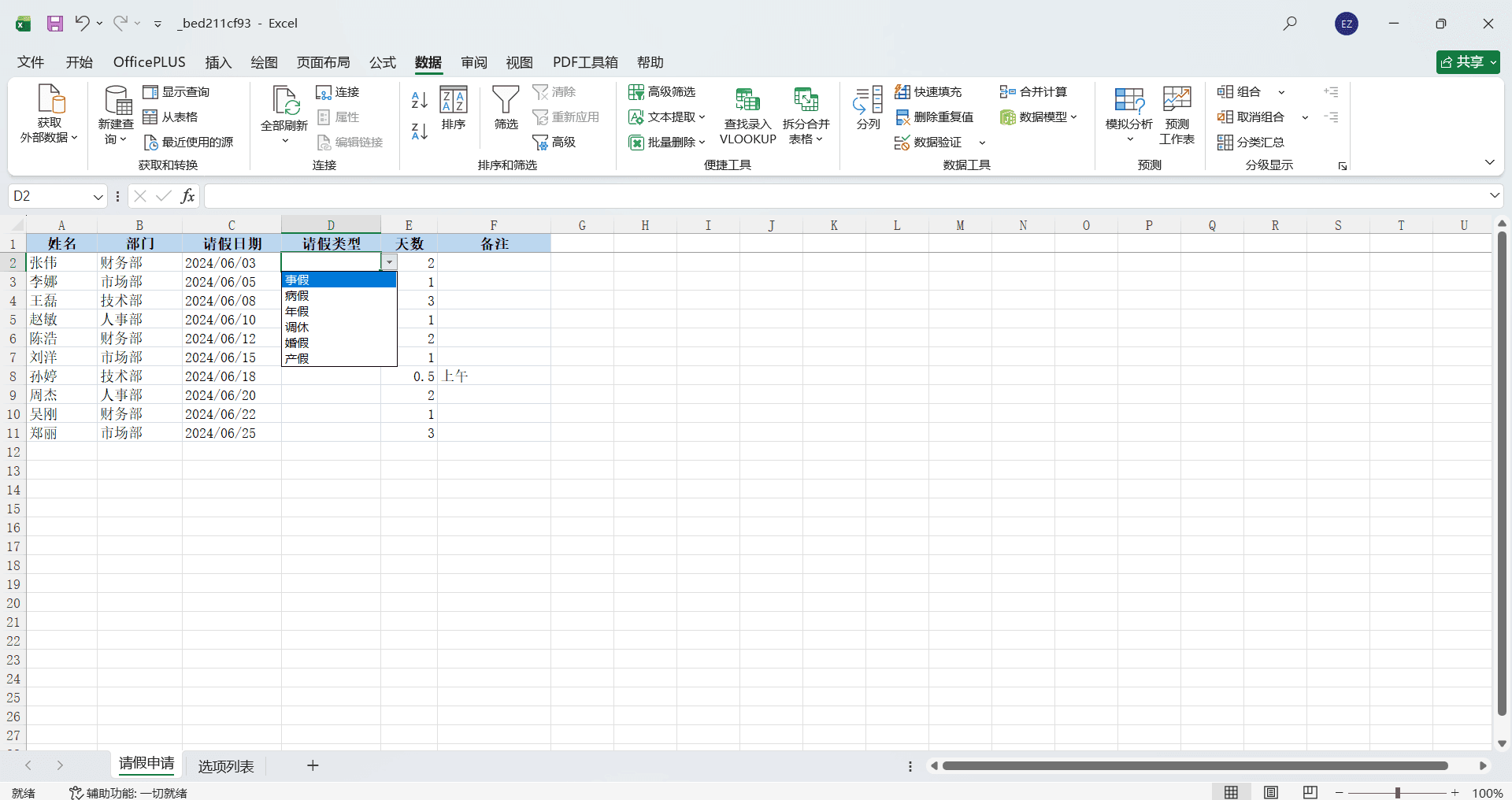
设置完成后,D2:D100 区域的每个单元格都带有下拉菜单,选项固定为六种请假类型。如果有人手动输入了列表之外的内容,Excel 会弹出错误提示,拒绝录入。
选项来源的另一种写法
当选项数量较多或者需要频繁修改时,把选项直接写在“来源”输入框里不太方便维护。更灵活的做法是把所有选项单独写在工作表的某一列中——在 Sheet2 的 A1 到 A6 分别输入六种请假类型,然后回到数据验证对话框,在“来源”输入框中引用这个区域:
text
=Sheet2!$A$1:$A$6
这样做的好处是,后续需要增加“陪产假”或修改某个选项时,只需要在 Sheet2 的列表中改动,所有引用了这个区域的下拉菜单会自动更新,不需要逐个修改数据验证的设置。
设置输入提示和错误警告
数据验证对话框中还有两个实用的选项卡:
“输入信息”选项卡可以设置当用户点击含下拉菜单的单元格时,旁边自动弹出一段提示文字。标题写“请假类型”,输入信息写“请从下拉菜单中选择”,这样操作时一目了然。
“出错警告”选项卡可以自定义当输入了非法内容时弹出的错误提示。样式有三种,分别对应不同的限制力度:
请假类型这种必须标准化的字段,建议用“停止”样式,彻底杜绝手动乱填。
已经填好数据的单元格,后续对它所在区域添加数据验证时,原有数据不会被自动检查。D2 如果之前已经填了“私事”,设置下拉菜单后这个“私事”不会自动报错,会一直留在单元格里。要找出这些遗留的非法数据,可以在“数据”选项卡 →“数据验证”下拉箭头 →“圈释无效数据”,Excel 会用红色圆圈标记所有不符合验证规则的单元格。
删除重复值
采购部门收到了供应商发来的季度办公用品报价清单,Excel 文件打开后一共 350 行数据。粗看没什么问题,但用 SUM 函数汇总“小计”列后发现总金额比供应商提供的对账单多出了将近 8 万元。逐行核对了大约 50 行之后才意识到:文件里有很多完全一样的行出现了两次甚至三次,是供应商那边系统导出时的 bug 导致的重复写入。
靠肉眼在 350 行里找出所有重复行,几乎不可能。Excel 的“删除重复值”功能可以自动识别并清除这些多余的记录。
什么算重复
Excel 判断“重复”的逻辑是:在指定的列范围内,两行数据的每一个字段都完全相同,才算重复。如果两行只是商品名称一样但单价或数量不同,不算重复。
这份报价清单的数据结构如下:
- 下载配套练习文件:报价清单-删除重复值练习.xlsx
第 1 行和第 3 行六个字段完全一致,第 2 行和第 5 行同样完全一致——这两组就是需要清除的重复数据。
操作步骤
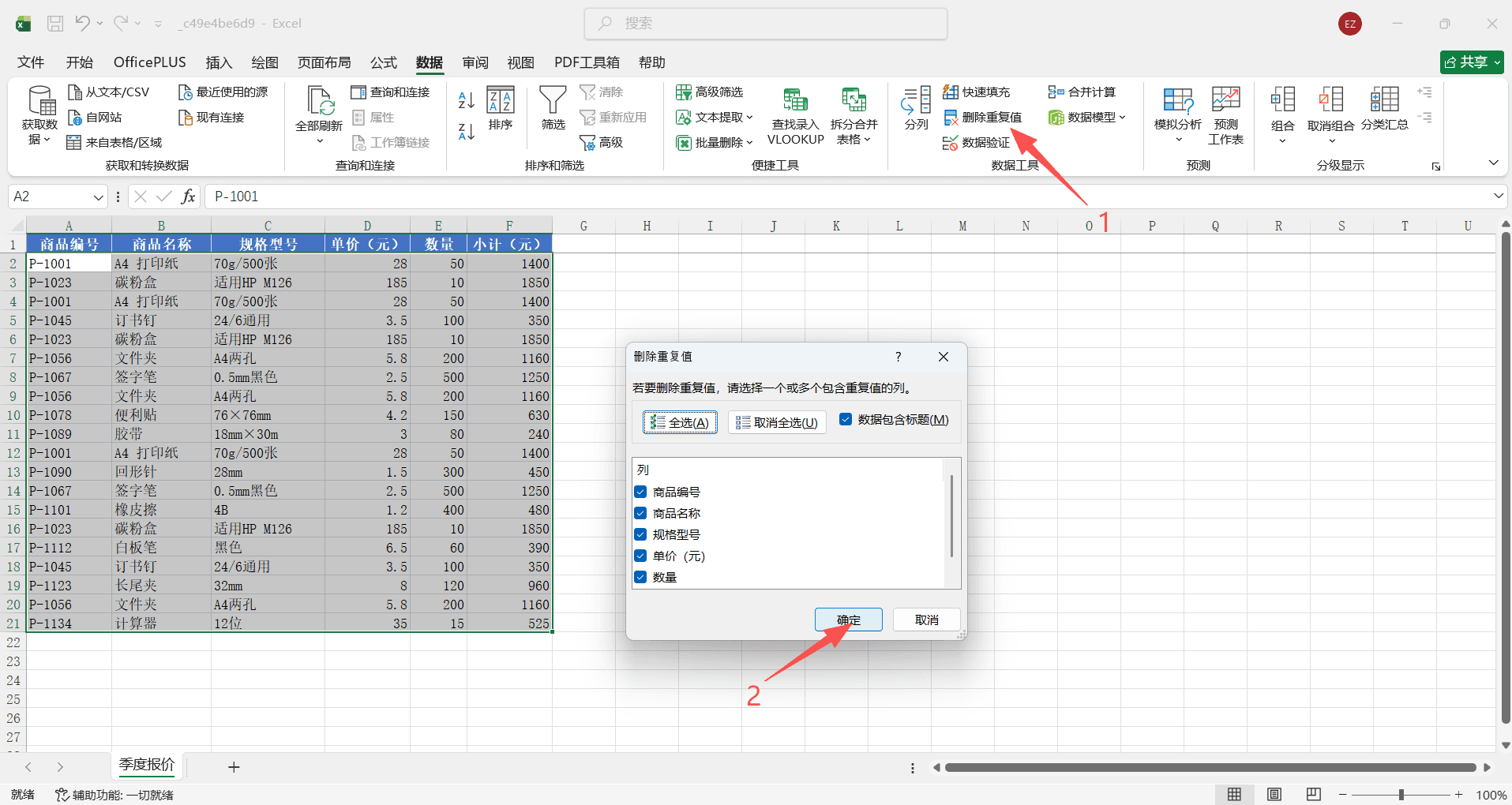
点击数据区域中的任意一个单元格。Excel 会自动识别整个连续数据区域的范围,不需要手动全选。
点击“数据”选项卡 →“数据工具”命令组 →“删除重复值”按钮。
弹出的对话框中,Excel 会列出所有列名,默认全部勾选。全部勾选的含义是:只有每一列的值都相同的行才被判定为重复。保持默认设置即可。
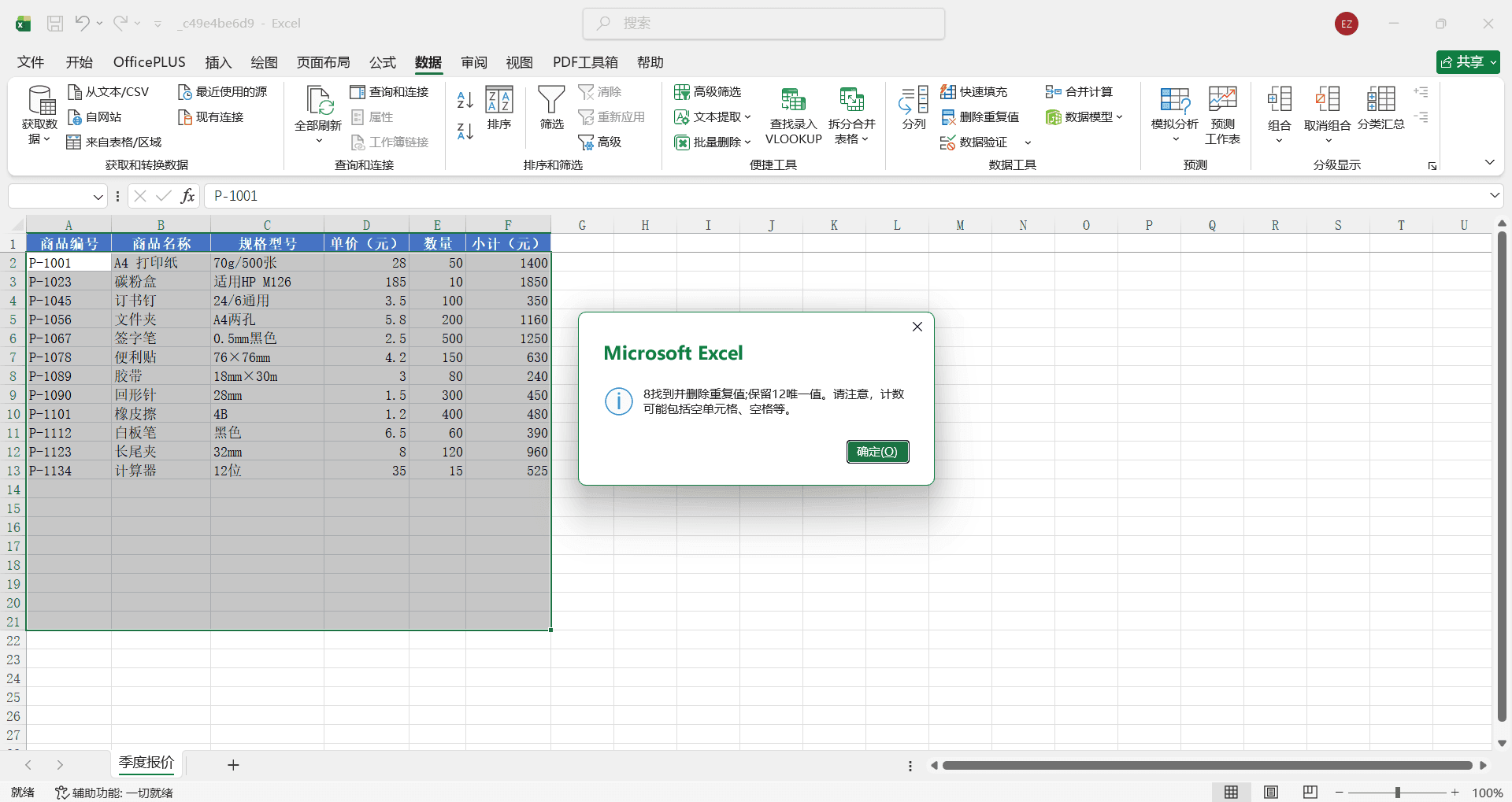
点击“确定”,Excel 弹出结果提示框,显示发现了多少个重复值、删除了多少行、剩余多少条唯一记录。
操作完成后,20 行数据中 8 个重复行被删除,剩余 12 条唯一记录。重新汇总“小计”列的金额,和供应商的对账单完全吻合。
全列比对与部分列比对的区别
删除重复值对话框中可以选择勾选哪些列参与比对,全部勾选和只勾选部分列得到的结果可能完全不同:
第二种方式在“同一商品出现多次报价,只保留最早一条”的场景下很实用。但使用前必须确认这确实是想要的逻辑——如果同一编号对应的是不同批次采购、数量确实不同,按部分列比对会把有效数据误删。
“删除重复值”操作执行后,如果没有立刻按 Ctrl+Z 撤销,被删除的行就永久消失了。建议操作前先复制一份原始数据到另一张工作表中做备份,确认删除结果正确后再删掉备份。
多表合并
人事部在一个工作簿中按月份建了 12 张工作表,分别命名为“1月”到“12月”。每张表的结构完全一致,都有五列:姓名、应出勤天数、实出勤天数、迟到次数、请假天数。年底做全年考勤汇总时,需要把 12 张表的数据合并到一张总表中,才能统计每位员工的全年出勤情况。
逐张表复制粘贴当然能完成任务,但每张表有 80 行数据,12 张表就是 960 行,中间很容易漏掉某张表或者粘贴位置出错,导致数据行错位。
下载配套练习文件:月度考勤-多表合并练习.xlsx
手动合并的基本方法
数据量较小的情况下(三五张表、每张几十行),手动合并最直观:
在工作簿中新建一张空白工作表,命名为“全年汇总”。把第一张月度表的表头复制到汇总表的第一行,并在表头最右侧增加一列“月份”,用来标注每行数据属于哪个月。
切换到“1月”工作表,选中所有数据行(不包括表头),Ctrl+C 复制,然后切换到“全年汇总”表,在表头下方的第一个空行 Ctrl+V 粘贴。粘贴完成后,在“月份”列统一填入“1月”。
切换到“2月”工作表,重复同样的操作,粘贴到汇总表中上一批数据的下方,“月份”列填“2月”。
依次处理剩余 10 张工作表,直到 12 个月的数据全部进入汇总表。
这个方法步骤清晰,但工作量随着表数量线性增长。超过五六张表就会开始费时费力,而且每次粘贴都要手动确认目标位置,操作中断后很容易忘记做到了哪个月。
用合并计算功能自动汇总
Excel 内置了“合并计算”功能,可以把多张结构相同的工作表按照指定方式(求和、计数、平均值等)汇总到一张表中,不需要逐张复制粘贴。
继续用上面的考勤数据做操作演示。12 张月度表的数据结构如下(以“1月”为示意):
点击“全年汇总”工作表中准备存放结果的起始单元格(A1)。
点击“数据”选项卡 →“数据工具”命令组 →“合并计算”按钮。
在弹出的对话框中,“函数”下拉框选择汇总方式。考勤数据需要看全年累计数,选择“求和”。
在“引用位置”输入框中添加各月工作表的数据区域。点击输入框右侧的折叠按钮,切换到“1月”工作表,用鼠标选中包含表头在内的完整数据区域(A1:E81),点击展开按钮回到对话框,再点击“添加”。引用就出现在下方的“所有引用位置”列表中了。
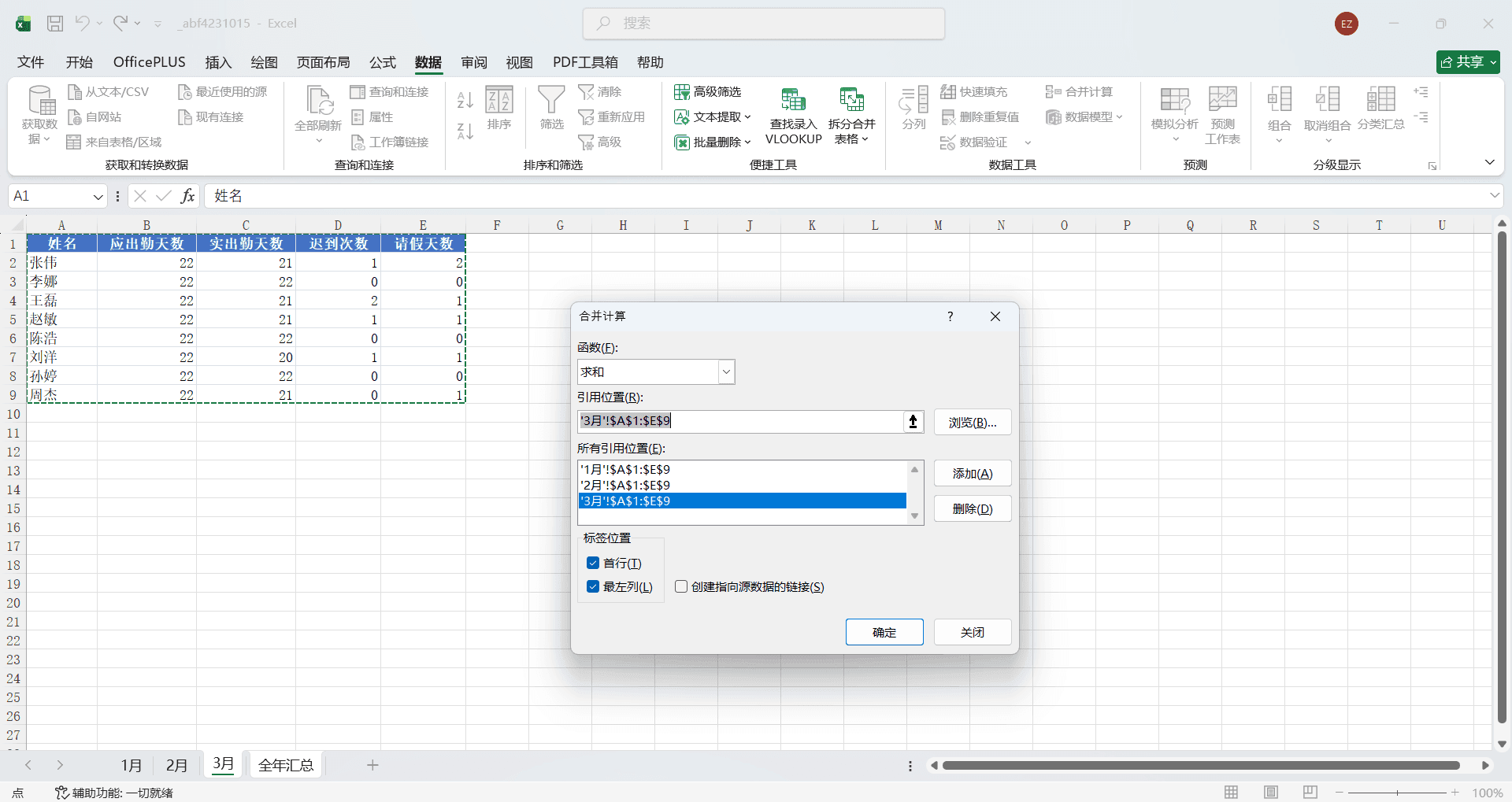
汇总完成后的效果:
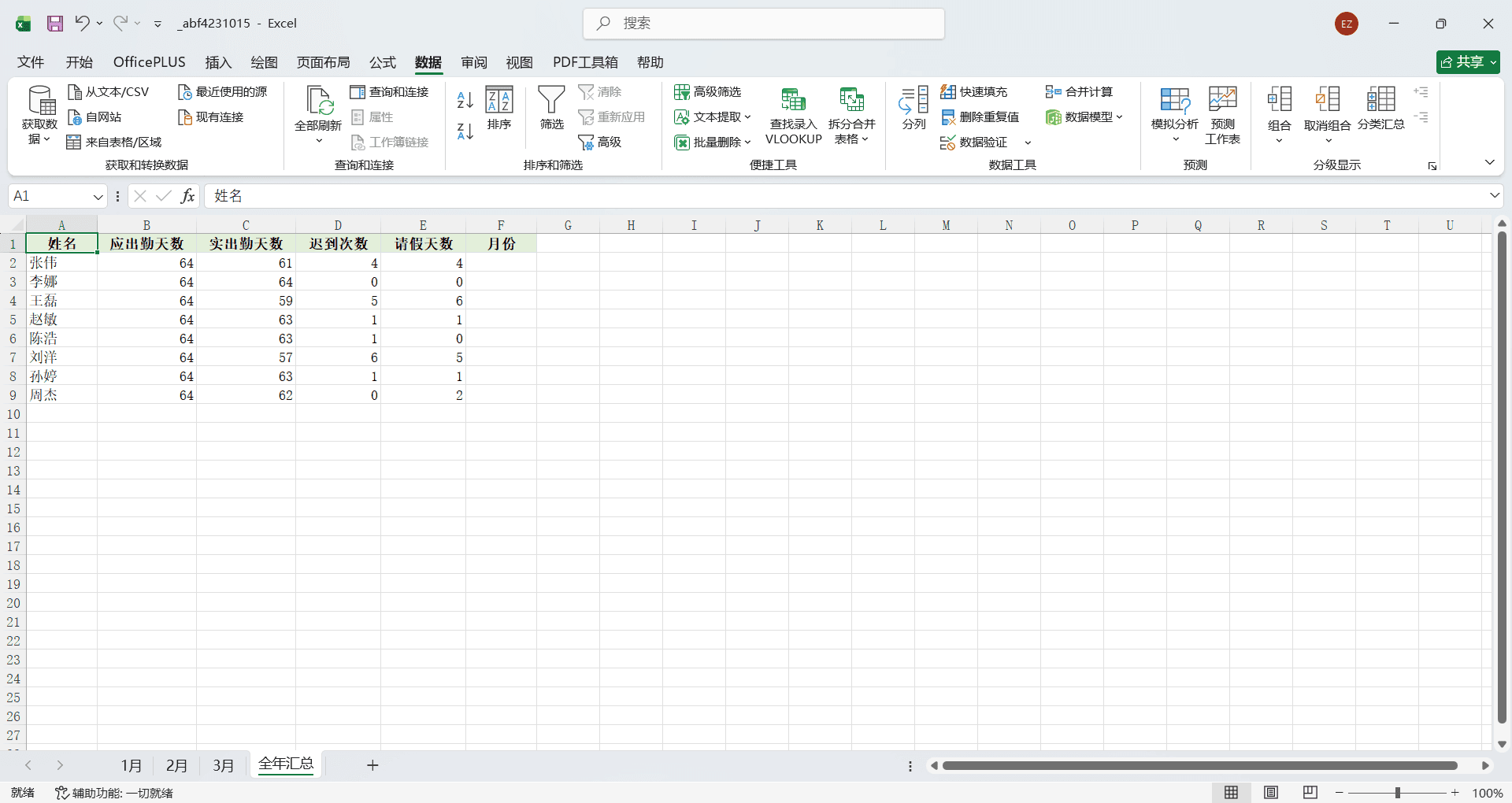
一步操作就把 12 张表合成了年度总表,可以直接看出谁的迟到次数最多、谁的请假天数最多。
合并计算的常见问题
合并计算对数据的规范性要求较高。如果各月工作表的格式不完全统一,汇总结果就会出错:
合并计算生成的结果是静态数值,不会跟随源数据自动更新。如果后续修改了某张月度表中的考勤数据,汇总表不会自动同步。需要重新执行一次合并计算操作,或者在合并计算对话框中勾选“创建连至源数据的链接”,这样生成的汇总数据会保留与源表的关联关系,源数据修改后汇总表会自动更新。
数据处理的核心逻辑是“先清洗,再分析”。分列把混在一起的字段拆开,下拉菜单从源头杜绝不规范的录入,删除重复值清理已有的冗余记录,多表合并把分散的数据归拢到一处。四个功能环环相扣,实际工作中往往需要组合使用——先分列整理格式,再用下拉菜单规范后续录入,清除历史重复数据后,最终把多张表合并到一起做统计分析。