图表的使用
一张数据表能装下几百个数字,但人眼没法从几百个数字里直接看出结论。月度经营分析会上,把全年十二个月的销售额念一遍,没人记得住哪个月最高、哪个月掉了下来;换成一条折线,高峰和低谷一眼就能指出来。图表做的就是这件事——把数字翻译成形状,让“谁多谁少”“涨了还是跌了”“哪部分占大头”这些结论直接呈现在眼前。Excel 内置了柱形图、折线图、条形图、组合图等十几种图表类型,还有一种藏在单元格里的迷你图。本章围绕日常办公最常用的六种图表展开:每种图适合什么数据、怎么插入、怎么解读。
选图表的第一步不是打开“插入”选项卡,而是问自己一个问题:我想让看图的人得出什么结论?结论类型决定图表类型。
图表类型选错,数据再准确也传达不出正确信息。用折线图连接互不相关的部门名称,线段的起伏毫无意义;用饼图装下十几个类别,扇形挤成一圈细缝谁也分不清。先想结论,再选图形。
簇状柱形图
簇状柱形图是使用频率最高的图表,用一组并排的柱子表示各类别的数值,柱子越高数值越大。它适合回答“谁多谁少”的问题——各产品的销售额对比、各门店的客流量对比、同一产品在不同季度的表现对比。
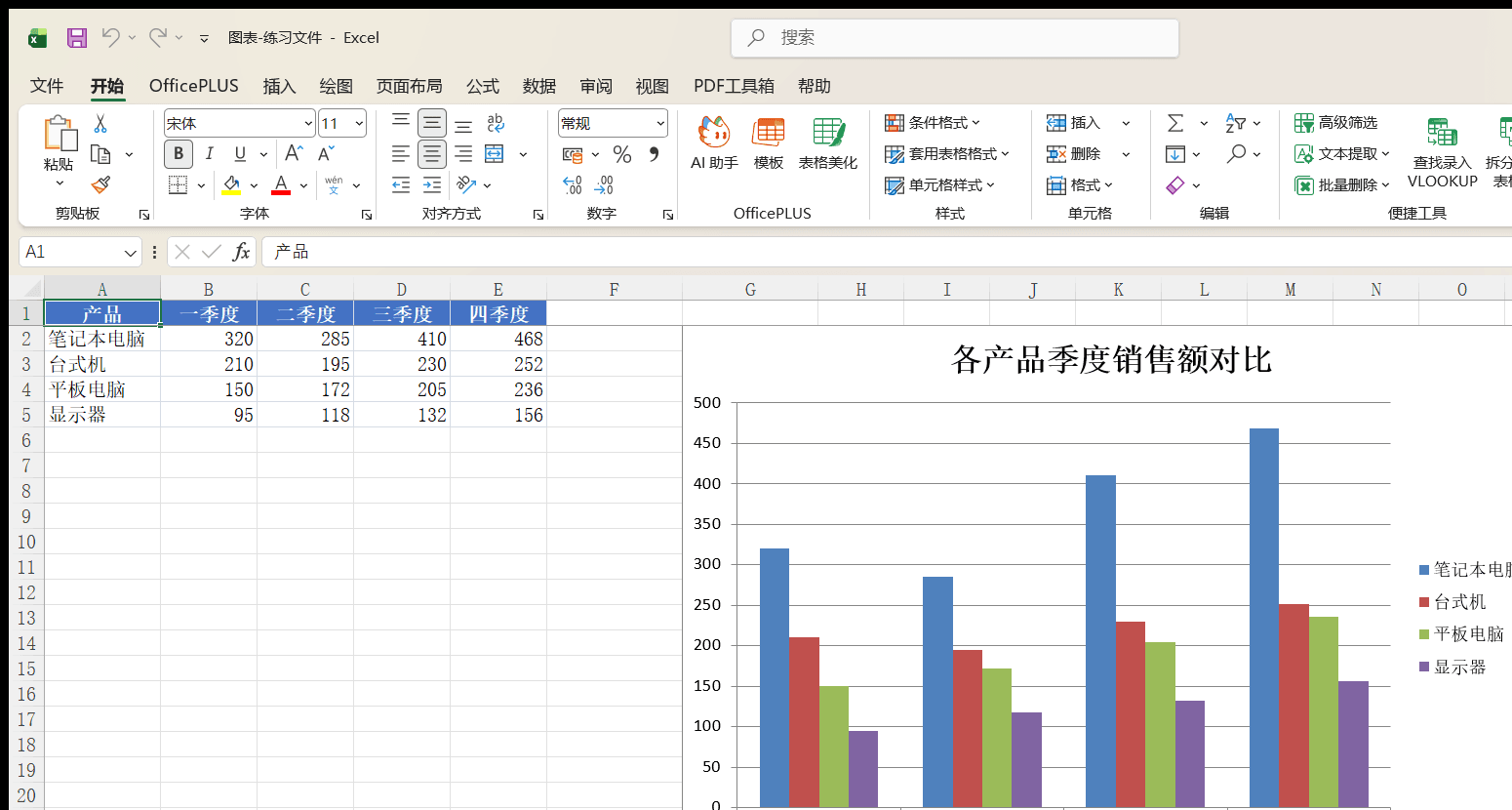
以一份季度销售表为例:四种产品(笔记本电脑、台式机、平板电脑、显示器)在四个季度各有一个销售额(万元)。笔记本电脑四季度卖了 468 万元,显示器一季度只有 95 万元——数据都在表里,但十六个数字摆在一起,谁强谁弱、差距多大,看表格要逐个比对,看柱形图只需要扫一眼。
插入步骤:
选中数据区域 A1:E5,包含产品名称一列和四个季度的表头——图表会自动把第一行的季度放上横轴、把第一列的四种产品识别为四个系列。
点击“插入”选项卡,在“图表”组中点击“插入柱形图或条形图”按钮,选择第一个“簇状柱形图”。
图表出现在工作表中,拖动边缘调整大小和位置,双击图表标题改成“各产品季度销售额对比”。
解读这张图时关注两点:一是同一簇内的柱子对比——横轴上每个季度是一簇,簇内四根柱子代表四种产品,四个季度里笔记本电脑的柱子始终最高,显示器始终垫底,产品格局很稳定;二是跨簇追踪同一种颜色的柱子——笔记本电脑那根柱子除二季度小幅回落外逐季度抬高,说明它在放量。如果想反过来让每个产品成为一簇、簇内比较四个季度,不用重做图表,选中图表后点击“图表设计”选项卡中的“切换行/列”即可。
点击下载模板:柱形图对比-练习模板.xlsx
簇状柱形图的系列数不宜超过四五个。系列一多,每簇里挤十来根细柱,颜色分不清、对比看不出,图表反而比表格更难读。系列太多时考虑拆成多张图,或者改用后面要讲的迷你图。
堆积柱形图
簇状柱形图把每个系列的柱子并排放,堆积柱形图则把它们摞起来——每根柱子的总高度是该类别的合计值,柱子内部的分段表示各部分的贡献。它回答的问题从“谁多谁少”变成了“总量多大、各部分占多少”。
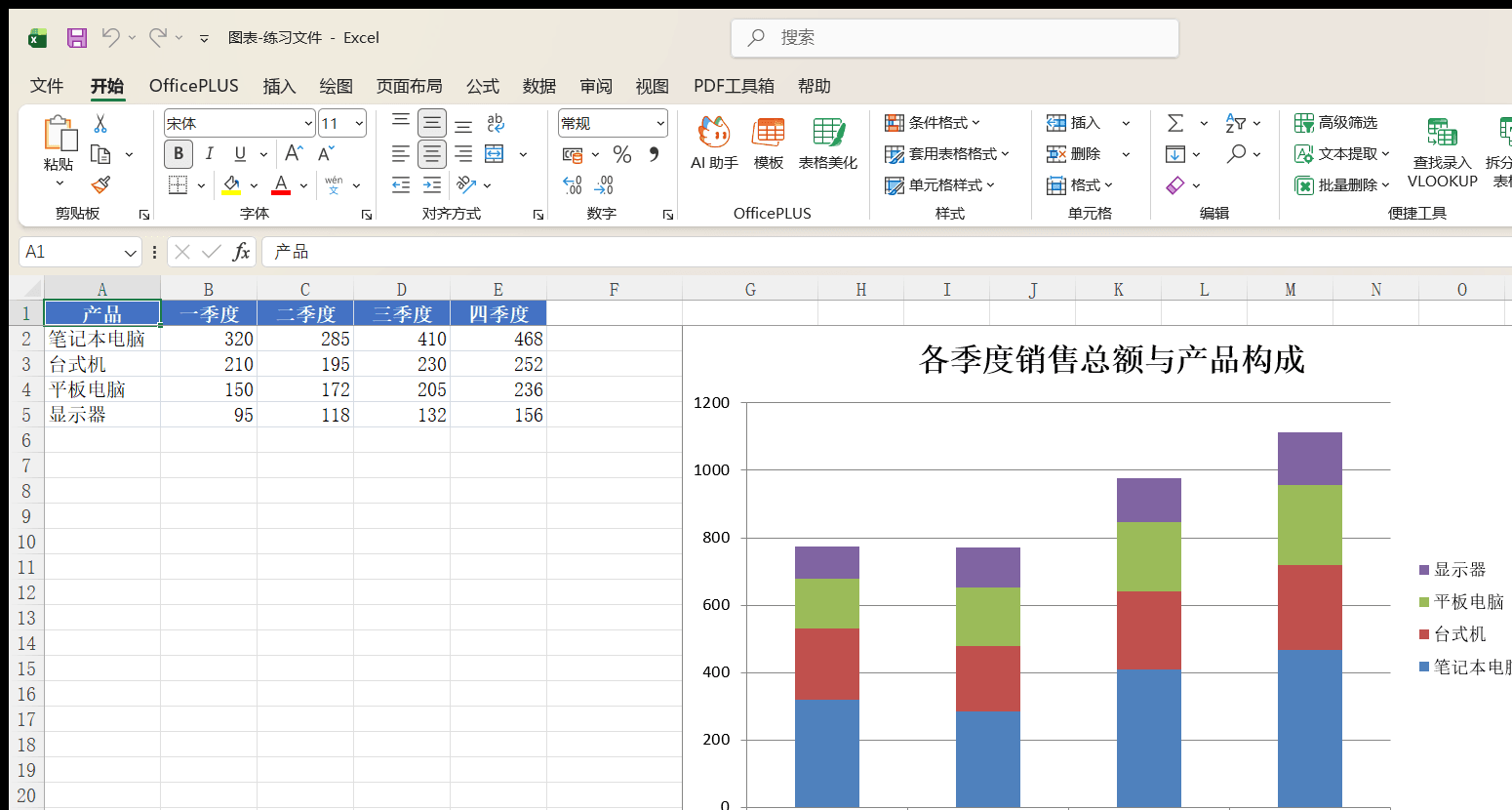
还是那份季度销售表,换个角度看:老板想知道的可能不是四种产品各自卖了多少,而是公司每个季度总共卖了多少、增长主要靠哪个产品拉动。把同样的数据 A1:E5 插入堆积柱形图,每个季度变成一根柱子,四种产品的销售额从下往上堆叠。一季度总高度 775 万元,四季度长到 1112 万元——总量的增长直接体现为柱子的长高,而柱子里笔记本电脑那段明显变厚,说明增长的主力是它。
插入步骤和簇状柱形图几乎一样,只是在“插入柱形图或条形图”的下拉菜单中选择第二个“堆积柱形图”。已经建好的簇状柱形图也不用删掉重做——选中图表,点击“图表设计”选项卡中的“更改图表类型”,切换成堆积柱形图即可,数据引用原样保留。
点击下载模板:柱形图对比-练习模板.xlsx
堆积柱形图有一个天然短板:除了最底下的一段,其余分段的起点都不在同一条水平线上,人眼很难比较它们的高低。想看“台式机和平板电脑哪个卖得多”,堆积图给不出直观答案——这是簇状柱形图的任务。总量和构成用堆积图,单项精确对比用簇状图,两种图各管一摊,不要指望一张图全说清。
折线图
折线图把数据点按顺序连成线,专门表现“随时间变化的趋势”。月度销售额、每日网站访问量、季度成本走势——只要横轴是连续的时间,折线图就是首选。柱形图也能画时间序列,但十二根柱子传达的是十二个孤立的数值,折线传达的是一条连续的走势,上坡、下坡、拐点全在线形里。
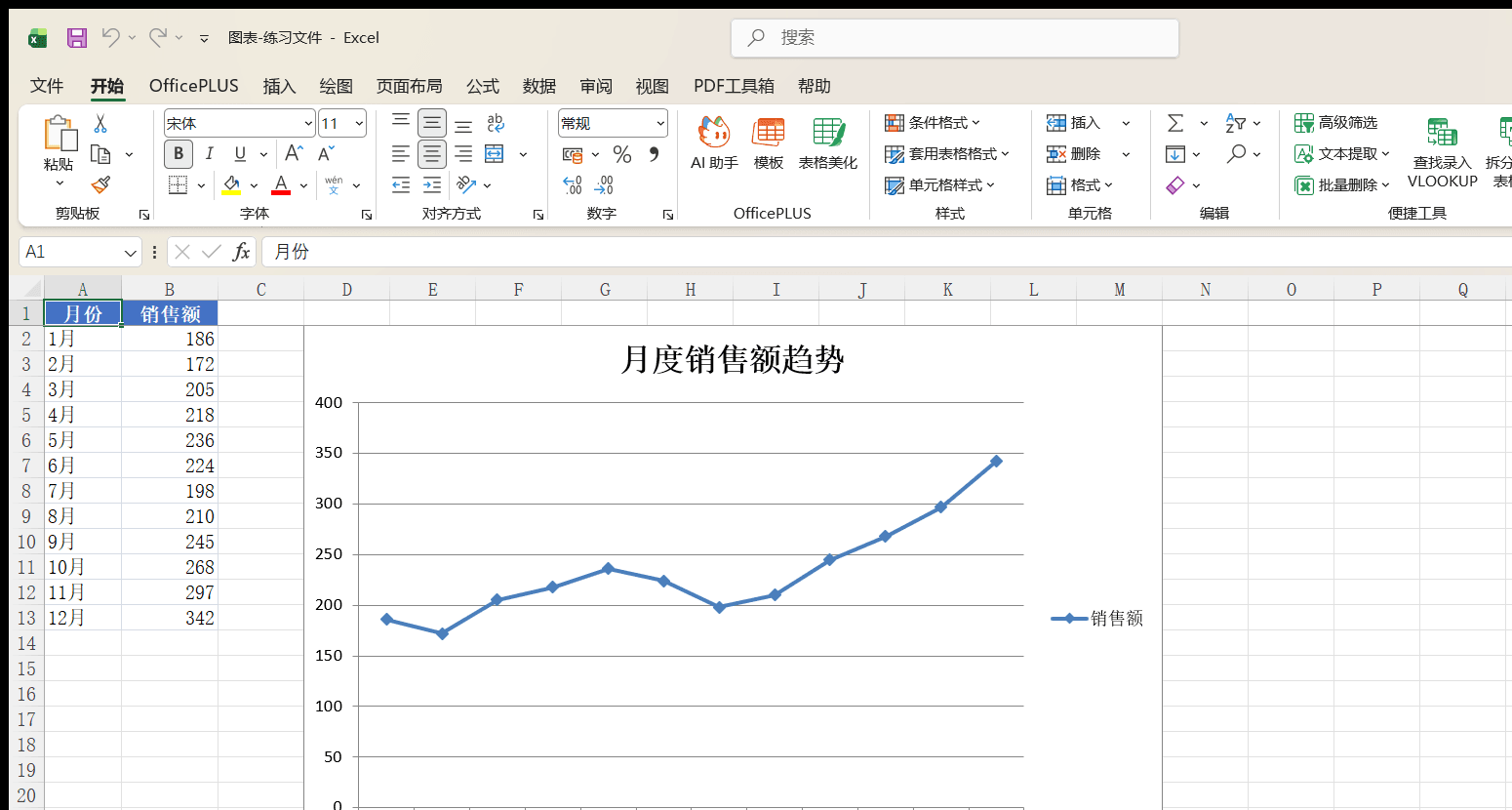
案例数据是一份月度趋势表:1 月到 12 月的销售额(万元),从 1 月的 186 万元到 12 月的 342 万元。
选中数据区域 A1:B13,包含“月份”和“销售额”两列。
点击“插入”选项卡,在“图表”组中点击“插入折线图或面积图”,选择“带数据标记的折线图”——数据点只有十二个,带标记能看清每个月的具体位置。
生成图表后,把标题改为“月度销售额趋势”。需要显示具体数值时,点击图表右上角的加号,勾选“数据标签”。
读折线图主要看三样东西:整体方向、拐点和异常段。这条线整体向上,说明全年在增长;2 月和 7 月两处明显下探(172 万元和 198 万元),对应春节假期和年中淡季,属于可解释的季节性回落;9 月之后连续爬升,四季度冲到全年最高。把“为什么 7 月掉下来”这个问题带进经营分析会,比念一遍十二个数字有用得多。
点击下载模板:折线图趋势-练习模板.xlsx
折线图的横轴必须是有顺序的连续数据——日期、月份、年份。把“财务部、销售部、研发部”这类没有先后关系的分类放上横轴再连线,线段的起伏是数据排列顺序造成的假象,换个排序走势就完全不同。分类数据的对比请用柱形图或条形图。
条形图
条形图本质上是横过来的柱形图,数值轴在水平方向,类别沿垂直方向排列。既然功能相同,什么时候值得把柱子放倒?两种情况:类别名称很长,或者要表达排名。
竖着的柱形图里,长名称只能斜着挤在横轴下方,或者被截断成“客户服务与…”;条形图的类别标签横排在左侧,“客户服务与技术支持部”十个字完整显示,阅读体验完全不同。另外条形图从上到下的排列天然带有名次感,把数据先按数值降序排好再作图,第一名在最上面,一张部门规模排行榜就出来了。
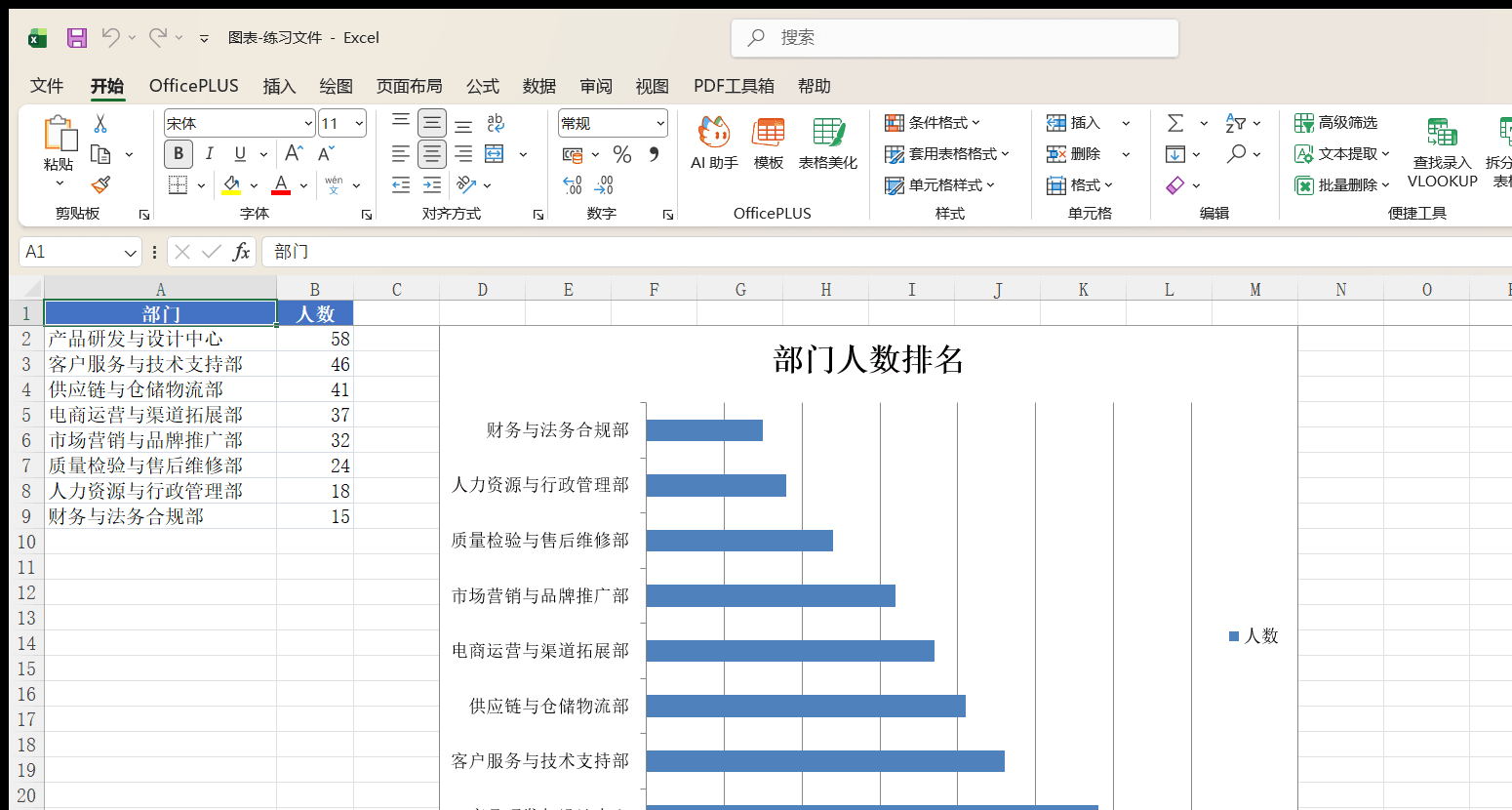
案例是一份部门人数表,八个部门的名称都在八到十个字:产品研发与设计中心 58 人排第一,财务与法务合规部 15 人排最后。
先把数据按人数降序排序:选中数据区域内任意单元格,点击“数据”选项卡中的“降序”按钮。
选中数据区域 A1:B9,点击“插入”选项卡 →“插入柱形图或条形图”,在条形图分组下选择“簇状条形图”。
生成后检查条形顺序。Excel 条形图默认把第一行数据画在最下方,如果想让人数最多的部门显示在最上面,双击垂直轴打开“设置坐标轴格式”,勾选“逆序类别”。
点击下载模板:条形图排名-练习模板.xlsx
柱形图和条形图的选择可以简化成一条经验:类别名称超过四五个字、或者类别数量超过七八个,就把柱子放倒。竖排的长标签要么斜着要么截断,横排的条形图不存在这个问题。
组合图
有些数据必须放在一起看,量纲却完全不同。销售额是几百万元的金额,增长率是百分之几的比率——放进同一张柱形图,增长率那几根柱子矮得贴着横轴,根本看不见。组合图的解法是:两个系列用两种图形(柱形配折线),再给小量纲的系列单独配一条右侧的次坐标轴。
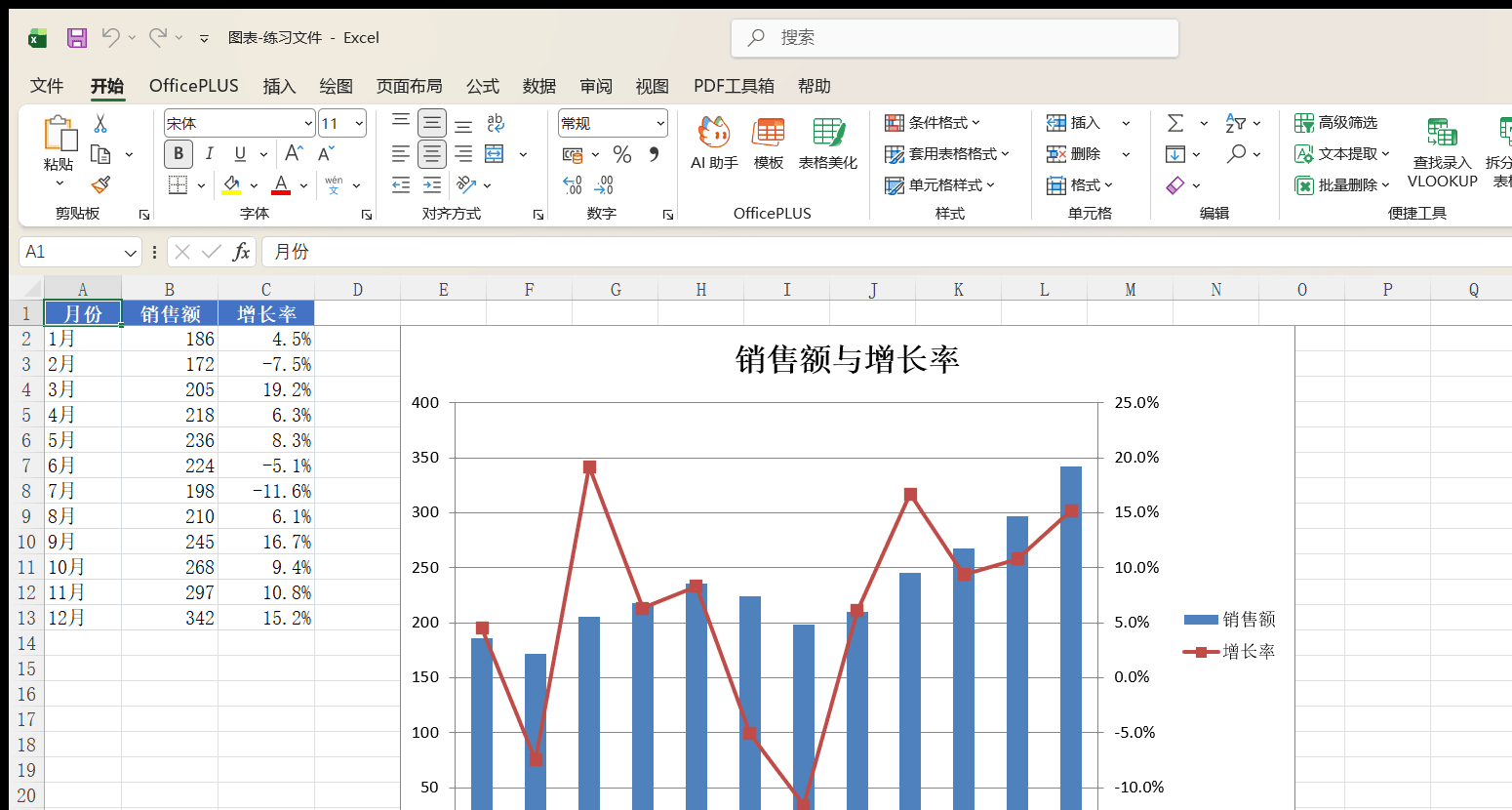
案例数据是月度销售额与增长率表:B 列是销售额(万元),C 列是环比增长率,从 3 月的 19.2% 到 7 月的 -11.6%。
选中数据区域 A1:C13,点击“插入”选项卡 →“插入组合图”按钮(柱形图分组右侧),选择“创建自定义组合图”。
在弹出的对话框中,为“销售额”系列选择“簇状柱形图”,为“增长率”系列选择“带数据标记的折线图”,并勾选“增长率”右侧的“次坐标轴”复选框。
点击“确定”。左侧主坐标轴显示销售额的刻度,右侧次坐标轴显示增长率的百分比刻度,柱形和折线各自按自己的轴绘制。
读组合图要柱线分开看再合起来看:柱子给出规模——四季度的绝对量最大;折线给出速度——2 月、6 月、7 月三次落到零轴以下,说明这三个月环比在收缩。柱子高不代表折线高,12 月销售额全年最高,增长率 15.2% 却不是全年最快(3 月的 19.2% 才是),“规模最大”和“增长最快”是两回事,组合图恰好能同时呈现。
点击下载模板:组合图双轴-练习模板.xlsx
次坐标轴是一把双刃剑。两条轴的刻度范围可以各自随意调整,把两个本无关系的指标调到走势几乎重合,看图的人会以为它们高度相关——这是数据可视化里常见的误导手法。自己做图时,次坐标轴只用于“必须同图对照”的场景(如销售额配增长率),并且在图表上把两条轴的含义标注清楚。
迷你图
前面五种图表都是浮在工作表上的独立对象,迷你图不一样——它画在一个单元格里面,是一种微型图表。它不显示坐标轴和具体数值,只保留形状,作用是给表格的每一行配一条“走势缩略图”。几十行数据各建一张折线图不现实,每行尾部放一个迷你图,整张表的趋势就能一屏扫完。
迷你图有三种类型:折线迷你图看趋势,柱形迷你图比大小,盈亏迷你图只区分正负。日常用得最多的是前两种。
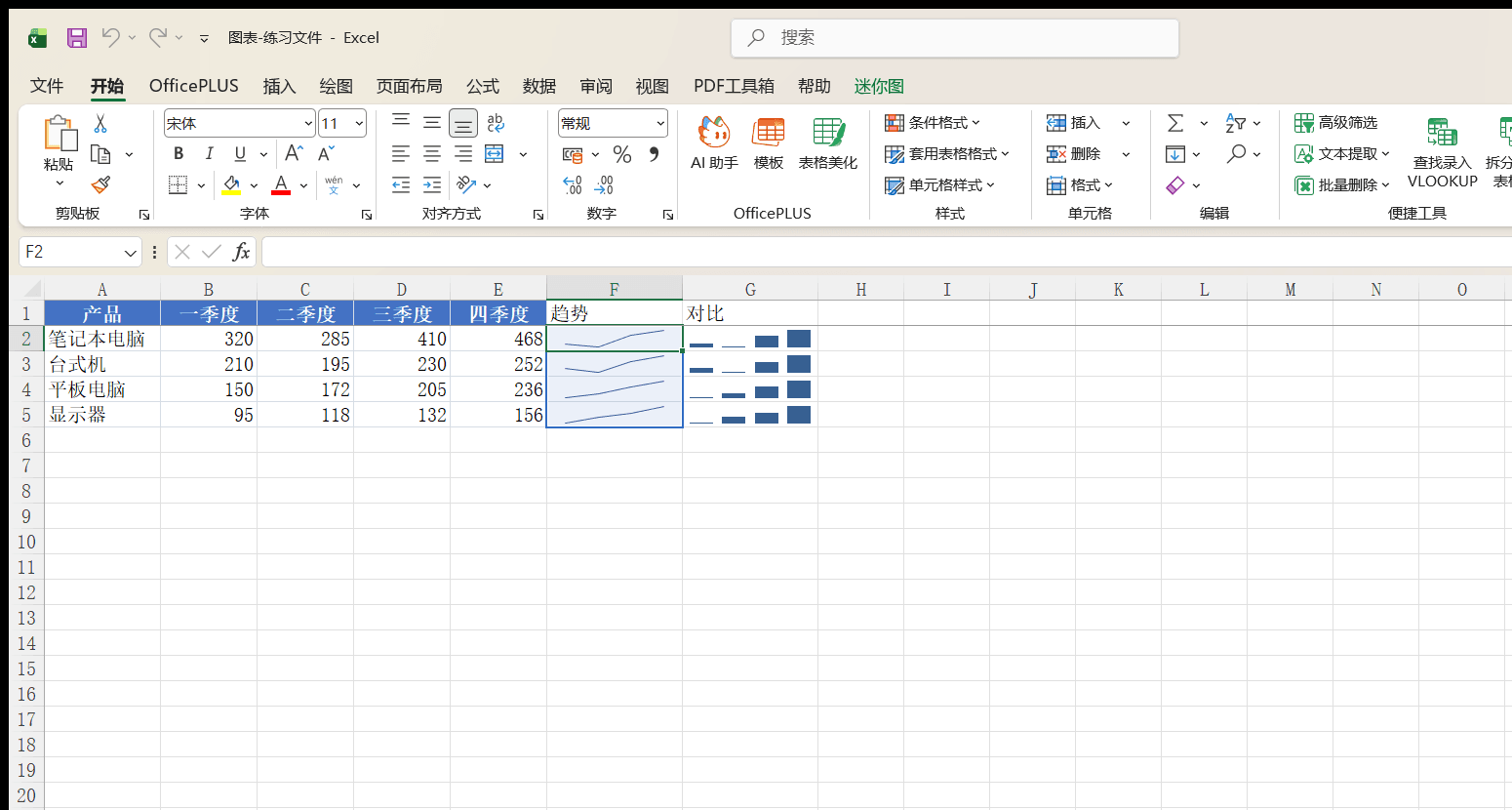
回到季度销售表,在数据右侧给每个产品加一列趋势迷你图:
点击 F2 单元格,然后点击“插入”选项卡,在“迷你图”组中选择“折线”。
在弹出的对话框中,“数据范围”填 B2:E2(笔记本电脑四个季度的数据),“位置范围”保持 F2,点击“确定”。
F2 中出现一条微缩折线。拖动 F2 右下角的填充柄到 F5,其余三个产品的迷你图自动生成。选中迷你图后,在“迷你图”选项卡中勾选“高点”和“低点”,最高值和最低值会用彩色圆点标出。
四条迷你线并排一看:笔记本电脑、平板电脑、显示器三条线整体上扬,台式机那条线明显平缓——增长乏力的产品不用算一个数字就被挑了出来。同样的操作把类型换成“柱形”,每个单元格里变成四根小柱子,适合比较各季度的相对大小。
点击下载模板:迷你图趋势-练习模板.xlsx
迷你图默认按每行自己的最大最小值缩放纵轴,行与行之间不能直接比高低——显示器的线看起来和笔记本电脑一样陡,实际金额差了三倍。如果需要跨行比较,选中整组迷你图,在“迷你图”选项卡的“坐标轴”菜单中把纵坐标轴的最小值和最大值设为“适用于所有迷你图”。
六种图表各守一个岗位:簇状柱形图管类别对比,堆积柱形图管总量与构成,折线图管时间趋势,条形图管长名称和排名,组合图管量纲不同的双指标,迷你图管表格内的批量走势。拿到数据先问“我要让人看出什么结论”,答案对应到这张分工表上,图表类型就定了——选型比美化重要得多,一张选对类型的朴素图表,胜过一张选错类型的精美图表。