认识 Excel
0:00/--:--
Excel 是微软办公套件中的核心工具,在财务报表、人员管理、数据汇总等场景中几乎无处不在。很多人第一次打开 Excel 时,看到密密麻麻的格子和菜单栏,第一反应是“这和我用的表格软件不一样”。实际上,只要搞清楚界面的构成,就能快速找到所需的功能,而不是每次都靠“乱点乱试”来摸索。
Excel 界面介绍
标题栏与功能区
打开 Excel 新建一个空白工作簿,最顶部显示的就是标题栏,其中包含文件名和软件名称。标题栏下方是功能区(Ribbon),功能区按用途被拆分成多个选项卡:“开始”“插入”“页面布局”“公式”“数据”“审阅”“视图”。每个选项卡下面还有若干命令组,命令组右下角的小箭头(叫做“扩展按钮”)点进去可以看到更多细化的设置。
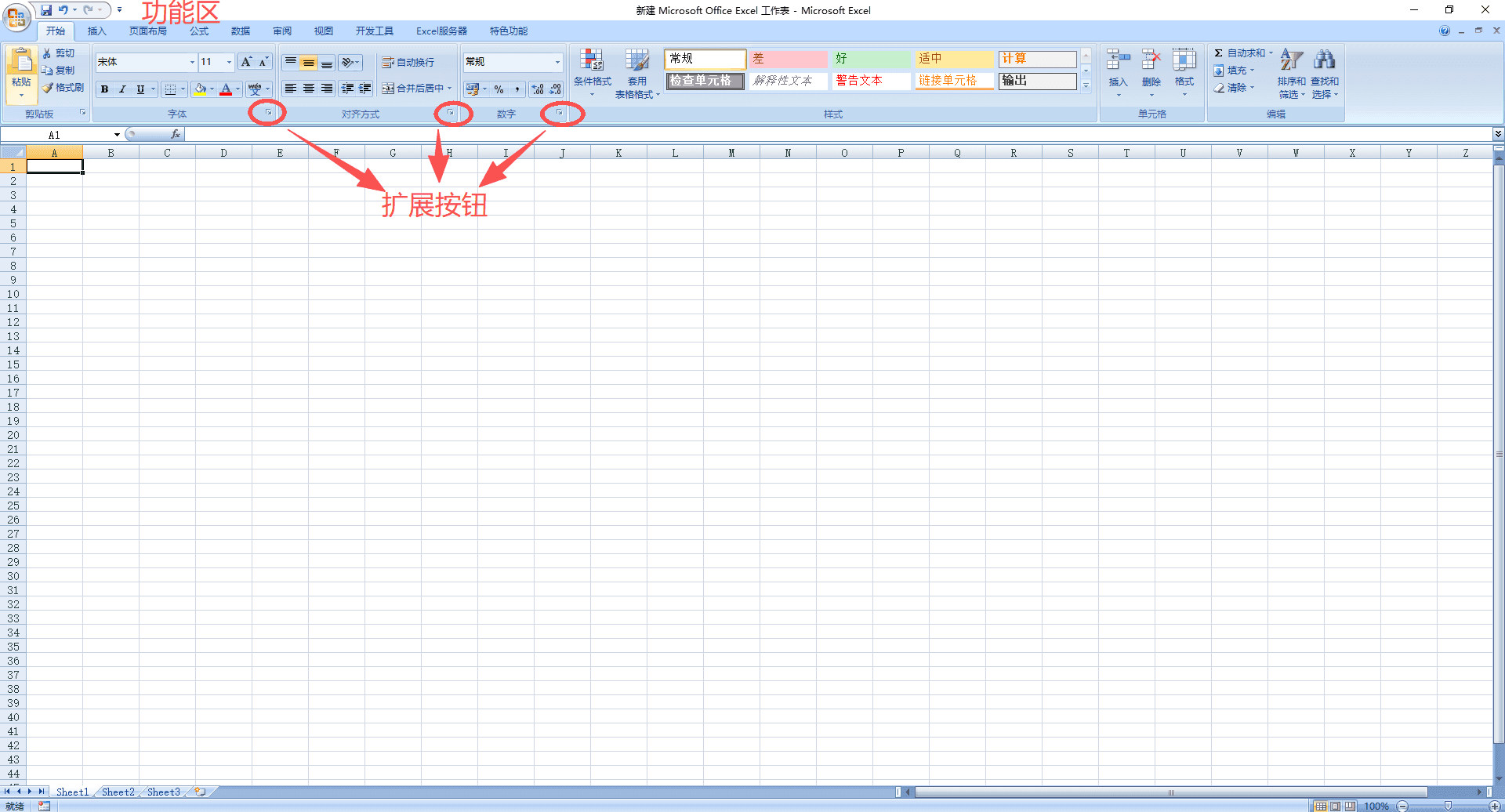
以“开始”选项卡为核心,里面分布着“剪贴板”“字体”“对齐方式”“数字”“样式”“单元格”“编辑”七个命令组。日常使用频率最高的加粗、居中、合并单元格等操作,全部集中在这里。
名称框与编辑栏
功能区下方左侧有一个名称框,它会实时显示当前选中的单元格地址,比如点击第 3 行第 2 列,名称框就显示“B3”。右侧紧接着是编辑栏,用于查看和输入单元格的内容或公式。
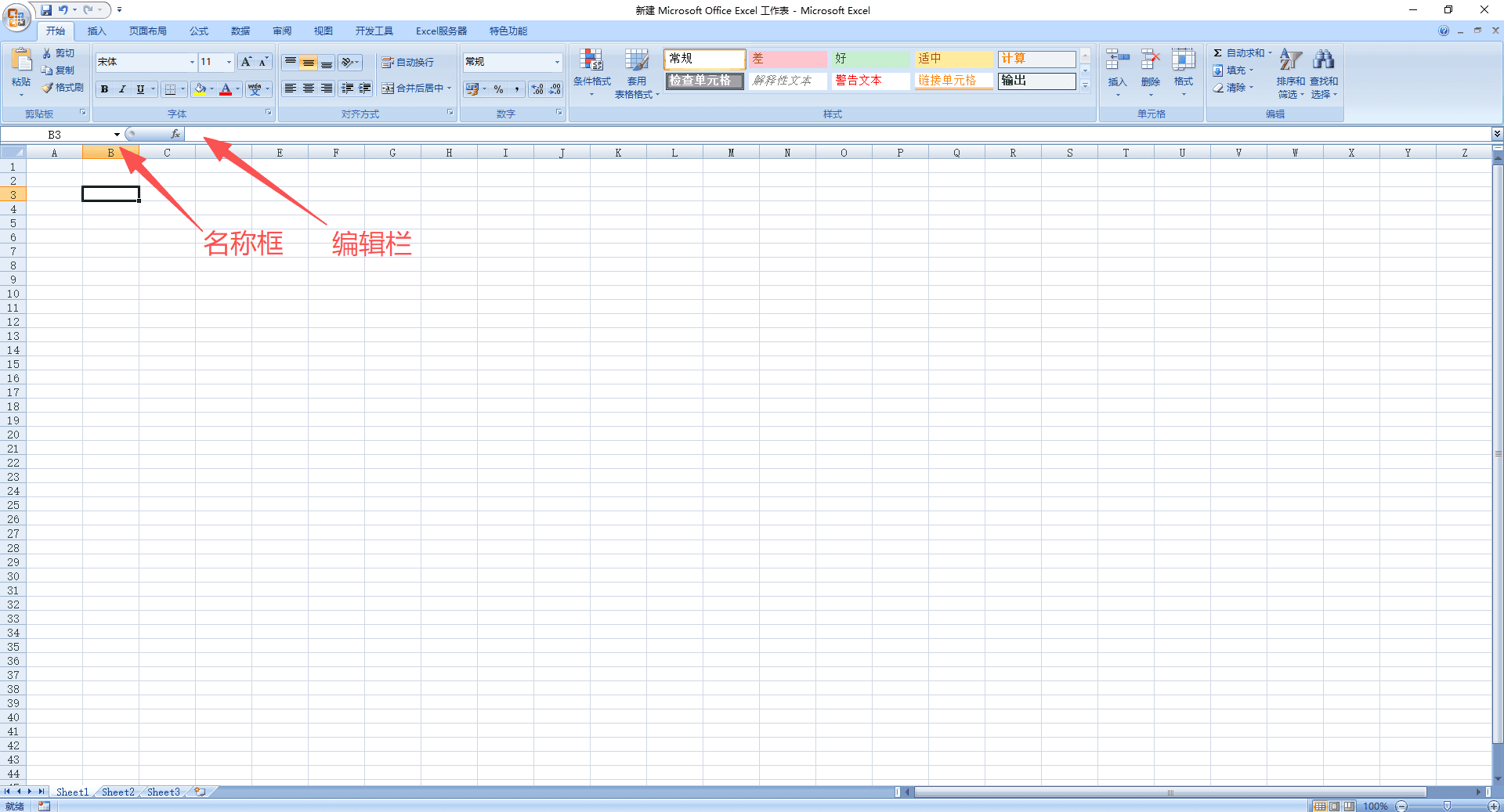
当你在单元格里输入一条 VLOOKUP 公式,屏幕上的单元格只显示最终计算结果,而完整的公式逻辑则显示在编辑栏里。这一点在排查公式错误时非常关键——单元格显示的是“#N/A”报错,但编辑栏里能看到整条公式写法,方便逐段检查哪里出了问题。
名称框不只能显示地址,还可以直接在名称框中输入单元格地址(比如“A1000”),按下回车后光标会立刻跳转到对应位置。在几千行的数据表中快速定位,比滚动鼠标滚轮快得多。
工作区与单元格
功能区下方的大片网格区域就是工作区,由横向的“行”和纵向的“列”交叉形成。行用数字编号(1、2、3……最多 1048576 行),列用字母编号(A、B、C……到 XFD 列,共 16384 列)。行与列的交叉点称为单元格,每个单元格都有唯一的地址,“C5”表示第 C 列第 5 行。
工作区右侧和下方分别有横向滚动条和纵向滚动条,底部还有工作表标签栏,用来切换不同的工作表页签。
状态栏
工作区最底部是状态栏,它在右侧实时统计当前选中区域的“平均值”“计数”“求和”等数据。框选一列销售额数字时,不需要写任何公式,状态栏直接给出总和——这是 Excel 里最容易被忽略却最实用的小功能之一。
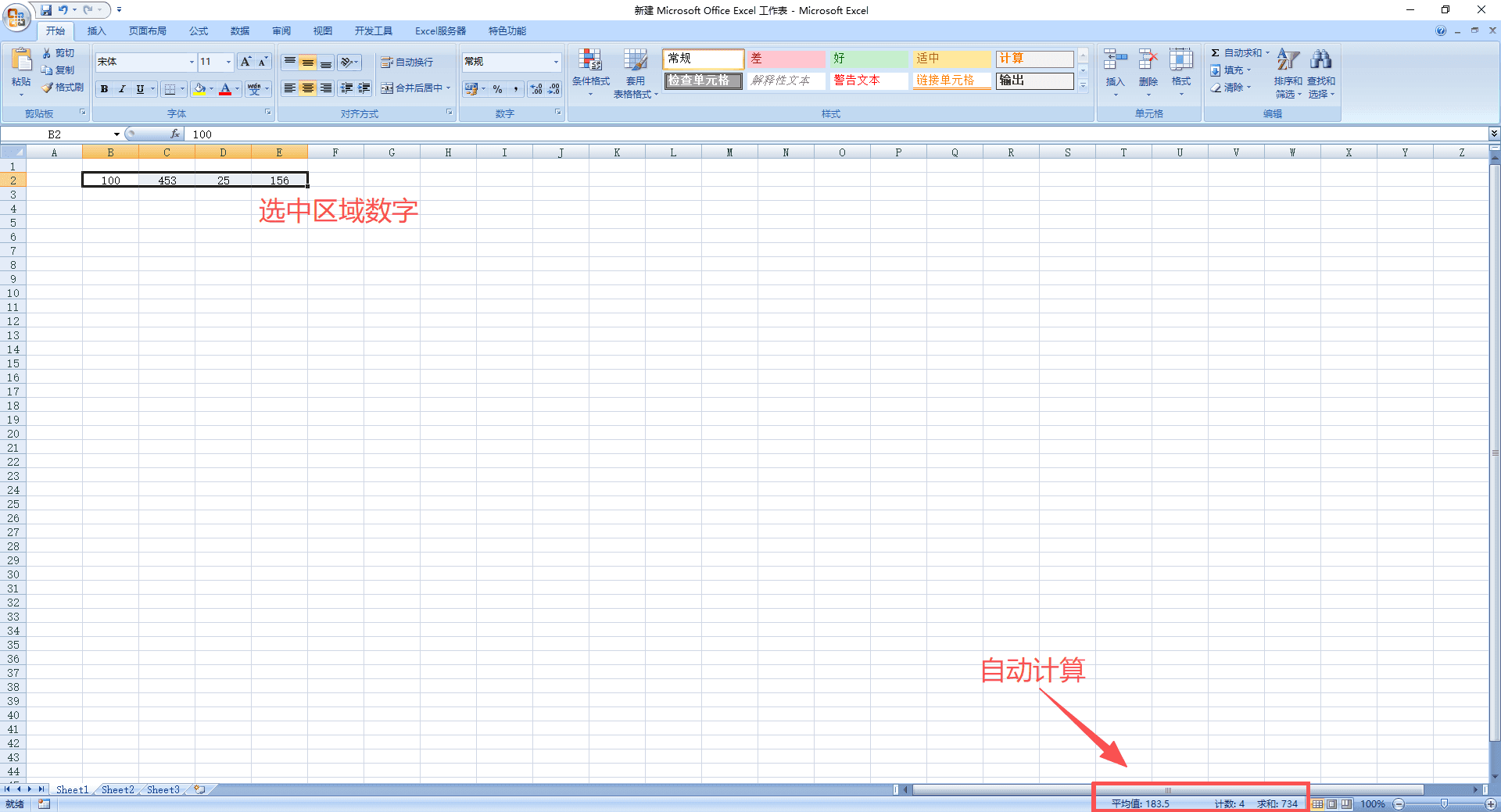
右键单击状态栏,可以自定义显示哪些统计项目,包括最大值、最小值、数值个数等,按需勾选即可。
Excel 常用功能设置
拿到一台新电脑或刚装好 Office 时,Excel 的默认设置并不总是符合实际使用习惯。提前把几项关键设置调整好,能避免很多不必要的麻烦。
自动保存与默认保存路径
Excel 有一个“自动恢复”功能,默认每隔 10 分钟保存一次临时文件。遇到断电或程序崩溃时,重新打开 Excel 会提示恢复上次未保存的内容。但 10 分钟这个间隔依然偏长——如果刚做完 9 分钟的数据录入,电脑突然蓝屏,那 9 分钟的工作就全部丢失了。
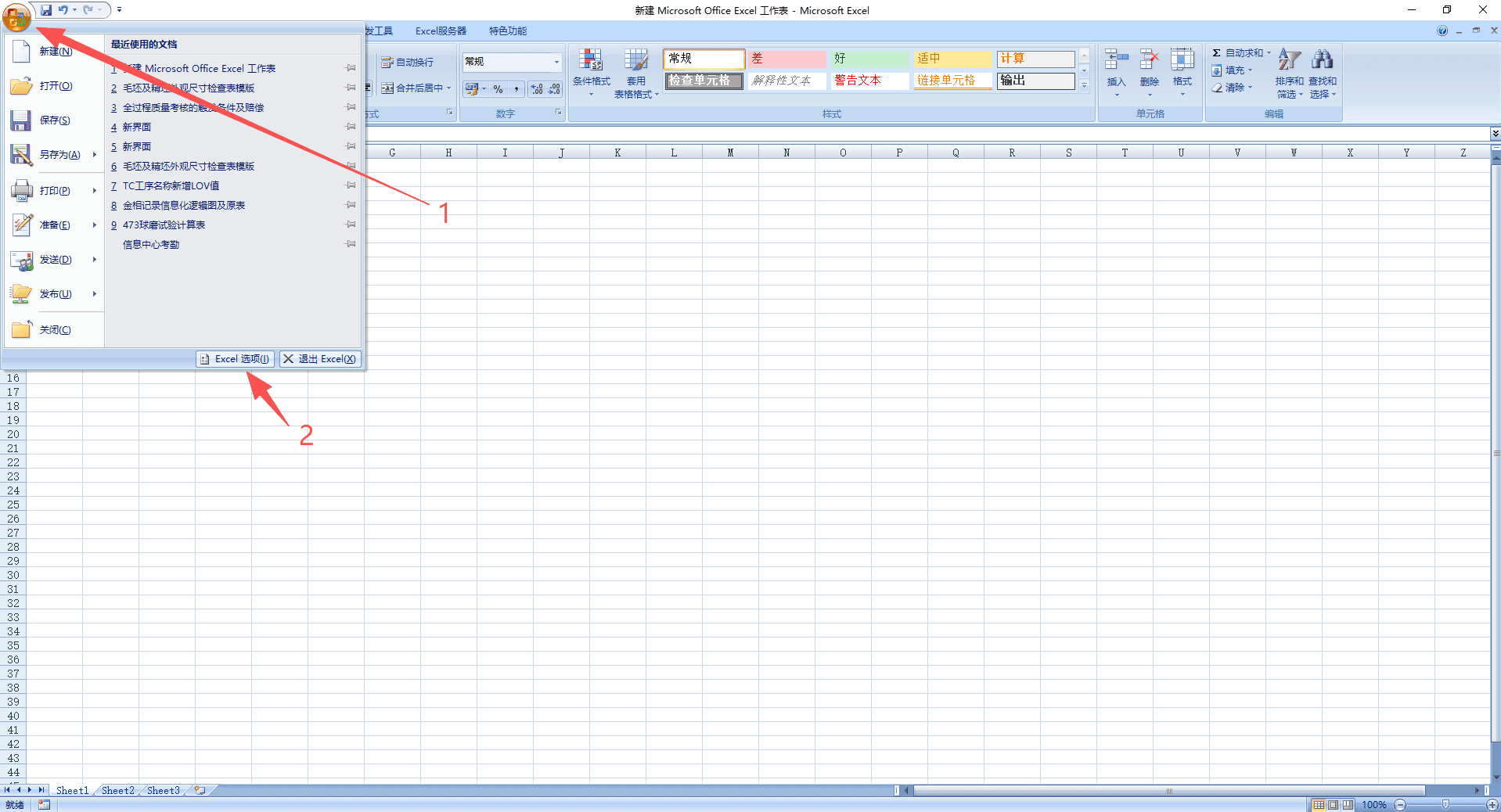
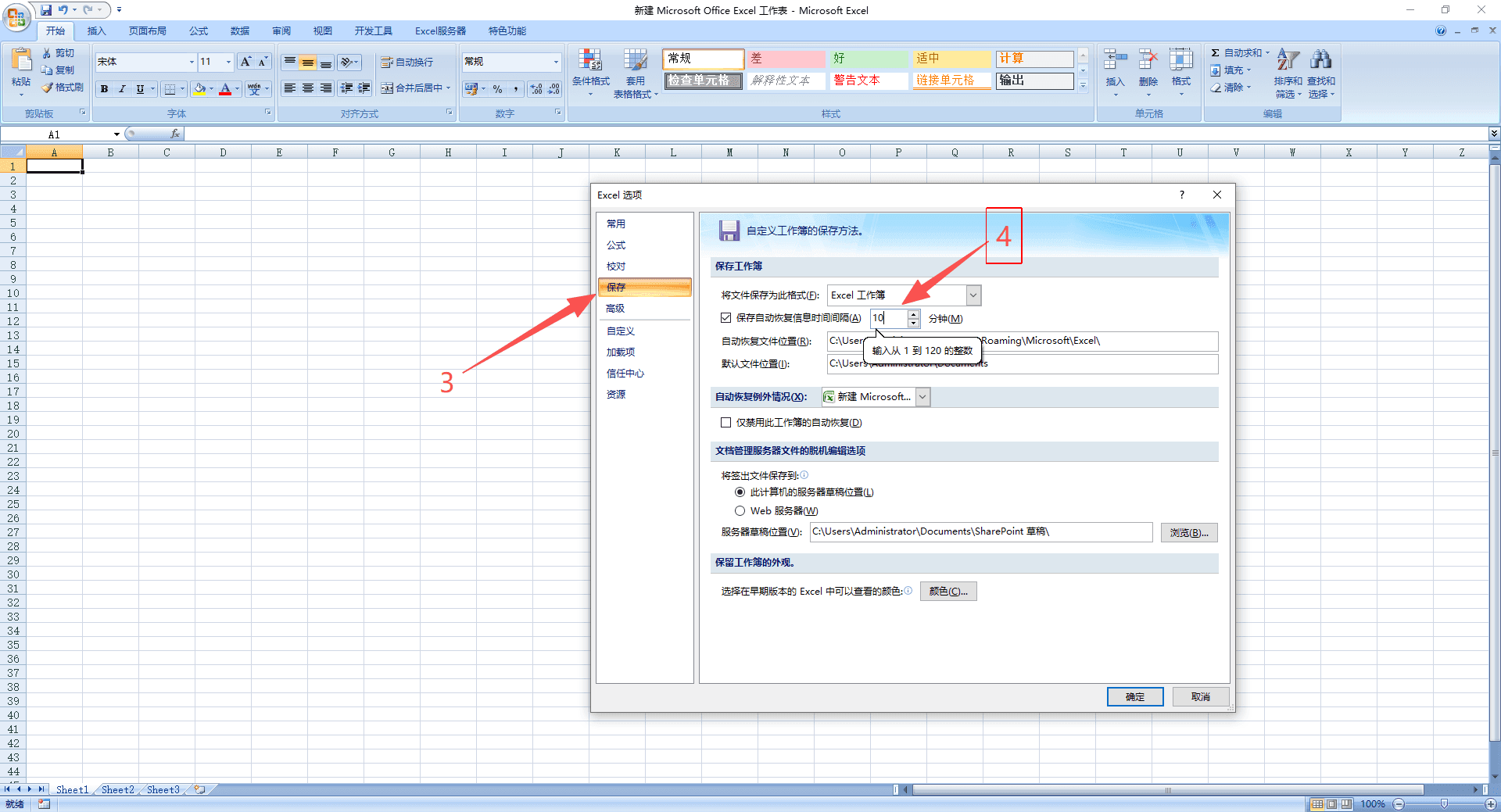
点击顶部菜单“文件”→“选项”,打开“Excel 选项”对话框。
在左侧列表选择“保存”分类,找到“保存自动恢复信息时间间隔”,将数值从 10 改为 2(分钟)。
同一页面可以修改“自动恢复文件位置”和“默认本地文件位置”,建议将默认保存路径改为你日常存放工作文件的文件夹,省去每次另存为时手动导航路径的步骤。
如果使用的是微软 365 订阅版本,顶部工具栏左上角有“自动保存”开关,打开后文件每隔几秒就会同步到 OneDrive,比本地自动恢复更可靠。但前提是文件必须保存在 OneDrive 目录中才能生效。
自定义快速访问工具栏
功能区上方(或下方)有一排小图标,这就是快速访问工具栏(QAT)。默认只有“保存”“撤销”“恢复”三个按钮,但可以根据自己的使用频率添加更多命令。
做人事报表时每天都要用到“冻结窗格”和“筛选”,把这两个命令直接添加到快速访问工具栏后,不再需要每次切换到“视图”或“数据”选项卡去找,一次点击就能完成。添加前后的操作路径对比:
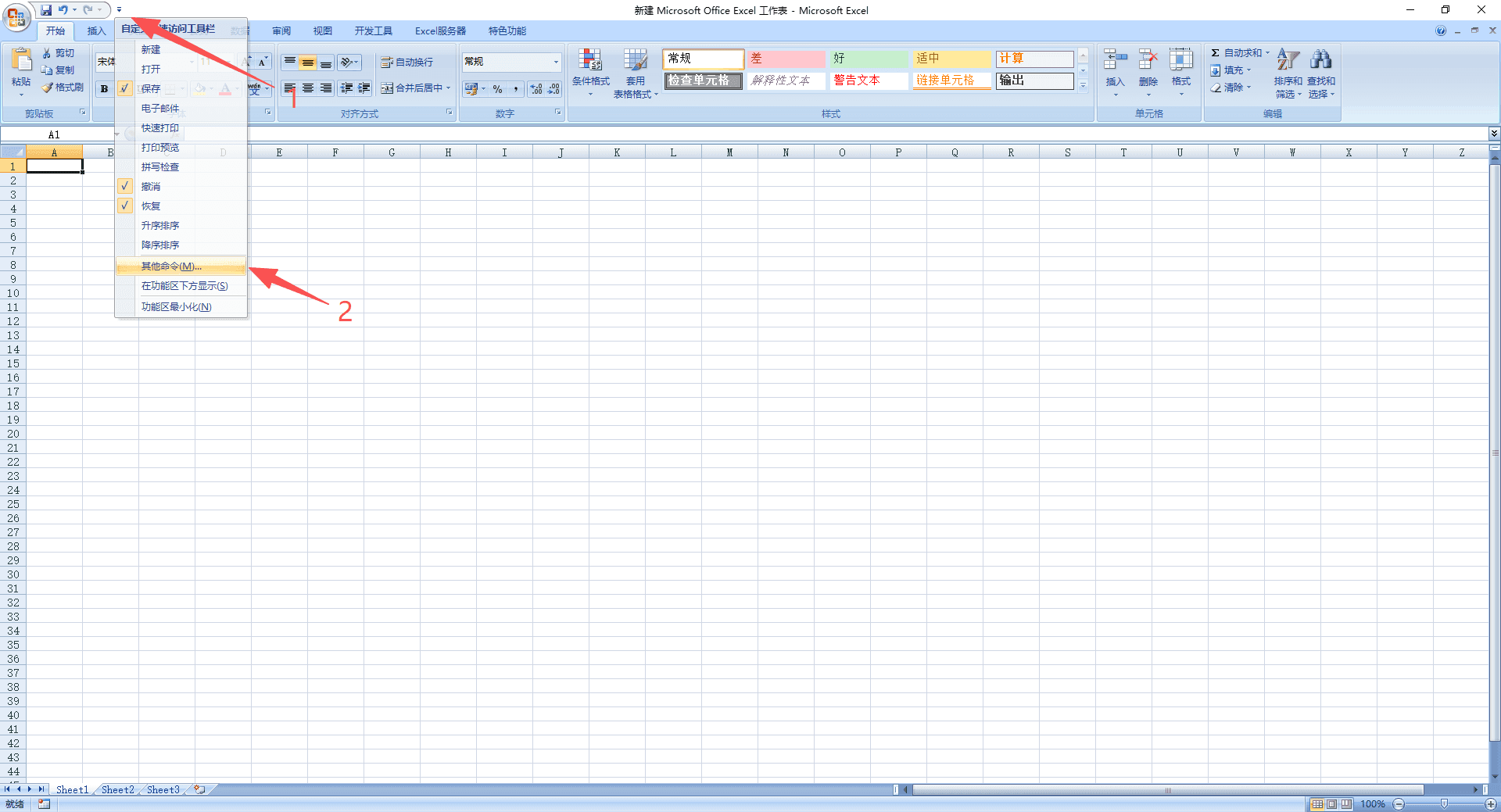
点击快速访问工具栏最右侧的下拉箭头,选择“其他命令”。
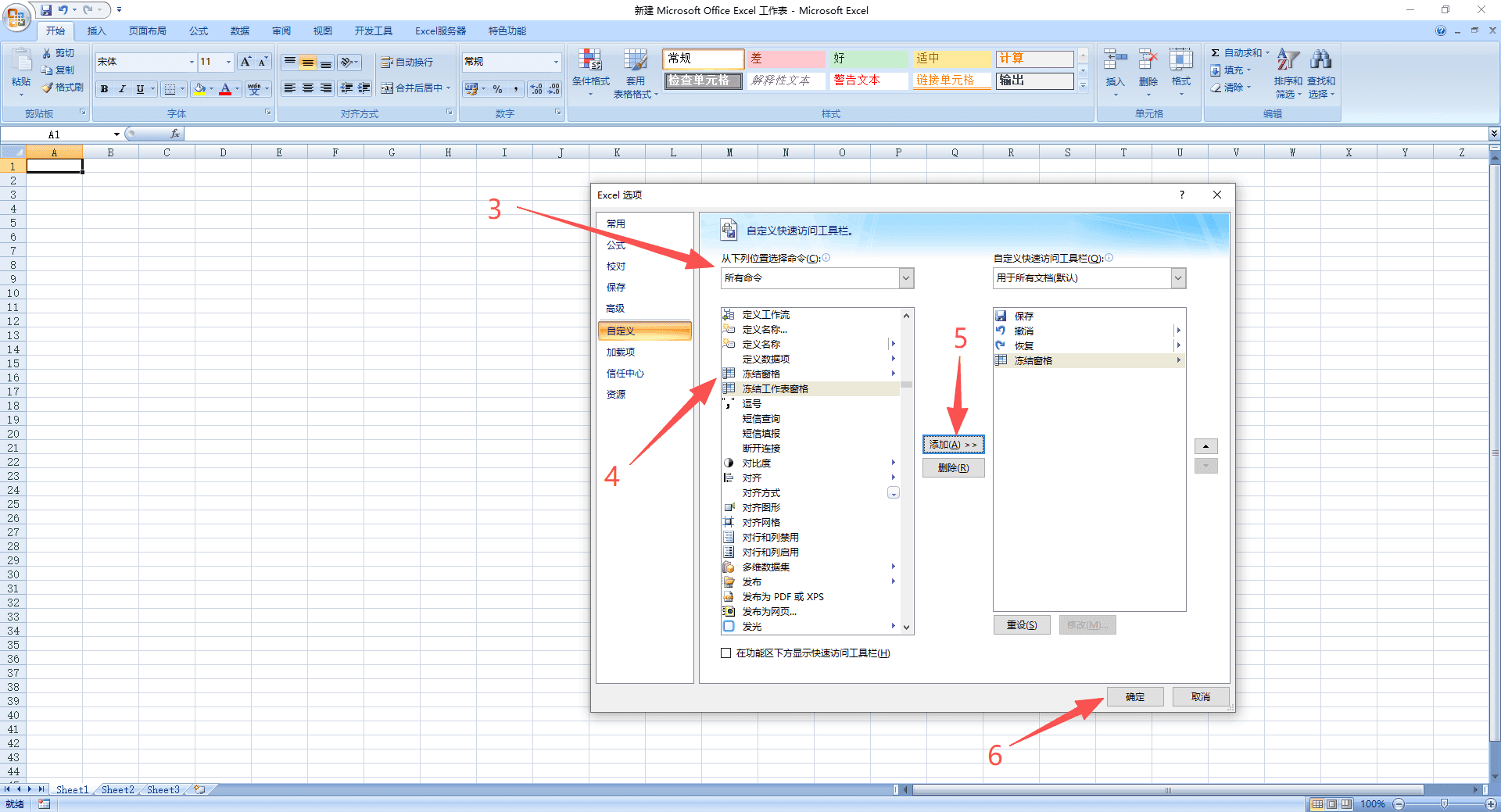
在“从下列位置选择命令”下拉框中选择“所有命令”,可以看到 Excel 全部功能的列表。
找到需要的命令(如“冻结窗格”),点击“添加”,再点击“确定”。添加后的命令会出现在工具栏中,单击即可使用。
修改默认字体与字号
Excel 新建工作簿的默认字体是“等线”,字号 11。如果公司报表规范要求宋体 12 号,每次新建文件都要手动更改,累积下来非常繁琐。某财务部门有一套固定的报表模板,字体要求是“微软雅黑”10 号,全组每人每天新建文件都要手动改一遍,把默认字体改好后直接省掉了这个重复动作。
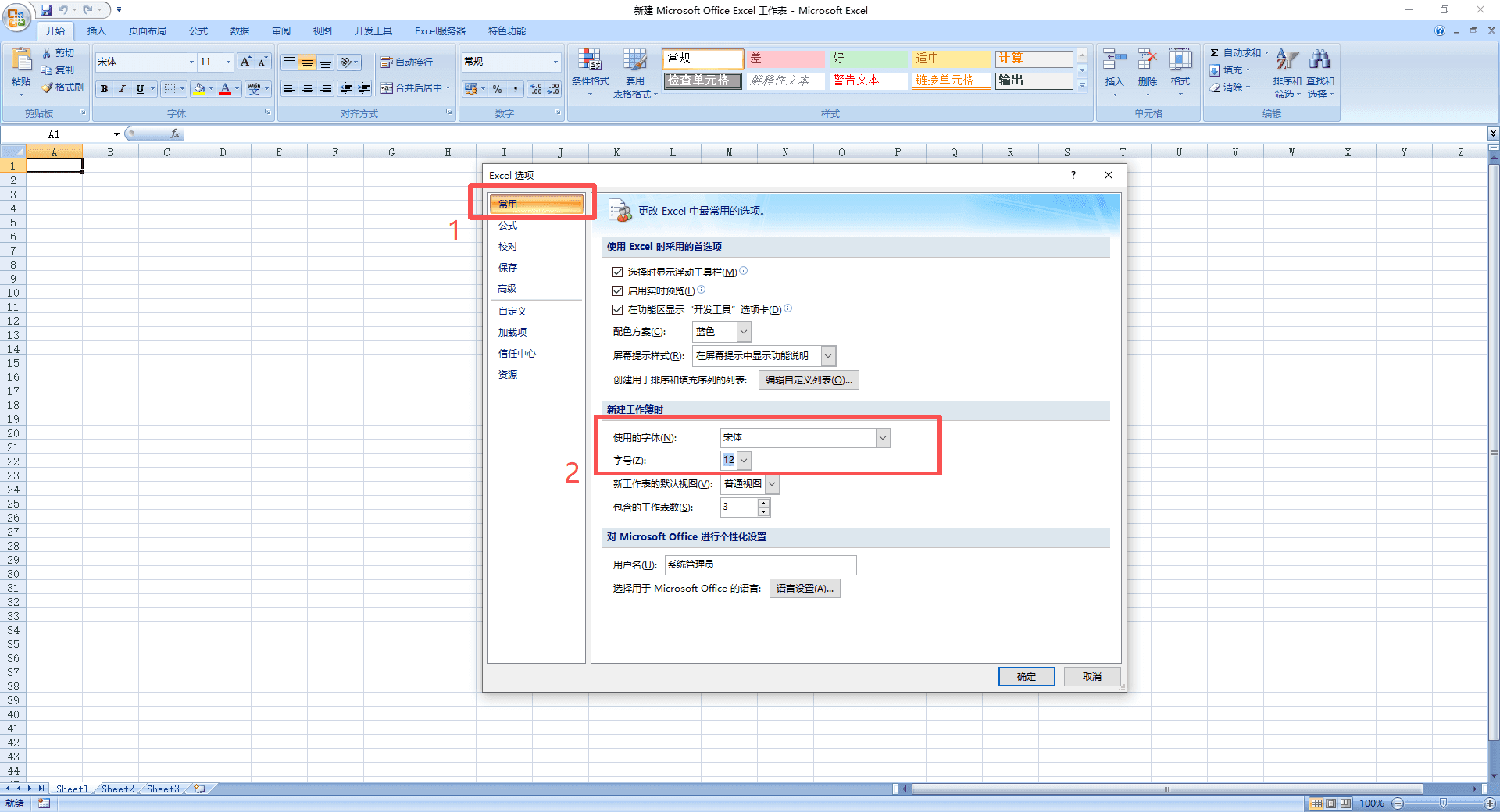
打开“文件”→“选项”→“常规”。
在“新建工作簿时”区域,将“使用此字体作为默认字体”和“字号”改为目标值,比如“宋体”和“12”。
点击“确定”后,关闭并重新启动 Excel,新建的工作簿将自动应用修改后的默认字体。
已有的工作簿不会受此设置影响,只有新建的工作簿才会采用新的默认字体。如果需要批量修改已有文件的字体,可以全选所有单元格(Ctrl+A)后统一更改。
工作表的编辑和移动
一个工作簿(即一个 .xlsx 文件)可以包含多张工作表,工作表标签显示在窗口底部。合理管理工作表,是保持文件清晰有序的第一步。
新建、重命名与删除工作表
新建工作簿时,默认只有一张名为“Sheet1”的工作表。对于一份完整的月度报表,通常需要按周或按部门拆分成多张工作表分别录入数据。
新建工作表: 点击工作表标签栏最右侧的“+”按钮,即可在末尾添加新工作表,快捷键是 Shift+F11。
重命名工作表: 双击工作表标签,标签文字进入编辑状态,直接输入新名称后按回车确认。建议用实际内容命名,比如“1月销售”“2月销售”,而不是“Sheet1”“Sheet2”——后者在工作表超过 5 张后几乎无法分辨哪张是哪张。
删除工作表: 右键单击工作表标签,选择“删除”。
删除工作表的操作无法通过 Ctrl+Z 撤销,确认删除前务必检查该工作表中是否还有需要保留的数据。
移动与复制工作表
顺序调整: 季度汇总文件需要把“1月”“2月”“3月”三张表格的顺序重新排列,把“汇总”表移到最前面。直接用鼠标拖动工作表标签,左右移动到目标位置后松开,就完成了顺序调整,整个操作不超过两秒。
快速复制模板: 下个月的报表结构和这个月完全一样,只需要清空数据,不想重新搭建格式。
右键单击要复制的工作表标签,选择“移动或复制”。
在弹出的对话框中,选择副本放置的位置(如“移至最后”)。
勾选底部的“建立副本”复选框,点击“确定”。原工作表的格式、公式、样式全部复制过来,只需清空数据内容即可复用。
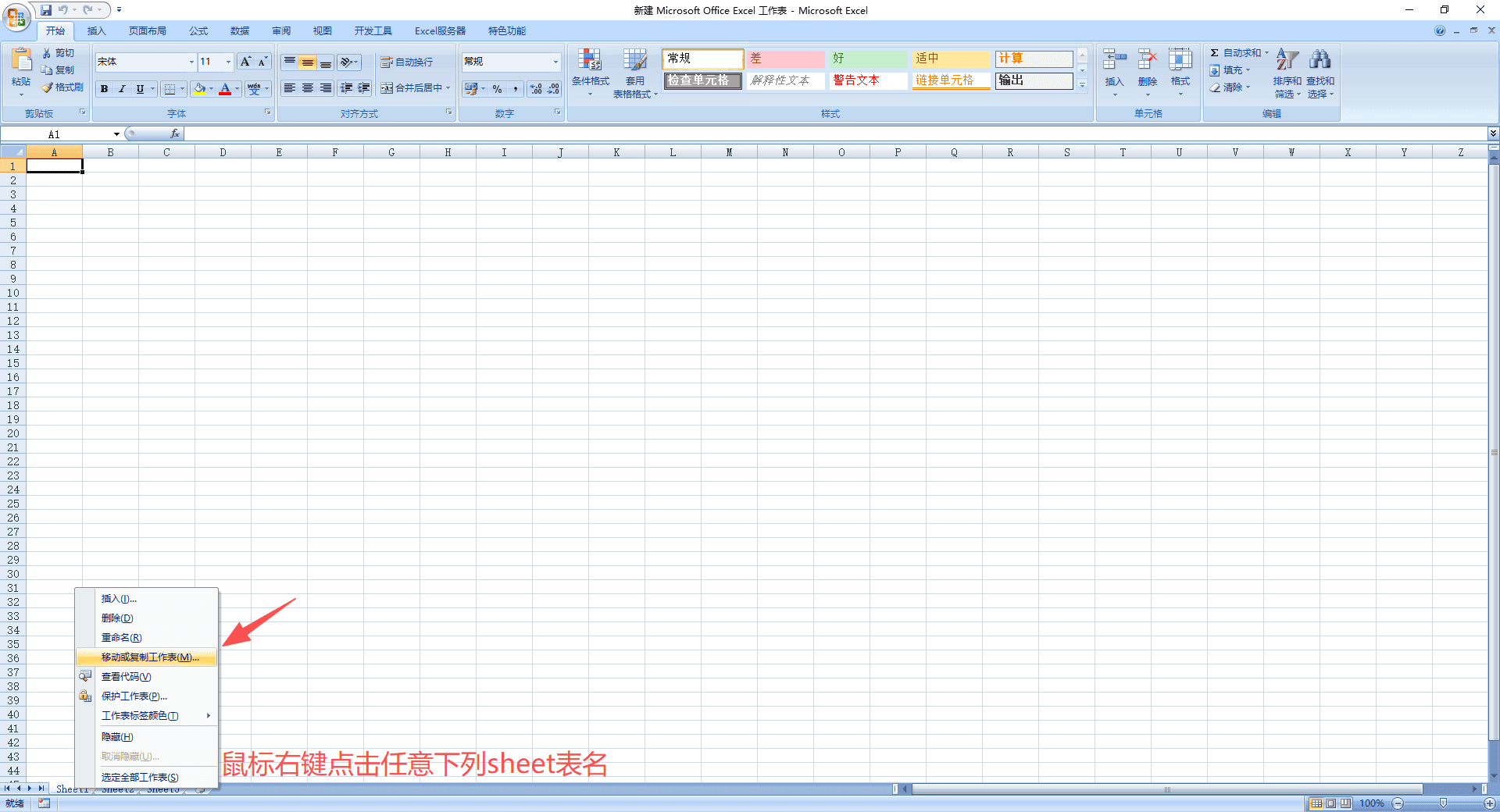
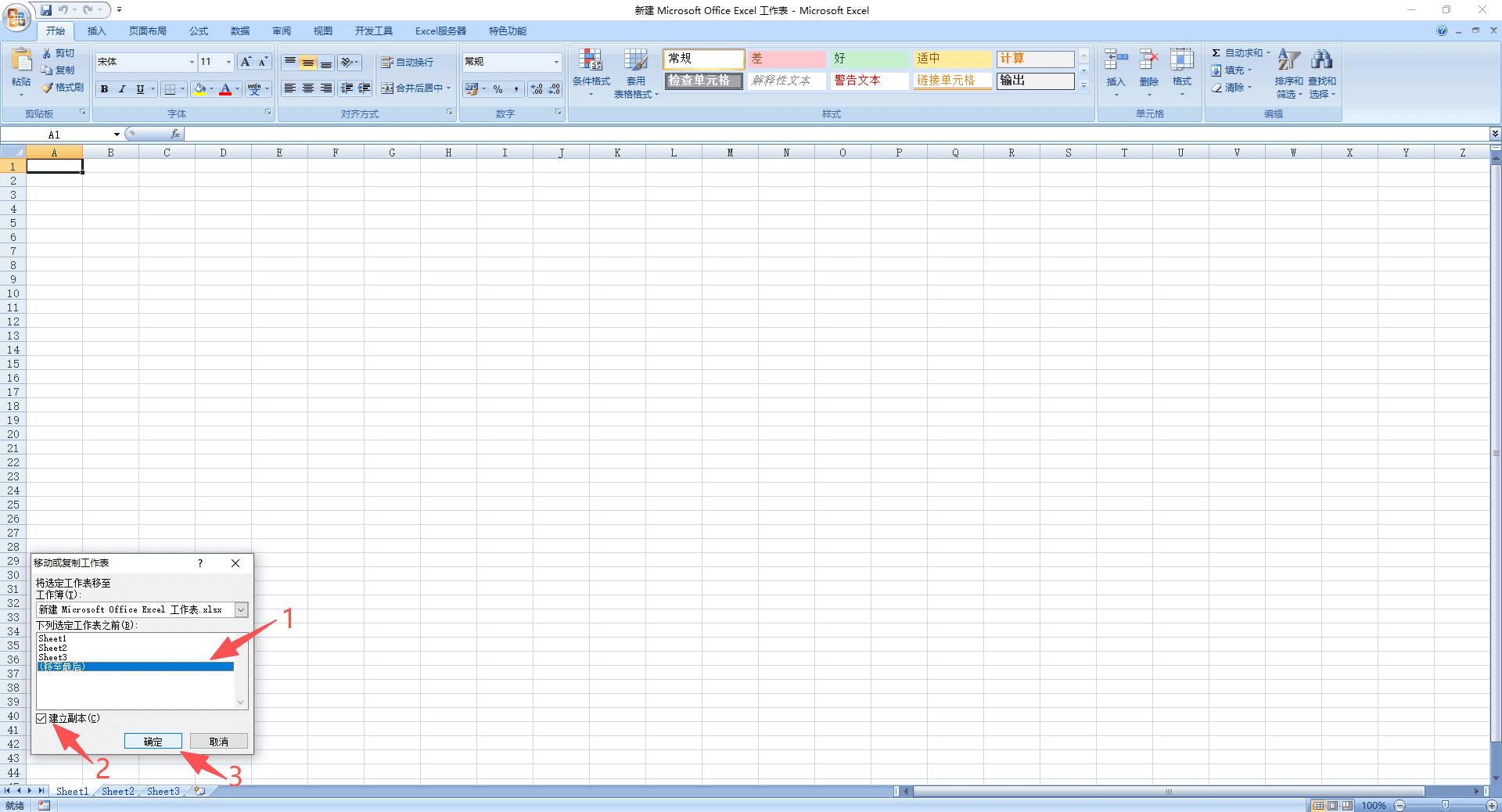
跨工作簿移动或复制工作表同样可以通过这个对话框完成:在“工作簿”下拉框中选择目标工作簿(需要提前打开该文件),即可将当前工作表移动或复制到另一个文件中,省去手动粘贴整张表格的步骤。
工作表标签颜色管理
当一个工作簿中的工作表超过 5 张,全部标签默认是白底黑字,视觉上很难快速定位。给工作表标签设置颜色,是一个低成本但非常有效的分类方式。
一份年度预算文件里共有 12 张月度工作表和 4 张分类汇总表,操作者将收入类工作表标签统一设置为绿色,支出类设置为红色,汇总表设置为蓝色。打开文件后不需要逐个点击,一眼就能找到目标工作表,查阅效率明显提升。
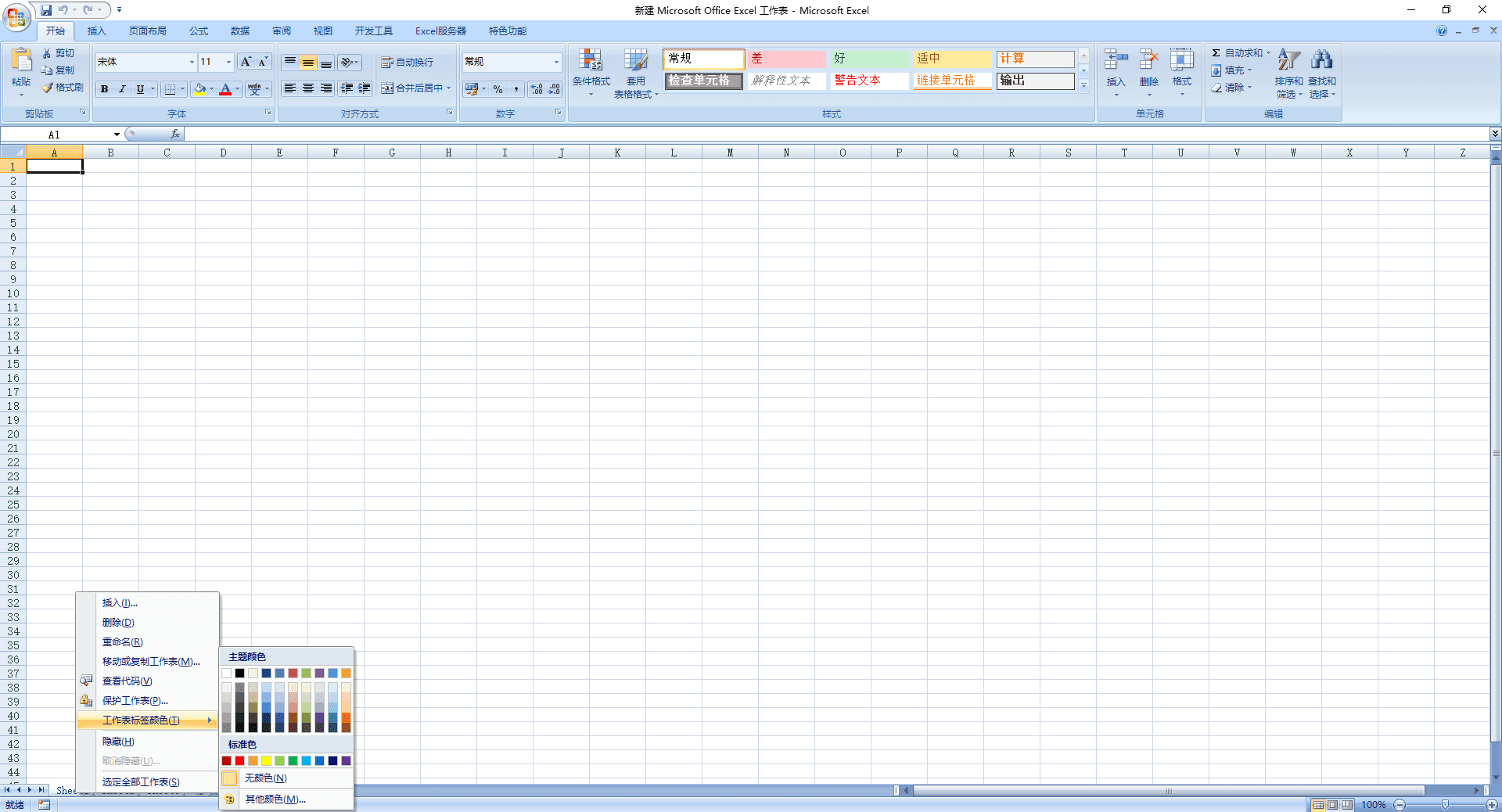
右键单击工作表标签,选择“工作表标签颜色”,在颜色面板中点击目标颜色即可。
按住 Ctrl 键依次点击多个工作表标签,可以同时选中多张工作表批量设置标签颜色,或同时对多张表格执行统一的格式操作。