把数据变成可带走、可恢复的备份
“支持导入 JSON”不等于安全。真正的导入必须先检查文件、先预览、让使用者选择追加或替换,并在替换前保留当前备份。
先操作目标功能
先选择有效样本或自己的 JSON;操作前“合并 / 替换”不可用;预览显示任务数量和内容后,两个决定按钮才出现。选择损坏样本时,页面明确说明拒绝原因,清单数量保持不变。你看见的是一条真实的安全流程:先看,再决定,最后改变数据。
现在照着演示做(约 3 分钟)
- 先看“你现在的学习清单”的数量;演示开始时是 2 项。可先点击“导出当前 JSON 备份”,把浏览器下载的备份留在电脑上。
- 在“拿一份候选备份来检查”区域点击“载入有效样本”。右侧预览应显示 3 项,并出现“合并到当前清单”和“替换当前清单”两个按钮。
- 点击“合并到当前清单”。确认状态文字从 2 项变为 5 项,并明确说原清单被保留。
- 再点击“载入损坏样本”。这次预览区应显示“无法预览”,并说明当前清单没有改变。
完成信号: 只有预览成功后才出现合并或替换按钮;损坏样本不会改变当前数量。不要在没看预览时选择“替换当前清单”。
这一章完成后,你的电脑里应该有什么
在 tasks.html 中可以下载任务 JSON;选择一个 JSON 文件后,先显示“将导入几条任务”和前两条标题;使用者明确选择“追加”或“替换”后才写入;格式错误时不改变当前数据。
在你自己的电脑上这样做
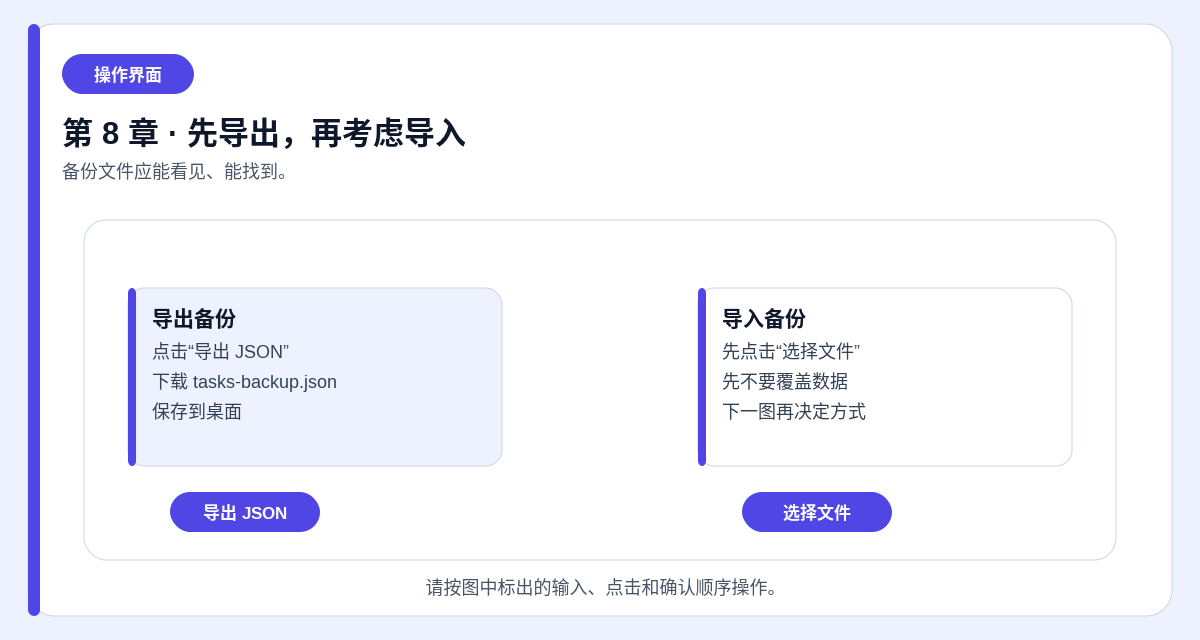
操作图 A|导出 JSON 备份。 先对照图中的输入框、按钮或文件位置完成动作;看不懂时,先只做图中这一项。
动手前先确认
- 复制
my-toolbox-v07为my-toolbox-v08,打开的是v08/tasks.html;先添加一条识别用任务:备份测试:蓝色铅笔。 - 导出后在浏览器下载栏或“下载”文件夹中找到实际生成的
.json文件,并记下文件名。不要把聊天记录或普通文本文件当备份。 - 本章导入时选 追加(Append),含义是在现有列表上加回备份任务;不是先清空后覆盖。
- 复制
my-toolbox-v07为my-toolbox-v08。打开 v08 的tasks.html,先新增一条独有任务,例如备份测试:蓝色铅笔。 - 把当前文件交给 AI 并发送下面的要求。保存完整回答后,再重新打开 v08 的
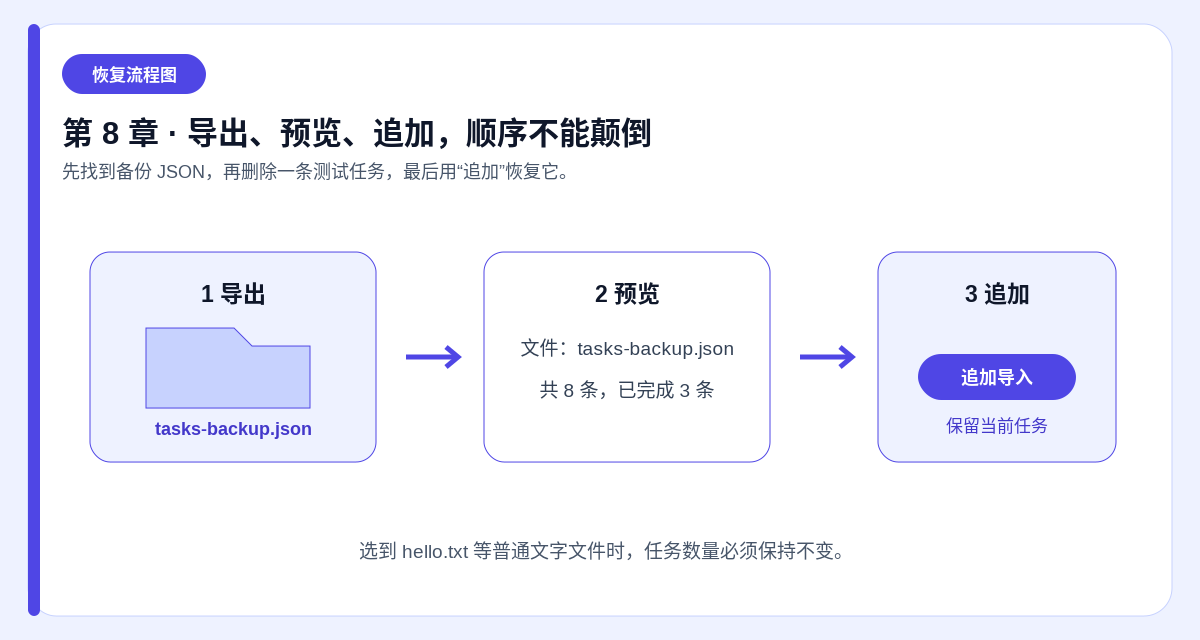
tasks.html。 - 点击“导出”,记住浏览器下载 JSON 的位置,通常是“下载”文件夹。这是导入和升级前的安全副本。
- 删除“蓝色铅笔”,选择刚才下载的 JSON。先只看预览,确认标题出现后,再选择“追加”。
- 最后选择一个内容只有
hello的文本文件;当前任务数量必须不变。
关键图 C|导出、预览、追加恢复。 先看清图中每个对象和顺序,再继续下方文字操作。
发给 AI 的具体内容
请在现有本地
tasks.html上增加 JSON 导出和导入。导出包含版本、导出时间和任务清单。导入时必须先读取并验证文件,再显示将导入的任务数量和前两条标题;只有用户点击“追加”或“替换”后才改变任务。选择“替换”前先自动导出当前备份;取消、格式错误或读取失败时,现有任务一条也不能改变。不要使用服务器或自动覆盖。只回复完整 HTML。
下面的要求为什么按这个顺序写
要求 AI 在现有 tasks.html 上增加本地 JSON 导出和导入,不使用服务器。导出文件包含版本、导出时间和任务清单;选择导入文件后,必须先检查它是否真的含有任务清单、每条任务是否有文字、完成状态能否识别。
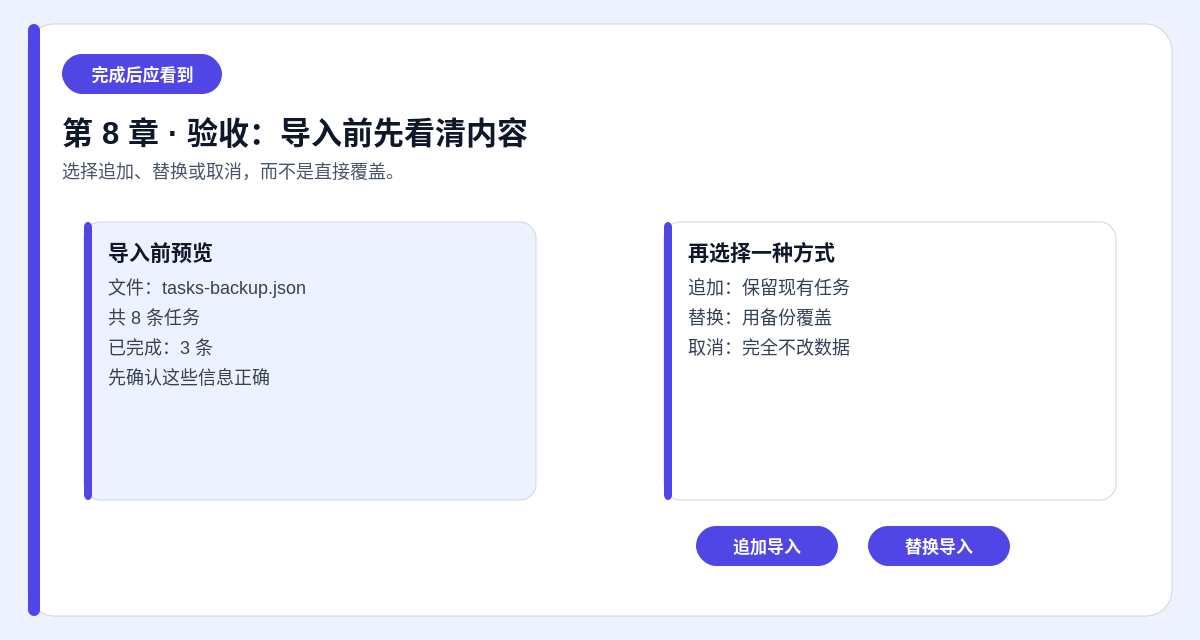
验证通过后,页面先告诉使用者“将导入几条任务”和前两条标题,再由使用者决定追加还是替换。替换之前先自动下载当前备份;格式错误、取消选择或读取失败时,当前任务一条也不能改变。明确禁止自动覆盖、接受任意文本或忽略错误,并要求 AI 先讲清整个导入顺序和 6 个测试动作。
有价值的备份不是一个“下载”按钮,而是一条可逆路径:先保留现在的状态,再看将要进入的状态,最后才作出覆盖决定。
验收图 B|导入前预览内容。 你的文字和数据可以不同,但界面应出现同一类结果;没有出现时,不要进入下一步。
做完后先停在这里核对
- 导出的 JSON 文件在你的下载位置找得到;删除“备份测试:蓝色铅笔”后,导入它可以把这条任务恢复出来。
- 选择文件后先能看到导入预览;选一个内容为
hello的普通文本文件时,页面会拒绝它,任务数量不会变化。 - 若恢复结果不对,发给 AI:备份文件名、导入预览显示的数量、导入方式、导入前后任务数量和“蓝色铅笔”是否出现。
你要做的恢复演练
- 添加一条不含真实姓名的识别任务,例如“备份测试:蓝色铅笔”,导出 JSON;
- 删除这条任务;
- 导入刚才文件,查看预览;
- 选“追加”,确认任务回来但旧任务仍在;
- 再导入一份不同样例,选“替换”,确认先下载了当前备份;
- 尝试导入一个写着
hello的文本文件,确认任务完全没有变化。
这六步都完成,才算有可恢复的数据工具。
本章交付物
在 README.txt 记录备份文件名和保存位置。以后再改大功能之前,先导出数据;这不是额外麻烦,而是给自己保留撤回机会。