升级功能时,先证明旧数据还能回来
真正的作品不会停在第一次能用。升级时最容易丢的是使用者已经输入的数据,所以先备份、再在副本上改、最后用旧备份恢复验证。你将完成一套可重复的升级流程。
先操作目标功能
在演示中先做升级前备份,再应用 v2。旧任务的标题和完成状态会原样留下,而旧数据缺少的 priority 会以 normal 显示。随后故意尝试一份损坏备份:页面会拒绝它,当前数据不会被改掉;最后恢复已验证的备份。你能亲眼看到“升级前 → 升级后 → 恢复后”的三次状态,而不是只能相信一段迁移说明。
现在照着演示做(约 3 分钟)
- 先读左侧 v1 表格:两条旧任务只有
title和done,右侧备份快照为空。 - 点击“创建备份”。右侧“备份快照”应出现两条 v1 任务;此时才有可靠的回退点。
- 点击“应用 v2 升级”。表格会多出
priority列,旧任务的title、done保持不变,新增字段显示普通。 - 点击“尝试无效升级 / 畸形备份”。查看提示:无效数据被拒绝,表格不应被清空或改坏。
- 点击“从备份恢复”。
完成信号: 版本状态变为“v1(已恢复)”,priority 列消失,而两条旧任务的标题和完成状态重新回到备份时的样子。
这一章完成后,你的电脑里应该有什么
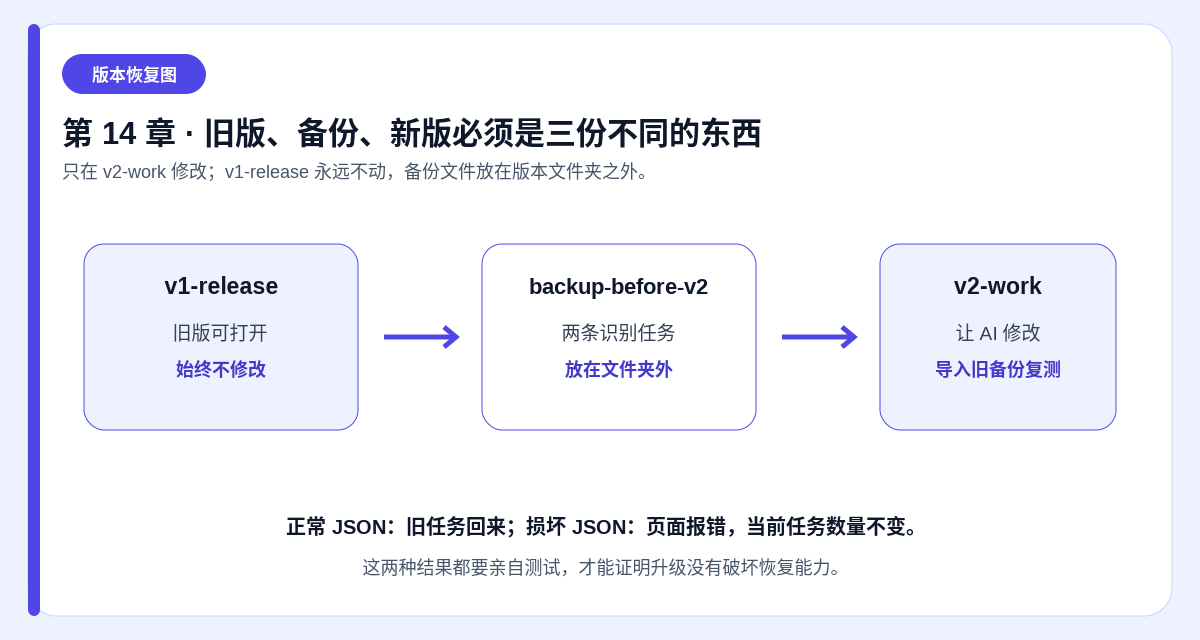
你有三个清楚分开的东西:v1-release/(当前可用版本)、backup-before-v2.json(升级前数据)、v2-work/(正在改的副本)。v2 加一个实际小功能,例如任务优先级或截止日期;旧备份可以导入 v2,且旧任务不会丢失标题和完成状态。
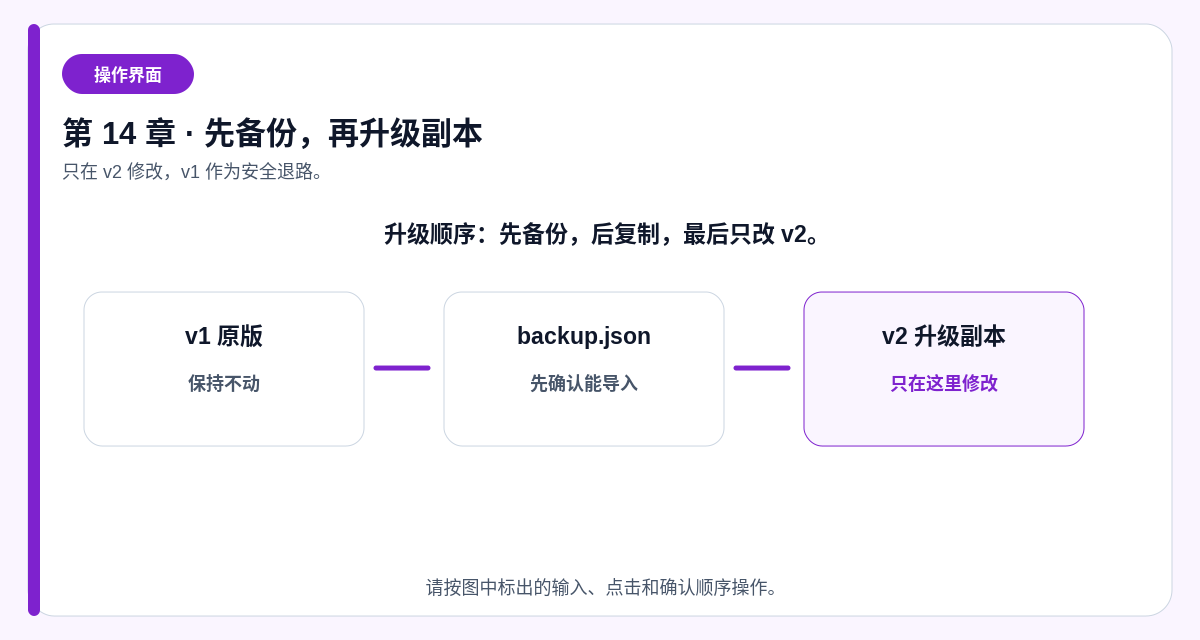
升级前的固定顺序
- 在 v1 新增两条有辨识度的测试任务,例如“蓝色铅笔”“周五复习”;
- 导出为
backup-before-v2.json; - 复制整个 v1 文件夹为
v2-work; - 只在 v2-work 让 AI 增加一个功能;
- 将旧备份导入 v2-work,确认旧数据仍完整;
- 若失败,停止发布 v2,回到 v1 和备份。
在你自己的电脑上这样做
操作图 A|备份后升级 v2。 先对照图中的输入框、按钮或文件位置完成动作;看不懂时,先只做图中这一项。
动手前先确认
- 把
release复制两份,明确命名为v1-release和v2-work。之后 AI 的修改只发生在v2-work,v1-release始终不动。 - 先在
v1-release/tasks.html添加两条好辨认的任务(例如“蓝色铅笔”“周五阅读”),并导出backup-before-v2.json到文件夹外的安全位置。 - 升级前写下验收标准:导入旧备份后,标题、完成状态和数量应保持不变;遇到损坏 JSON 时,现有任务不能被清空。
- 将当前可用的
release文件夹复制两份:一份改名v1-release,一份改名v2-work。之后只改 v2-work,v1-release 不再编辑。 - 在 v1-release 的任务页新增“蓝色铅笔”和“周五复习”两条任务,使用第 8 章的导出功能下载
backup-before-v2.json。 - 打开 v2-work 的
tasks.html,把完整文件发给 AI,并附上下面的要求。保存 AI 回复后,不要立刻发布。 - 在 v2-work 导入
backup-before-v2.json:两条旧任务必须都回来。文件内部缺少优先级时补为normal,页面可以把它显示成中文“普通”;标题和完成状态不得改变。 - 故意选择一个损坏 JSON,确认当前任务没有改变;然后关闭 v2-work,重新打开 v1-release,确认旧版本仍可独立运行。
关键图 C|旧版、备份与新版的关系。 先看清图中每个对象和顺序,再继续下方文字操作。
发给 AI 的具体内容
这是已有本地导入导出功能的
tasks.html。请只增加任务优先级low / normal / high。旧备份没有 priority 时,在文件内部自动补为normal,但页面显示给使用者的文字是“低 / 普通 / 高”;旧任务的 title 和 done 绝不改变;未知 priority 必须拒绝导入并显示提示,不能静默改成 normal。不要删除旧导出字段、引入服务器、账号或改写其他功能。请先说明旧数据、新数据、迁移规则和回到 v1 的方法;再只回复完整 HTML,并列出 6 条迁移测试。
为什么先备份,再升级
提供现在已经能导入导出的 tasks.html 或其中的任务记录说明。告诉 AI:你只想给每条任务增加优先级(low / normal / high),但旧备份没有优先级时必须自动得到 normal;任务文字和完成状态不得改变;未知优先级要被拒绝,或按 normal 处理并明确提示。
先让 AI 说明旧数据和新数据分别包含什么、迁移规则是什么、怎样回到旧版本;再要求最小改动和 6 条迁移测试。禁止改变已有导出字段、删除旧数据、引入服务器或账号。
升级的真正价值不是“多了一个字段”,而是使用者敢继续用下去:旧资料仍能读,新资料能保存,出错时还有一个已验证的返回点。
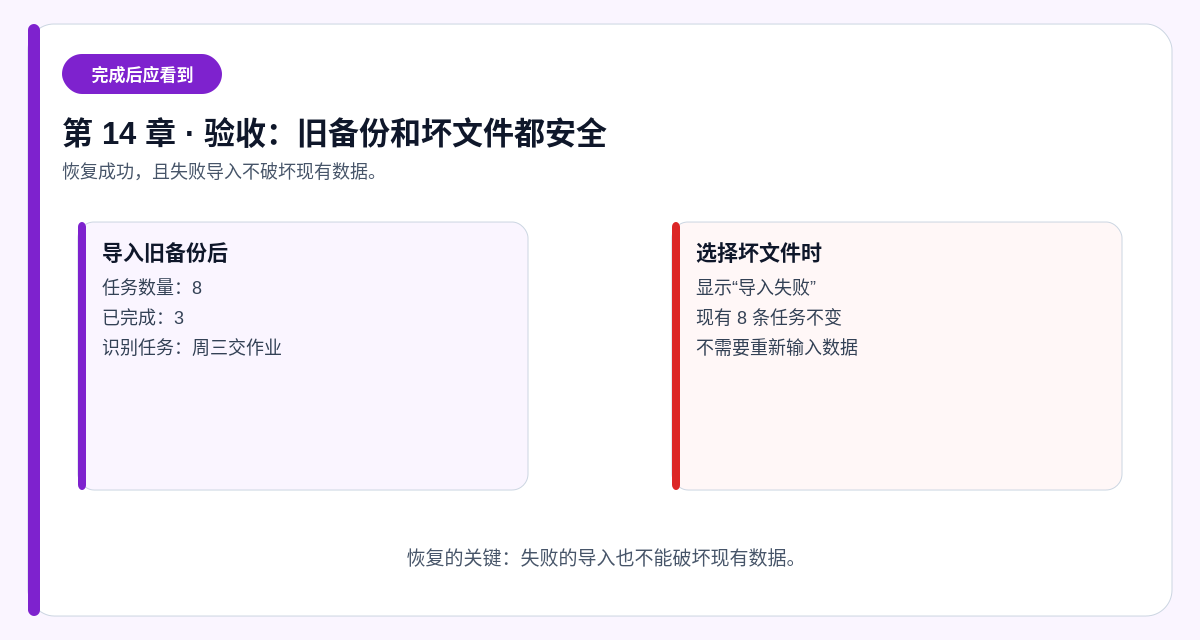
验收图 B|旧数据可以安全恢复。 你的文字和数据可以不同,但界面应出现同一类结果;没有出现时,不要进入下一步。
做完后先停在这里核对
- 在
v2-work升级后导入backup-before-v2.json,两条旧任务都能回来,标题和完成状态没有被悄悄改掉。 - 选择一个损坏的 JSON 文件时,页面给出错误提示,当前任务数量不变;关闭
v2-work后再打开v1-release,两套数据互不影响。 - 若恢复失败,告诉 AI:当前版本文件夹、备份文件名、导入前后任务数量、哪条任务状态变了以及页面的错误提示。不要在
v1-release上继续试错。
六条恢复测试
最终交付物
保留 v1、v2 和升级前备份,写一段 UPGRADE.md:本次增加了什么、迁移规则、测试结果、已知限制、怎样回到 v1。至此你完成的不是一段一次性代码,而是一个可以继续被 AI 协助、又不会失去控制的个人网页工具。
最终作品地图
课程结束前做最后一次完整操作
- 从
index.html依次进入资料库、学习时间、练习卡和今日任务,不要直接双击子页面代替导航测试。 - 在每个页面完成一个真实动作:搜索一条资料、计算一组数字、答一道题、添加并刷新一条任务。
- 单独打开图片尺寸检查器,选择一张非隐私图片,再点击清空。
- 导出任务备份,记下文件名和保存位置;不要把备份放入 release。
- 用无痕窗口打开 release 首页;基本界面可用且没有私人内容,才可以分享。
最终完成信号: 你能说清“作品存在哪个文件夹、每个页面从哪里进入、数据保存在什么地方、怎样备份、失败时怎样回到上一版”。能做到这五点,才是真正掌握了用 AI 持续制作和维护自己的网页工具。