做出真的找得到资料的资源目录
这一章不做“看起来像资料库”的卡片,而是做一个能输入关键词、能按类型筛选、能点开真实链接的目录。完成后,你能把自己的课程链接放进去,而不是只看示例。
先操作目标功能
先新增一条自己的公开链接,再用名称的一部分搜索它,最后按类别筛选。操作前你看到的是完整清单;输入关键词后数量会缩小;新增后新资料能被立即搜索到。这个过程把“资料存在”变成“资料未来找得到”。
现在照着演示做(约 3 分钟)
先在演示里使用示例网址。 不要把账号、付费链接或私人资料填进去;演示只需要验证“新增后能不能找回”。
- 在右侧“资料标题”输入
英语听力精听。 - “类别”选“课程”;“链接网址”输入
https://example.com/english-listening。 - 点击“加入资料目录”。左侧的资料数量应从 4 变成 5,并出现你刚添加的标题。
- 在左侧“搜索标题或网址”输入
英语;确认只剩包含“英语”的资料。 - 清空搜索框,再把“只看一种类别”选为“课程”;确认列表只保留课程类资料。
完成信号: 你新增的“英语听力精听”既能在完整清单里看到,也能被搜索到。若点“加入资料目录”后没有新增,先检查网址是否以 https:// 开头。
这一章完成后,你的电脑里应该有什么
在 resources.html 中显示至少 6 条你自己的资料。每条资料有标题、网址、类型和一句说明;输入“英语”或选择“视频 / 文档 / 网站”后,列表立刻缩小;没有匹配时显示“没有找到资料”,而不是空白。
在你自己的电脑上这样做
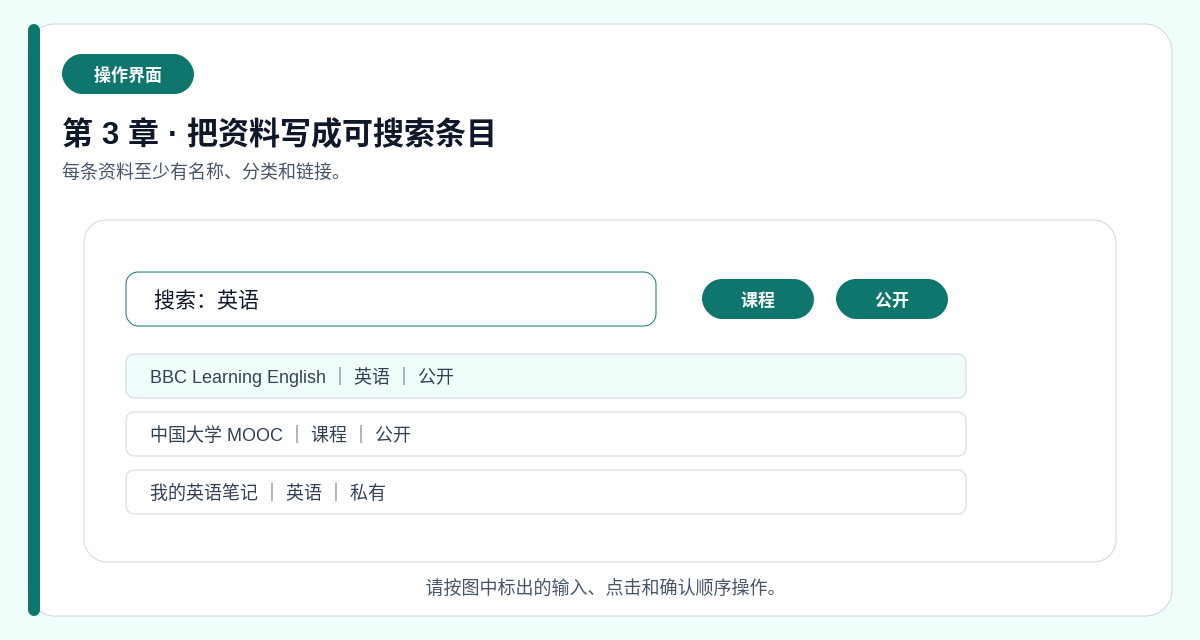
操作图 A|填写可筛选资料。 先对照图中的输入框、按钮或文件位置完成动作;看不懂时,先只做图中这一项。
动手前先确认
- 先复制
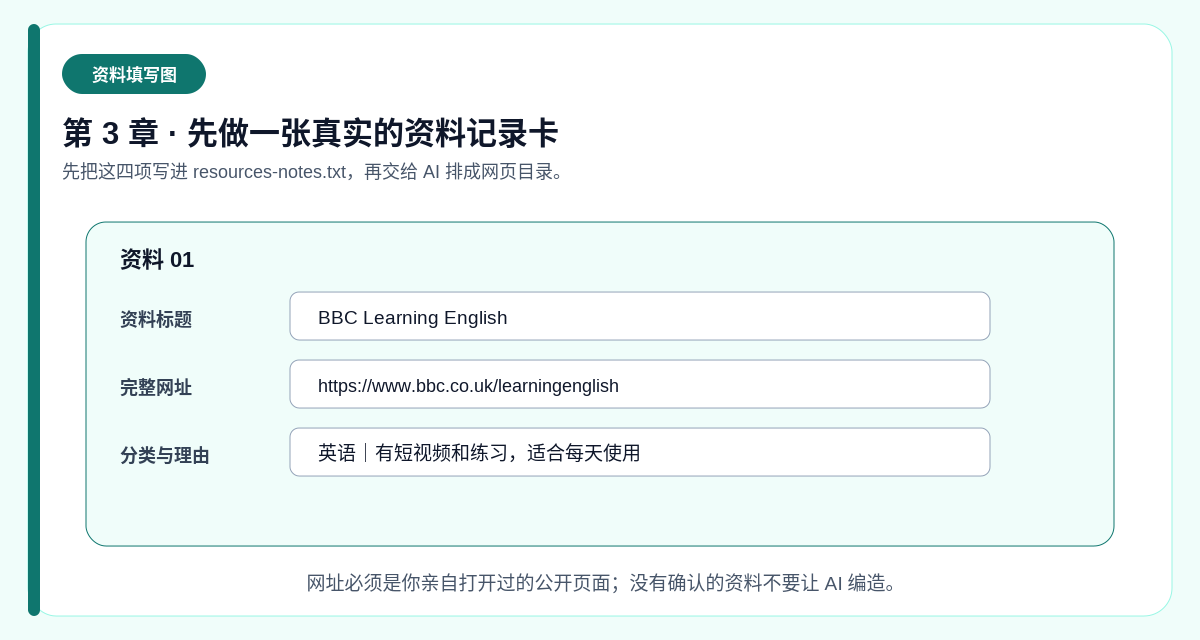
my-toolbox-v02为my-toolbox-v03;本章新建的是my-toolbox-v03/resources.html,不是覆盖主页。 - 用浏览器实际打开过的公开网页来做 6 条资料。每条先写下:标题、完整网址、分类、推荐理由;没有确认的网址不要让 AI 猜。
- 记事本负责保存
resources.html;Chrome/Edge 负责打开和搜索。网址从浏览器地址栏复制时,要从https://开始完整复制。
- 打开
my-toolbox-v02,复制为my-toolbox-v03。在 v03 文件夹中用记事本新建resources.html,保存时仍选“所有文件”和 UTF-8。 - 先在纸上或
resources-notes.txt写下 6 条资料:标题、公开网址、类别、保存理由。没有 6 条真实资料时,先不要让 AI 编造链接。 - 打开 AI 聊天窗口,把这 6 条资料和下面的要求一起发出。收到后,将完整回答粘贴到
resources.html并保存。 - 双击
resources.html,先确认新增、搜索、分类筛选和无结果提示都正常。页面通过后,再按下方“把新页面接回首页”操作。
关键图 C|一条资料的四项信息。 先看清图中每个对象和顺序,再继续下方文字操作。
发给 AI 的具体内容
请为下面 6 条资料制作一个本地打开的
resources.html。页面一开始显示全部资料;顶部有“搜索标题或网址”的输入框和“只看一种类别”的选择框,两个条件同时生效;每条显示标题、类别、说明和可点击的公开链接;无结果时显示“没有找到资料”。只给一个完整 HTML 文件,不使用框架、账号、服务器、外部库或假网址。
先准备资料,不要让 AI 编造
在记事本先列出 6 条真实资料。每条写清四件事:标题、网址、类型(视频 / 文档 / 网站)和你为什么要存它。
不要放账号密码、付费订单链接、同学联系方式或只能在你自己电脑打开的地址。AI 负责界面和筛选,不负责替你决定资料真假。
资料目录真正解决的不是“链接不够漂亮”,而是未来的你能不能在 10 秒内找回当时保存它的理由。标题让人搜索到它,类型让人缩小范围,说明让人判断还值不值得点开。少任何一项,目录都会慢慢变成又一堆找不到的链接。
为什么先整理资料再发给 AI
告诉 AI:这是一个不联网、能双击打开的 resources.html;把你准备好的 6 条真实资料完整给它。要求页面顶部有关键词输入和类型选择,两个条件同时生效;每条资料都显示标题、类型、说明和“打开资料”;找不到时必须有文字提示;初始显示全部资料,小屏不横向滚动。
再强调两条限制:资料先整理为一个集中、容易改的数据清单;不使用后端、假网址、外部库或安装步骤。让 AI 在交付前列出 4 个手动测试。这里真正让 AI 帮忙的是把同一份资料按不同条件呈现,而不是替你编造内容。
页面通过后,立即把它接回首页
- 右键
my-toolbox-v03/index.html,选择“打开方式 → 记事本”。要改的是 v03 首页,不是上一章的 v02。 - 把当前
index.html全部复制到 AI,再发:“只把首页的‘资料库’入口改为打开同一文件夹中的 resources.html;其他标题、卡片、提示和样式都不变。只回复完整 index.html。” - 用 AI 回复替换 v03 的
index.html,按Ctrl+S保存。不要覆盖已经做好的resources.html。 - 双击
index.html,从首页点击“资料库”。浏览器出现资源目录,并能搜索“英语”,才算连接成功。
连接失败时: 如果仍停在首页,把“点击了哪个按钮、地址栏显示什么、实际出现什么”和 v03 的 index.html 一起发给 AI。
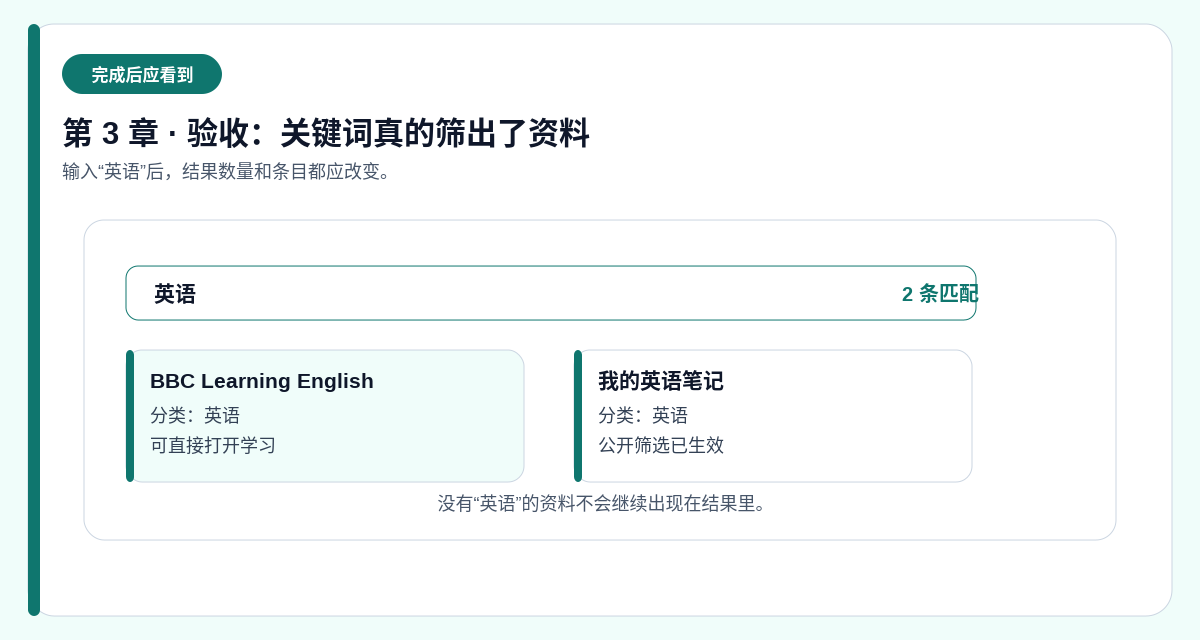
验收图 B|搜索后保留匹配项。 你的文字和数据可以不同,但界面应出现同一类结果;没有出现时,不要进入下一步。
做完后先停在这里核对
my-toolbox-v03中同时有原来的index.html和新的resources.html,双击resources.html能独立打开。- 在搜索框输入一个英文关键词或分类名,只保留匹配资料;点击任意资料链接会打开你预先确认过的网址。
- 若搜索无结果或跳错网页,发给 AI:搜索词、预期保留的资料标题、实际显示的标题,以及那一条资料的完整网址。
你的验证动作
测试通过后,把其中一条资料换成自己的新链接,保存、刷新,再确认它仍显示。这一步证明数据写在你的网页里,而不是藏在 AI 对话里。
常见失败与准确提问
筛选后所有资料都消失时,把“输入前资料数量、输入的词、浏览器控制台报错、资料数组中的一条原始记录”给 AI,并说:“只修复筛选条件,不能替换或删掉我的资料数组。”
本章交付物
把 resources.html 放进 my-toolbox 文件夹,并把首页的“资料库”按钮链接到它。现在点击首页时,应当打开一个可搜索的真实资料页。