做一个不会把任务弄丢的今日清单
任务清单不是一排漂亮复选框。它必须经得住连续操作:新增后能看到,完成后能筛选,删除后不会误删,后悔时能撤销。
先操作目标功能
请按“新增 → 勾选完成 → 删除 → 撤销”操作同一条任务。右侧的数据卡会同步显示它的编号、任务文字和完成状态。撤销后,你应看见原来的文字和完成状态一起回来;这就是“恢复同一条记录”,不是重新造了一条看似相同的任务。
现在照着演示做(约 3 分钟)
- 在“你的任务清单”输入框键入
完成第 6 章,点击“新增任务”。 - 新任务出现后,点击它左侧的方框,标记为完成。看右侧“实时数据卡”中的
done是否从false变为true。 - 点击同一任务右侧的“删除”。列表会暂时没有这条任务,同时出现“撤销删除:恢复刚才的任务”。
- 点击“撤销删除:恢复刚才的任务”。
完成信号: 恢复后的数据卡仍显示同一个 id、标题“完成第 6 章”以及 done: true。若恢复后变成未完成,说明恢复的是新记录,不是原记录。
这一章完成后,你的电脑里应该有什么
tasks.html 能新增任务、勾选完成、按“全部 / 未完成 / 已完成”筛选、删除一条任务并在 10 秒内撤销。页面至少显示任务文字和完成状态;空任务不能加入列表。
先定义一条任务长什么样
把每条任务想成一条记录,而不是一段散乱的页面文字。最少要记住三件事:唯一编号(区分同名任务)、任务文字(让人知道要做什么)、完成状态(完成或未完成)。
让 AI 使用这三个字段;不要让它只通过“任务排在第几个”判断要改哪一条,否则删掉一条后很容易改错。
这就是小工具最重要的思维变化:页面上看见的行只是数据的显示方式。只要任务记录还正确,你以后可以换布局、加筛选、导出备份,而不会弄乱任务本身。
在你自己的电脑上这样做
操作图 A|新增、完成和删除。 先对照图中的输入框、按钮或文件位置完成动作;看不懂时,先只做图中这一项。
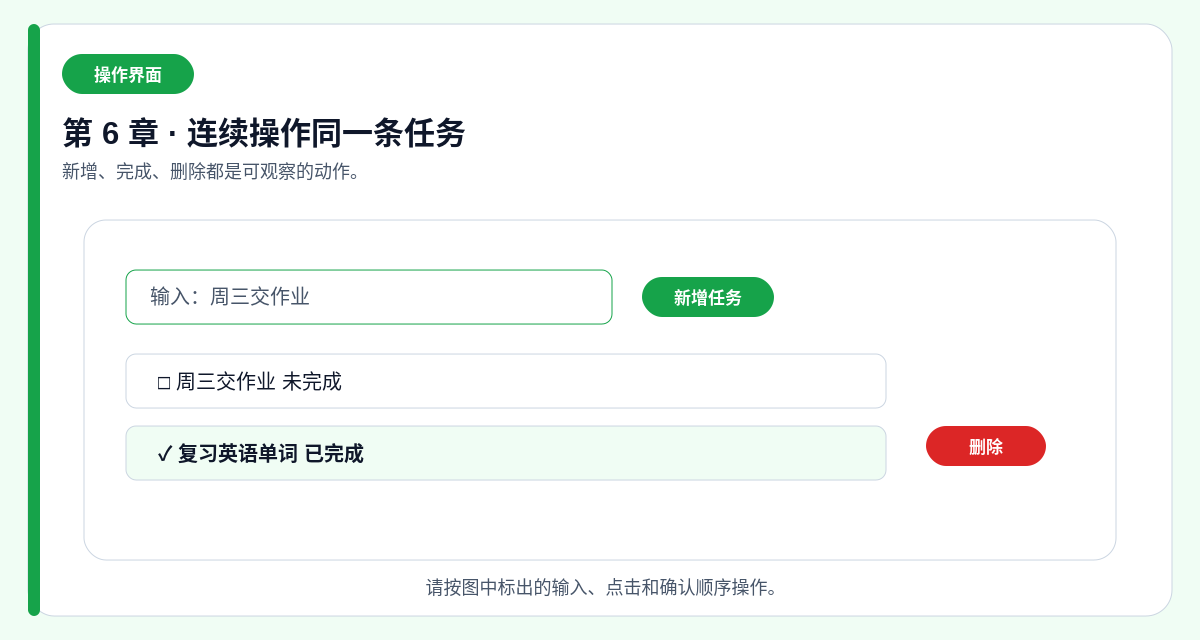
动手前先确认
- 复制
my-toolbox-v05为my-toolbox-v06,本章新建tasks.html。以前的quiz.html和calculator.html继续保留在文件夹里。 - 先准备 3 条没有隐私的测试任务,例如“整理桌面”“阅读 10 分钟”“完成一页练习”。每条只写一件能判断是否完成的事。
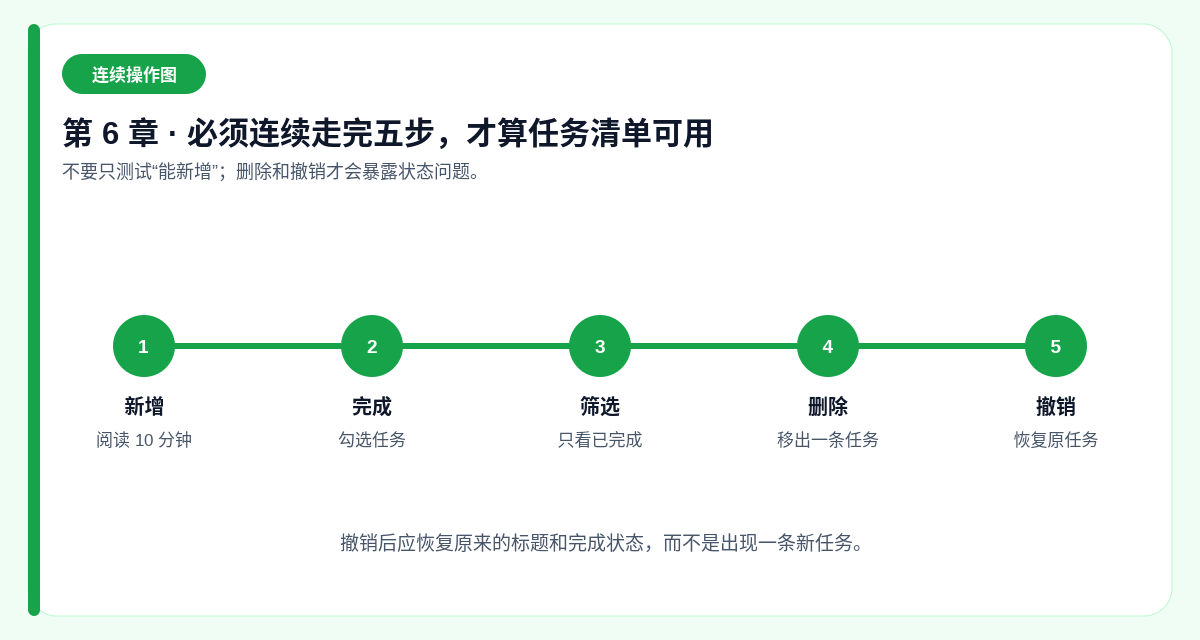
- 本章要验证的是一段连续操作:新增 → 勾选完成 → 筛选已完成 → 删除 → 撤销。先把这串顺序写在纸上,操作中不要跳步。
- 复制
my-toolbox-v05为my-toolbox-v06,在 v06 文件夹中新建tasks.html。 - 先在纸上列出 3 条测试任务,例如“整理英语错题”“完成函数练习”“预习化学”。不要写真实隐私资料。
- 把这 3 条任务和下面的具体要求一起发给 AI;收到后将完整回答保存到
tasks.html。 - 双击
tasks.html,对同一条任务按“新增 → 勾选完成 → 只看已完成 → 删除 → 撤销”操作。每一步都确认任务文字没有变。
关键图 C|任务的连续操作顺序。 先看清图中每个对象和顺序,再继续下方文字操作。
发给 AI 的具体内容
请制作本地打开的
tasks.html。每条任务必须保存唯一编号、任务文字和完成状态。页面需要:新增非空任务、勾选完成、按“全部 / 未完成 / 已完成”筛选、删除、10 秒内撤销删除。撤销必须恢复删除瞬间的同一条记录,任务文字和完成状态都不能变。先放入我提供的 3 条示例任务。只回复完整 HTML,不使用账号、数据库、服务器或外部库。
下面的要求为什么重要
告诉 AI:创建完整的 tasks.html,用浏览器里的任务清单保存今日任务;每条记录必须有唯一编号、任务文字和完成状态。需要支持新增非空任务、勾选完成、按全部/未完成/已完成筛选、删除,以及在 10 秒内撤销删除。先放 3 条示例任务。
同时规定:连续新增、筛选、删除和撤销后,任务文字与完成状态都必须正确;状态不能只靠颜色;不使用账号、数据库或外部库。让 AI 最后列出一组连续操作测试,而不是只演示“新增一条”。
页面通过后,立即把它接回首页
- 用记事本打开
my-toolbox-v06/index.html,把完整内容发给 AI。 - 再发:“只把首页的‘今日任务’入口改为打开同一文件夹中的 tasks.html;保留首页其他入口和提示。只回复完整 index.html。”
- 保存回复,双击 v06 的
index.html,点击“今日任务”。 - 在打开的任务清单中新增“完成第 6 章”,走完“勾选 → 删除 → 撤销”。从首页能进入,任务状态也正确,才算连通。
注意版本: 后续第 7、8、14 章都会继续修改 tasks.html,因此必须确认首页打开的是当前版本文件夹里的任务页。
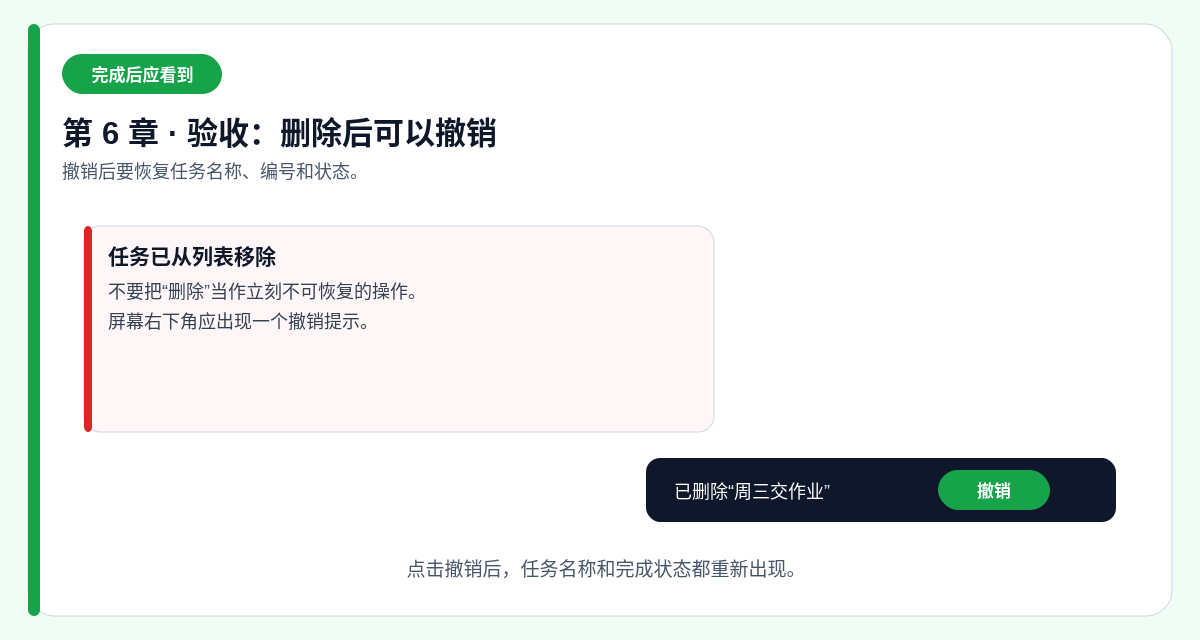
验收图 B|看到可撤销提示。 你的文字和数据可以不同,但界面应出现同一类结果;没有出现时,不要进入下一步。
做完后先停在这里核对
tasks.html中能新增任务、勾选完成,并能通过筛选只看到已完成的任务。- 删除其中一条任务后有“撤销”入口;点击撤销,原任务标题和完成状态都会回来,而不是新建一条空任务。
- 如果撤销失败,告诉 AI 连续操作走到了第几步、被删任务的文字、点击撤销后列表怎样变化,并附上
tasks.html。
连续操作测试
- 新增“完成第 6 章”,勾选完成;
- 切到“已完成”,确认它还在;
- 删除它,确认出现可撤销提示;
- 点击撤销,确认任务重新出现且仍是完成状态;
- 切回“全部”,确认其他任务没有变化。
第 4 步若把任务恢复成未完成,告诉 AI:“撤销必须恢复删除瞬间的完整记录,不要新建一个默认任务。”这是一条真实的数据正确性要求。
本章交付物
首页“今日任务”链接到 tasks.html。下一章会让这些任务在刷新后仍留下来;现在先确保单次操作已经正确。