让别人也能完成任务,不只是你自己
你的屏幕能用,不等于别人能用。这里不追求“高级动效”,而是确保读者能在窄屏、放大文字、只用键盘时完成最关键动作:找资料、算时间、新增任务、导入备份。
先亲眼看见同一操作在不同条件下的结果
先切换到 360px 窄屏,再搜索“英语”或新增“复习错题”;随后用 Tab 移动焦点。布局会从并排变为可读的上下顺序,焦点位置和文字反馈仍清楚。这里展示的是同一任务怎样在不同使用方式下保持可完成。
现在照着演示做(约 3 分钟)
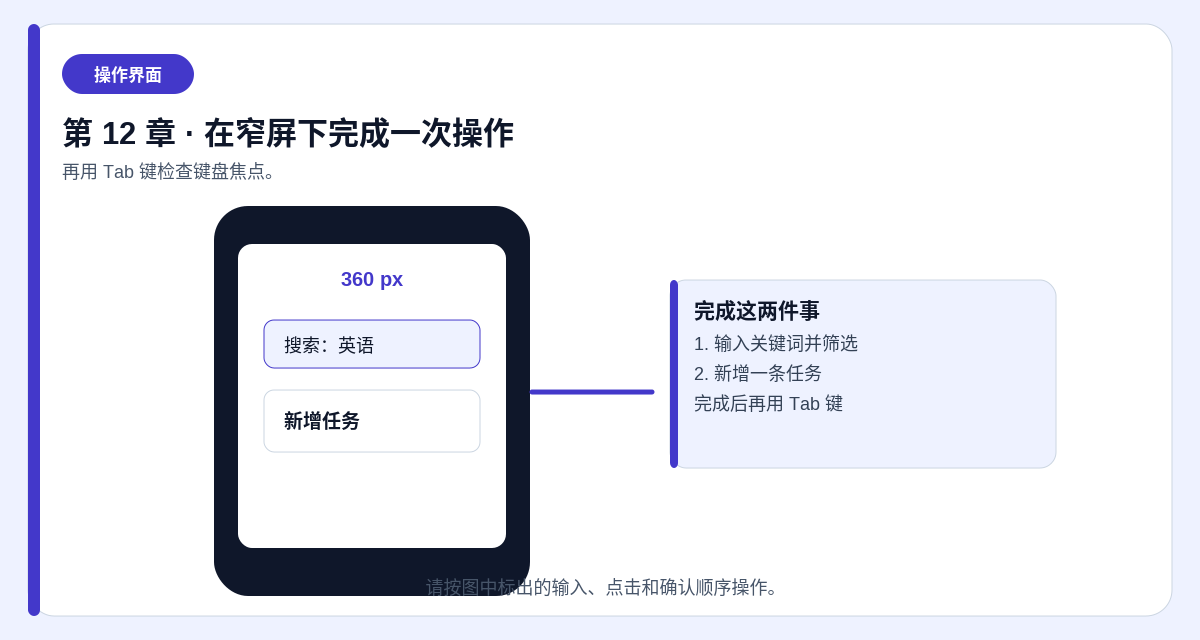
- 点击“360px 窄屏”,看中间的页面变窄;确认顶部“+ 新增任务”和搜索框仍在当前视野内。
- 在搜索框输入
英语,点击“搜索”。结果区应只显示“英语阅读 20 分钟”,并有“找到 1 条任务”的文字反馈。 - 点击“+ 新增任务”,在新任务名称中输入
复习错题,点击“保存任务”。 - 再点击“键盘路线”。焦点会自动落到搜索框;这时输入
英语后按 Enter,也能完成搜索。橙色描边就是当前键盘焦点。
完成信号: 不管使用窄屏、鼠标还是键盘,页面都能完成“搜索英语,再新增复习错题”,并用文字告诉你已经完成。
这一章完成后,你的电脑里应该有什么
每个页面在 360px 宽度下不横向滚动;按 Tab 能到达输入框、按钮和链接;焦点位置看得见;错误信息不只靠红色;所有按钮有看得懂的文字或标签。
先做四项人工检查
在你自己的电脑上这样做
操作图 A|设为 360 像素并操作。 先对照图中的输入框、按钮或文件位置完成动作;看不懂时,先只做图中这一项。
动手前先确认
- 复制
my-toolbox-v11为my-toolbox-v12,依次打开主页、资源目录、计算器和任务清单。先确认桌面宽度下每页能正常使用。 - 在 Chrome/Edge 按
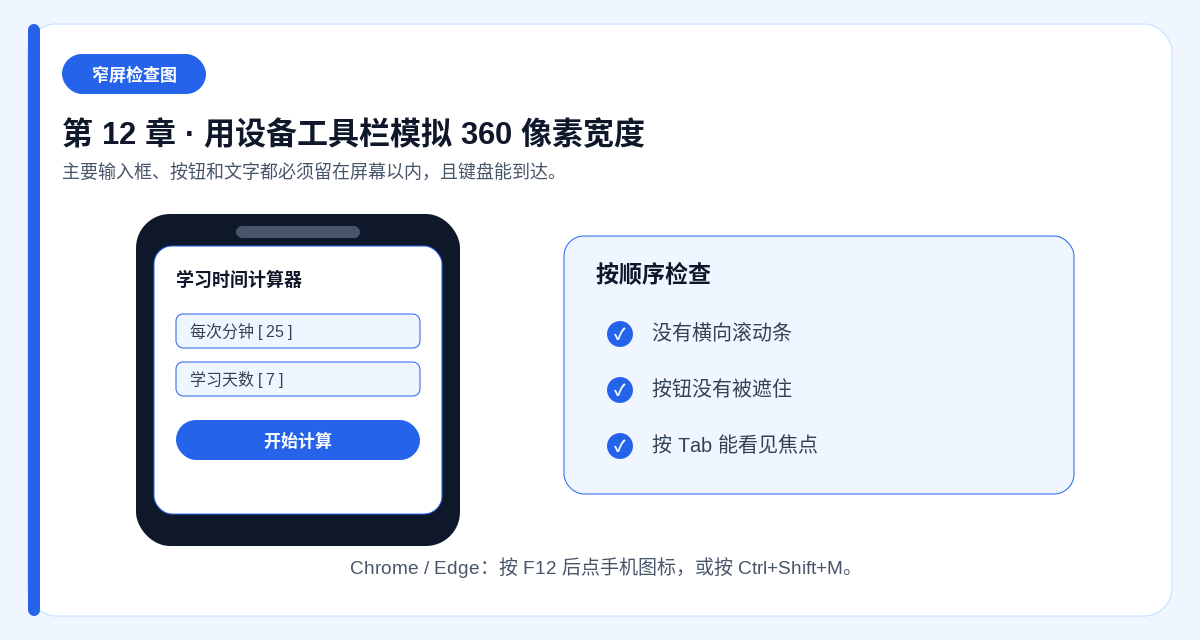
F12,点击顶部的手机/平板图标(或按Ctrl+Shift+M),把宽度设为360像素;这是模拟窄屏,不是把浏览器窗口随便拉窄。 - 测键盘时先点页面空白处,然后连续按
Tab。每按一次都应看见焦点框移动;按Enter才执行当前按钮。
- 复制
my-toolbox-v11为my-toolbox-v12。依次双击首页、资料目录、计算器和任务清单,先确定每一页都能打开。 - 在 Edge 或 Chrome 按
F12打开开发者工具,点击顶部的手机/平板图标,把宽度设为360。逐页检查有没有横向滚动、按钮被遮住或文字重叠。 - 关闭鼠标,从页面顶部连续按
Tab。观察每次焦点落在哪里;按Enter测试焦点所在按钮能否操作。 - 把具体看到的问题写成一句话,例如“360px 时保存按钮被右侧遮住”或“按 Tab 时看不出焦点在哪”,再把相关文件和下面的话发给 AI。
关键图 C|360 像素窄屏检查。 先看清图中每个对象和顺序,再继续下方文字操作。
发给 AI 的具体内容
我在
tasks.html观察到两个事实:360px 宽度时……;连续按 Tab 时……。请只修复这些已观察到的问题:主操作不能被遮住或横向滚动;焦点必须有清楚轮廓;错误提示必须包含文字;无文字图标要有可读名称。请说明每个修改对应哪条观察,并列出我应重测的 4 项。不要加入动画、轮播、框架或无关改版。
为什么先记录观察,再让 AI 修改
把一个本地网页文件交给 AI,但先写下你已经观察到的事实:360px 宽度时哪里被遮住;连续按 Tab 时焦点停在哪里;错误提示现在缺少什么。
要求 AI 只根据这些事实做最小修改:解决横向滚动或主操作被挡住的问题;给键盘焦点明显轮廓;让错误提示包含具体文字;给无文字图标补充可读名称。并让它说明每处改动对应哪个观察、你要重测哪 4 项。不要用动画、轮播或框架掩盖任务路径。
可访问性不是额外装饰。它是在不同屏幕、不同输入方式下,让人依旧能知道“现在在哪里、能做什么、做错了什么”。
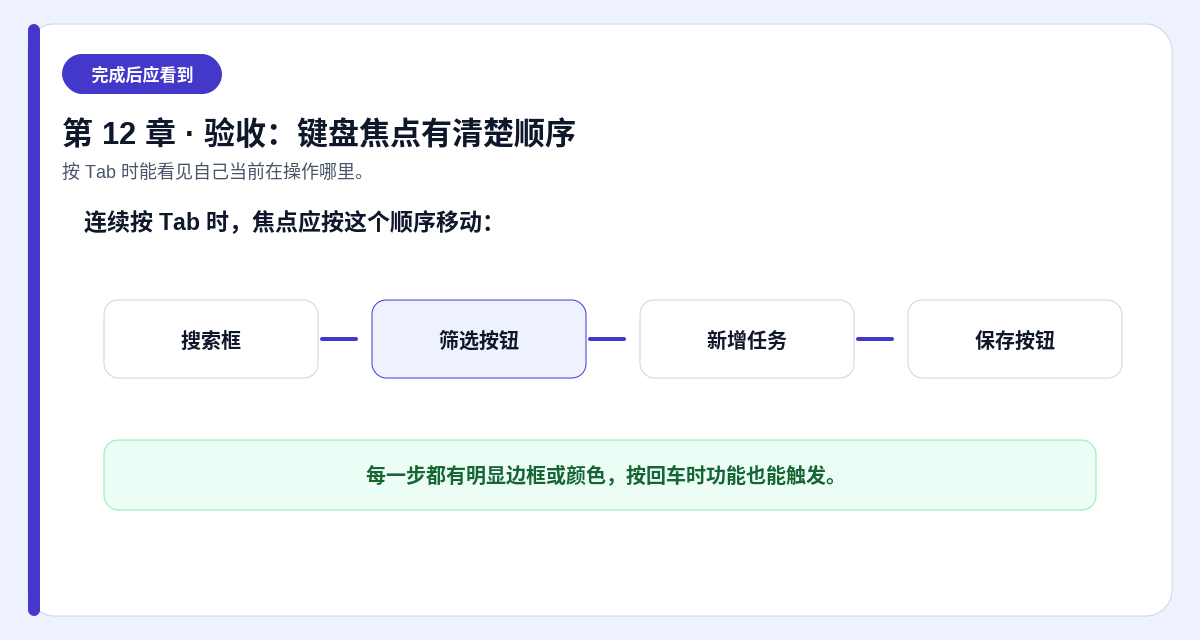
验收图 B|看到键盘焦点路径。 你的文字和数据可以不同,但界面应出现同一类结果;没有出现时,不要进入下一步。
做完后先停在这里核对
- 宽度为
360像素时,没有横向滚动条、被遮住的主要按钮或互相压住的输入框。 - 不用鼠标也能通过
Tab到达主要输入框和按钮,焦点清晰可见,按Enter能完成该按钮本应做的事。 - 若发现问题,记录页面名、模拟宽度、哪个元素被遮住或无法聚焦、实际现象,再把相关 HTML 发给 AI。
真实验收
请让一位没有参与制作的人完成一个任务,例如“找到英语资料”“算出 95 分钟能学几轮”“新增一条任务”。只给目标,不教他怎么点。记录他卡住的位置;那才是下一轮让 AI 改的证据。
本章交付物
将修改后的测试结果补到 TESTS.md。真正的可用性来自可观察的完成路径,而不是“我觉得看起来没问题”。