发布的是可用作品,不是你的私人数据
把 HTML 发给别人前,先做一次公开前清理。能在自己电脑打开并不代表适合公开:私人资料、真实姓名、内网链接、账号密钥和未授权图片都可能被一起带出去。
先处理一次真实的发布决定
检查演示中的发布包:它会标出 API key、个人导出文件和私有链接。分别选择“保留”“移除”或“需要授权确认”,再查看右侧的发布清单和 README 摘要怎样改变。操作前,发布包里混有不该公开的内容;操作后,只有风险项处理完毕,清单才允许进入“可发布”。这就是公开前审查真正要做的判断,而不是背一份清单。
现在照着演示做(约 3 分钟)
- 在
index.html和“使用说明.md”这一行各点击“保留”。它们是公开作品和使用说明。 - 在
.env · API_KEY=sk-…和“我的任务导出.json”这一行各点击“移除”。它们分别包含密钥或私人数据。 - 在“同学协作表链接.txt”这一行点击“需授权”。不要把私人协作链接当成普通公开链接。
- 观察右侧 README 摘录:它会实时列出会公开、不会公开和仍需授权的内容。
- 点击“检查并封签发布包”。
完成信号: 左上角印章变成“可发布 · 已封签”,状态提示“私人数据与密钥均未进入公开范围”。任意一项选错,页面会明确显示“发布已阻止”。
这一章完成后,你的电脑里应该有什么
建立 release/ 文件夹,只放准备分享的文件;里面有 README.md,明确功能、打开方式、数据保存位置、导入导出说明和已知限制。测试数据已经替换,不含隐私或密钥。
公开前检查清单
- 首页、资料库、计算器、练习器、任务清单、图片检查器都能打开;
- 资料目录里的链接适合公开,或已替换为示例链接;
- 没有真实姓名、手机号、邮箱、学号、私人照片或聊天记录;
- 没有 API key、密码、Cookie、管理员地址或
.env内容; - 任务导出文件不被一起公开;
-
README.md写明“数据保存在当前浏览器,本地清除后可能丢失,请先导出备份”; - 别人在另一台电脑或无痕窗口能打开页面。
在你自己的电脑上这样做
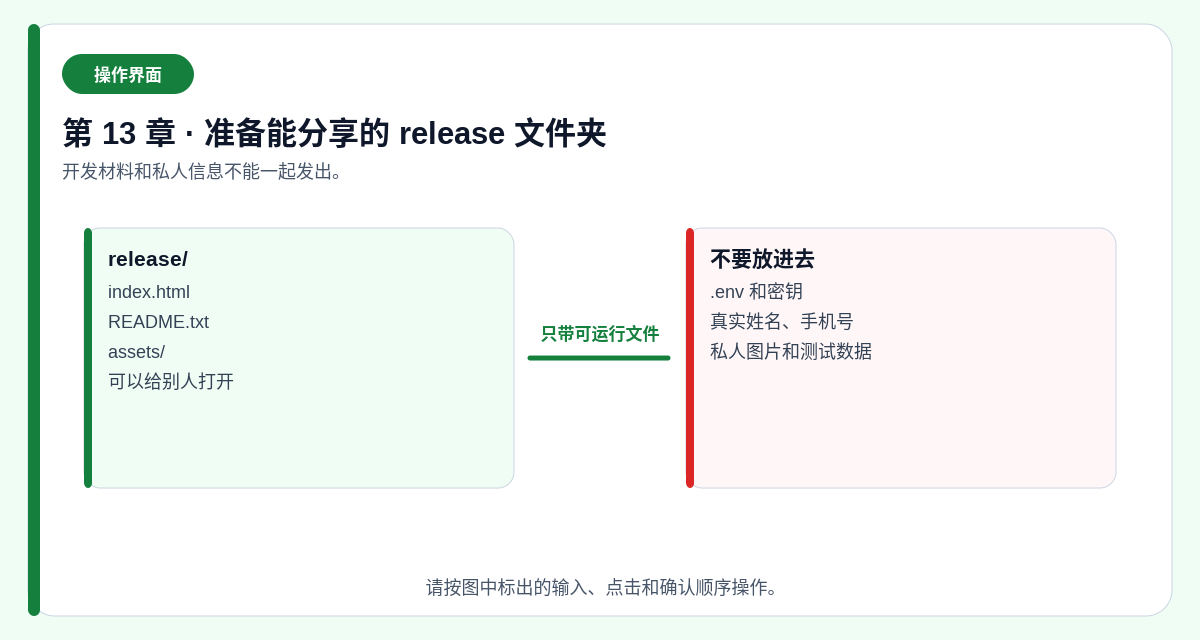
操作图 A|准备 release 文件夹。 先对照图中的输入框、按钮或文件位置完成动作;看不懂时,先只做图中这一项。
动手前先确认
- 复制
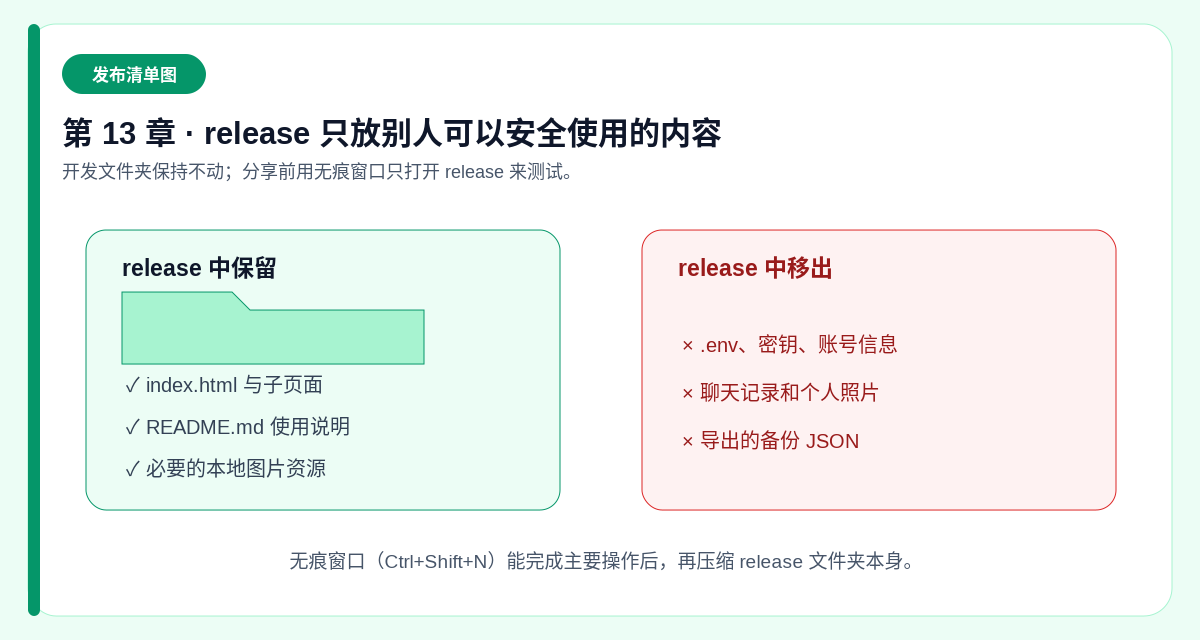
my-toolbox-v12为release;从这一刻起,release只放准备分享的成品,开发中的v12仍原样保留。 - 在资源管理器中检查
release:删除或移出个人照片、聊天记录、导出的备份 JSON、.env文件和任何账号信息。看不懂的文件先不要上传。 README.md是纯文本说明,需用记事本保存为“所有文件 + UTF-8”。它要写明用途、打开方法、数据保存处、备份办法和已知限制。
- 在桌面复制
my-toolbox-v12,将副本改名为release。以后发给别人的是release,不是你的开发文件夹。 - 打开 release 中每个 HTML 文件,替换真实姓名、联系方式、私人任务、私人链接和照片;把
.env、备份 JSON、聊天记录等文件移出 release。 - 用记事本在 release 中新建
README.md。写 5 件事:工具能做什么、怎样双击打开、数据保存在哪里、怎样备份、已知限制。 - 只把 release 的文件名清单和已经去除隐私的 README 文字发给 AI,使用下面的要求审查。不要上传整个 release 文件夹、HTML 源文件、图片、备份 JSON、浏览器记录或任何真实密钥。
- 在浏览器无痕窗口双击 release 中的首页;基本界面能打开,才压缩 release 文件夹分享。
关键图 C|release 文件夹的取舍。 先看清图中每个对象和顺序,再继续下方文字操作。
发给 AI 的具体内容
下面只有我准备公开的文件名清单和已经去除私人信息的 README 文字,没有上传源文件或私人资料。请逐项标为:可以公开、必须删除或替换、需要我人工确认授权。重点检查真实姓名、联系方式、任务导出、私有链接、API key、密码、Cookie、管理员地址和未授权图片。最后给我一份普通使用者读得懂的 README 检查清单。不要假装访问过我没有提供的文件。
为什么发布包要与开发文件夹分开
向 AI 提供准备公开的文件清单、README 草稿和一页已经去除私人信息的 HTML。请它按三类审查:可以公开、必须删除或替换、需要你人工核实授权或事实。
不要发送密码、账号、真实学生数据或完整私人资料;AI 只能判断你提供的文字,不能假装已经访问过你的电脑。这里的“交给 AI 审查”只指粘贴安全的文字清单,不是上传文件夹。最后请它给一份普通使用者看得懂的 README 模板,说明功能、打开方式、数据保存位置、备份方法和已知限制。
公开前审查的核心不是“让页面更像产品”,而是划清边界:什么属于作品,什么属于你本人,什么必须先得到授权。
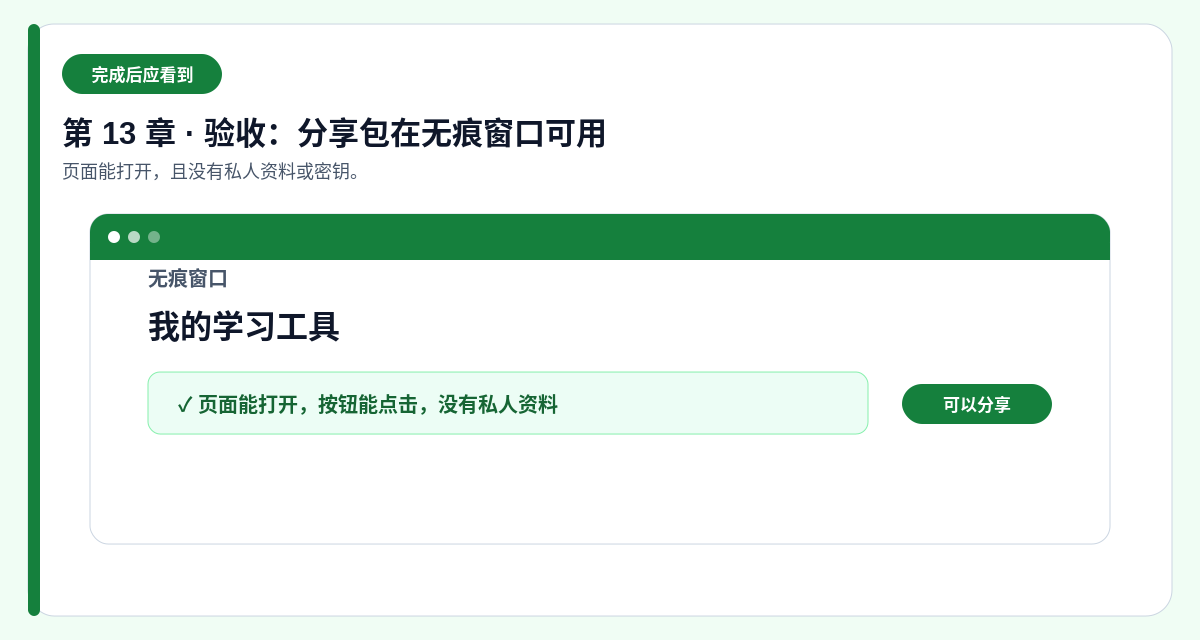
验收图 B|无痕窗口可以打开。 你的文字和数据可以不同,但界面应出现同一类结果;没有出现时,不要进入下一步。
做完后先停在这里核对
release中有主页、需要的子页面和README.md,但没有个人资料、密钥、聊天记录或临时备份。- 用 Chrome/Edge 的无痕窗口(
Ctrl+Shift+N)从release/index.html打开,仍能完成主要操作;这证明你没有依赖原窗口里的临时状态。 - 无痕验证失败时,先记录无法操作的页面和动作;不要把整个开发文件夹上传。确认无误后再压缩 release 文件夹本身 用于分享。
发布后的验证
复制 release/ 到另一个空文件夹或无痕窗口打开。若它依赖你电脑里某个绝对路径、某个浏览器旧数据或私有文件,必须先修复。可分享的静态工具应当从干净环境打开也能显示基本界面。
本章交付物
压缩 release/ 文件夹前,再导出一份个人数据备份,但不要把这份备份放进公开压缩包。发布和备份是两件不同的事。