文本编辑
假设你要在今天下午交一份“客服部六月工作小结”。素材有三块来源:固定的开头在上个月的旧文档里,两段业务数据是同事上午从微信发过来的,还有一小段表彰通报挂在公司内网的新闻页上。你打开一份新文档,把三块内容挨个复制粘贴进去,结果屏幕上的东西没法看——微信那两段夹着表情符号和大片空行,网页那段带着灰色底纹和蓝色的链接字,三块内容的字体、字号各不相同,中间还多出几行不知道哪来的空白。
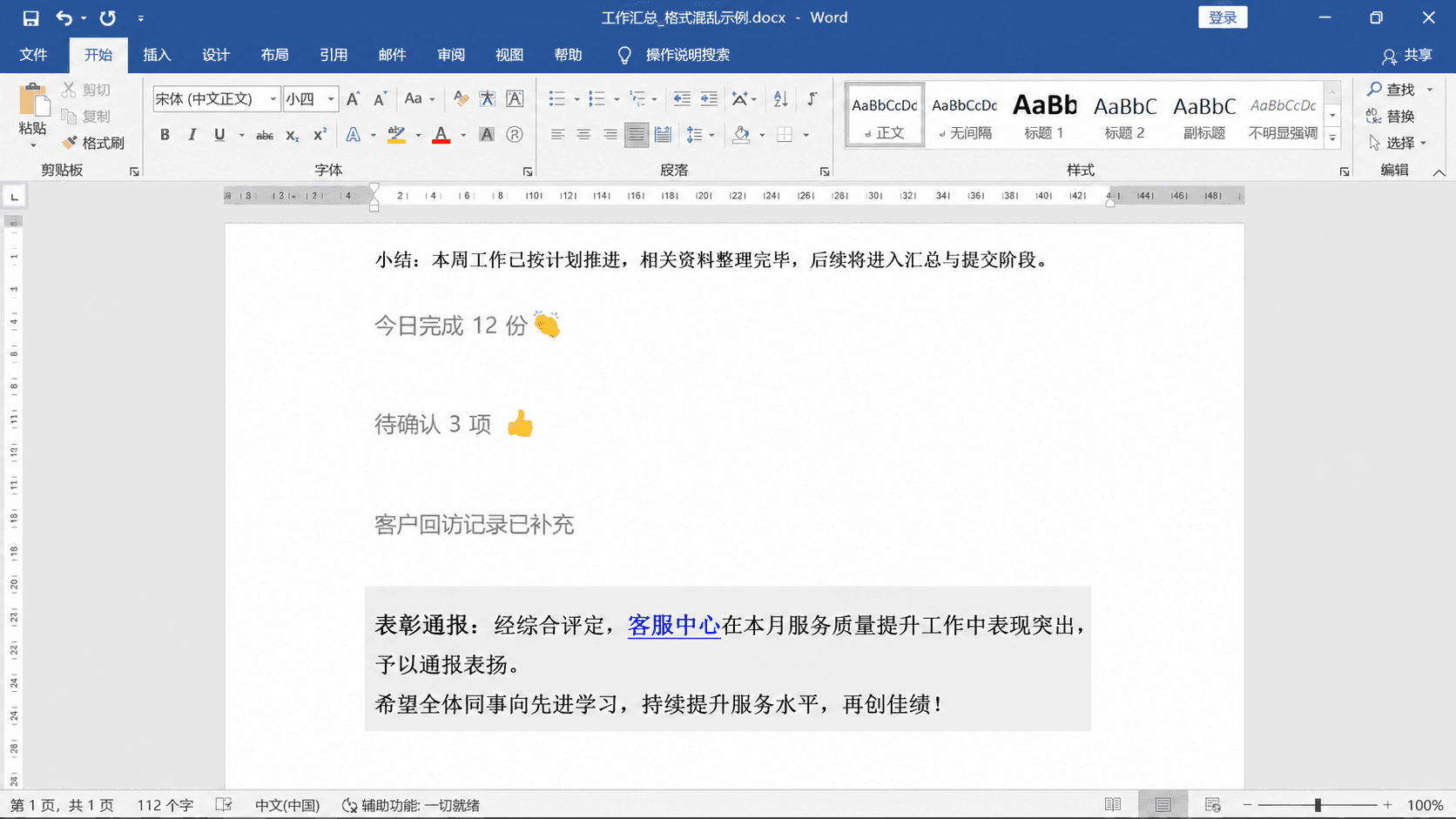
内容其实都齐了,卡住你的是“搬运”和“收拾”这两件事。这一章不碰排版,专门解决它们:
-
光标怎么快速到位,文字怎么又快又准地选中。
-
复制、剪切、粘贴各自的分工,以及“只保留文本”这个最省心的粘贴方式。
-
改错了怎么退回去,退过头了怎么再返回来;新打的字是“挤开”还是“盖掉”原来的字。
-
换行和分段到底差在哪,粘贴带进来的空行、空格和杂乱格式怎么清干净。
光标与选中是一切编辑的前提
Word 里做任何编辑都遵循同一个顺序——先告诉它“在哪儿动手”,再告诉它“动什么手”。前一半靠光标和选中完成。这两个动作看着不起眼,但它们的熟练程度直接决定你编辑的速度:同样是删掉一段话,有人拖着鼠标蹭半天还多选了半行,有人三下鼠标就干净利落地选完了。
光标不只会一格一格挪
编辑区里闪烁的竖线叫光标,它标记“下一个字从哪里出现”。最直接的移动方式是用鼠标在想去的位置点一下,光标立刻落过去;键盘上的四个方向键则负责一格一格地微调。
但光标还有几步“大步走”的走法,值得现在就记住。Home 跳到当前行的开头,End 跳到当前行的末尾;Ctrl + Home 直接回到全文开头,Ctrl + End 直接跳到全文末尾。这几个键在长文档里特别顶用——一份四十多页的制度汇编,要在最后补一行落款日期,拖着滚动条滚到底不如按一下 Ctrl + End。另外,Ctrl + 左右方向键 可以按词跳动,比一格一格挪快得多。
选中的几种手法
选中就是把一段文字“拎出来”,被选中的文字会罩上一层灰蓝色,接下来的删除、复制、加粗都只作用在这块区域上。拖动鼠标划过文字是最基本的选法,但 Word 还准备了几个更快的手法。
拿小结里的一句话练练手。数据段里有一句“六月好评率为百分之九十八点二,创今年新高”,领导要求把“创今年新高”几个字加粗。拖动鼠标从“创”划到“高”当然可以,但双击“新高”再按住 Shift 点一下“创”字前面,会更稳——不容易多选出一个标点。要是想把整段数据挪到别处,直接在段落里连点三下,整段瞬间选好,比从头拖到尾省事得多。
选中大段文字时最忌讳按着鼠标不放往下拖——页面一滚动起来速度很难控制,经常冲过头。改用“起点单击、终点 Shift 加单击”的两步选法,选多长都不会失手。
复制、剪切与粘贴的分工
位置能定准、内容能选中之后,就可以开始搬文字了。搬运靠三个命令配合:复制 Ctrl + C、剪切 Ctrl + X、粘贴 Ctrl + V。三个快捷键在键盘左下角挨在一起,用左手小指按住 Ctrl,食指分别够 C、X、V,练几次就成了肌肉记忆。
复制是留原件,剪切是搬家
复制和剪切都会把选中的内容装进剪贴板,区别在原来的内容留不留。复制留下原件,粘贴出来的是副本;剪切直接把原件拿走,原位置的文字消失。
用哪一个,看原件还要不要。把旧文档里的固定开头搬进这份小结,要用复制——旧文档是上个月的存档,内容必须原样留着。而在小结内部调整段落顺序,比如想把“投诉处理情况”一段从第四段挪到第二段,就该用剪切:选中整段,Ctrl + X 拿走,光标点到第二段开头,Ctrl + V 放下,一段文字就完成了搬家,原位置不会留下重复的内容。
粘贴下来的三种面孔
粘贴这个动作本身还藏着一层选择。按下 Ctrl + V 之后,粘贴内容的右下角会浮出一个小按钮,点开它(或者直接按一下 Ctrl 键),能看到几个粘贴选项。最常用的是这三个。
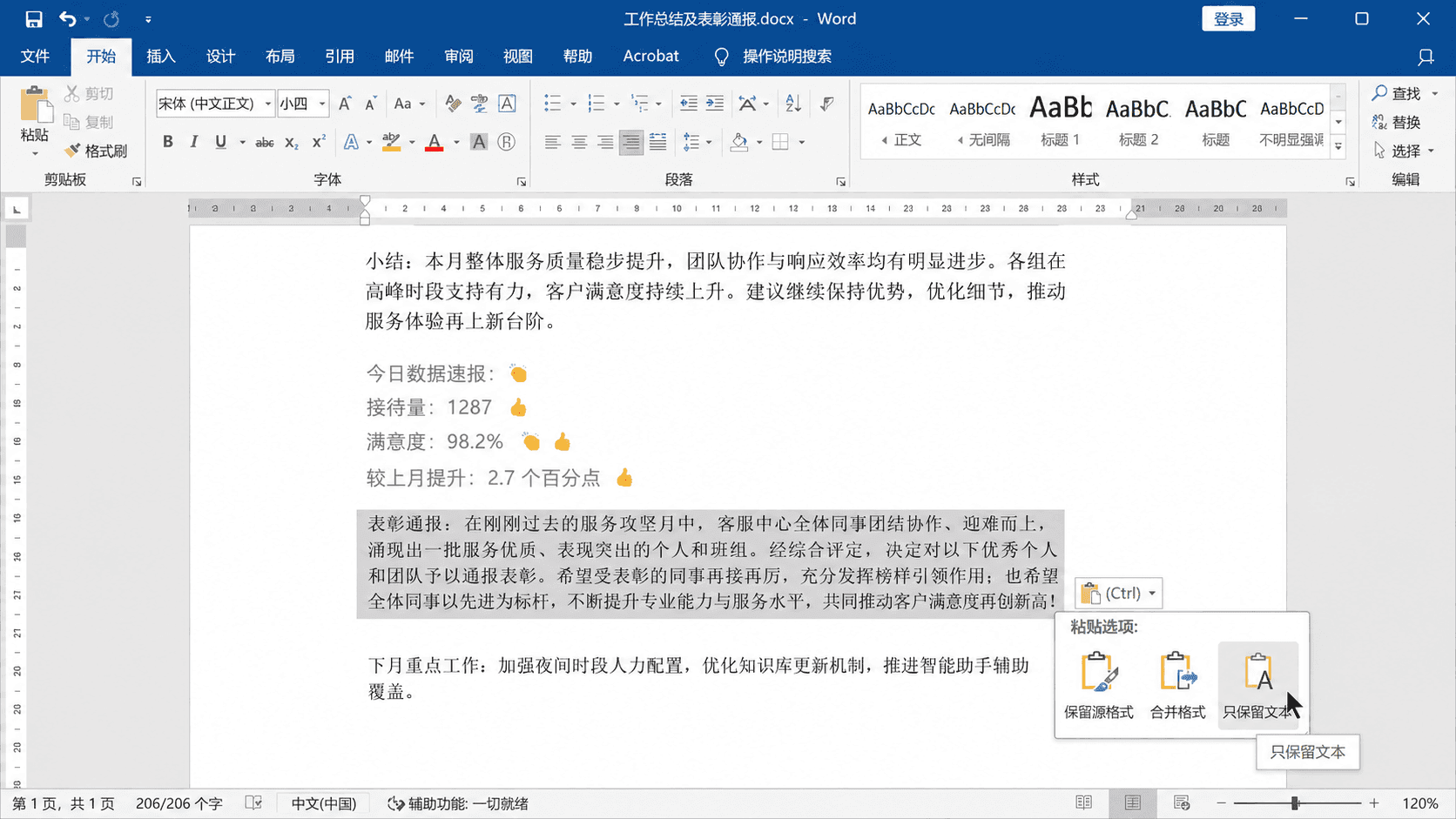
直接按 Ctrl + V 默认走“保留源格式”这条路。同一份文档内部搬动段落,这没什么问题,格式本来就一致;但从网页、微信、别人的文档往里搬内容时,“保留源格式”正是章首那一屏花花绿绿的罪魁祸首——网页的底纹、链接色、行距被原封不动地带了进来。
只保留文本是最省心的一招
对付外来内容,最省心的选择是“只保留文本”。它把对方的格式全部剥掉,只留文字本身,贴进来的内容自动跟随你文档当前位置的格式,就像这些字是你自己打上去的一样。
拿内网新闻页那段表彰通报试一次。直接 Ctrl + V,贴出来的文字带着灰色底纹,“客服中心”四个字还是蓝色带下划线的链接样式;按 Ctrl + Z 撤销这次粘贴,改用只保留文本的方式重贴,同样的内容就变成了和正文完全一致的普通文字,底纹和链接全都没有了。
在网页上选中需要的文字,按 Ctrl + C 复制。
回到 Word,把光标点到要插入的位置。
在光标处单击鼠标右键,在弹出菜单的“粘贴选项”一栏里,点最右边那个只有字母 A 的图标。
检查贴进来的文字——应当和你自己打的字一模一样,没有底纹、没有链接色。
习惯用键盘的话有更快的路线:先 Ctrl + V 粘贴,再按一下 Ctrl 弹出粘贴选项,紧接着按字母 T,粘贴内容立刻转成只保留文本,全程手不离键盘。
从任何“外面”的地方往文档里贴内容,第一反应都应该是只保留文本。格式统一交给自己的文档来定,这是让文档保持干净的第一道闸门。
改错了不要慌,Word 记得每一步
编辑的过程免不了出错——删过头、贴错位置、手一抖把选中的整段替换成了一个字母。这些都不用慌,Word 把你的每一步操作都记在账上,随时可以退回去。
撤销与恢复
撤销的快捷键是 Ctrl + Z,按一下,最近的一步操作被取消;连着按,就一步一步往回退。它对应的按钮在窗口左上角的快速访问工具栏上,是一个向左弯的箭头。
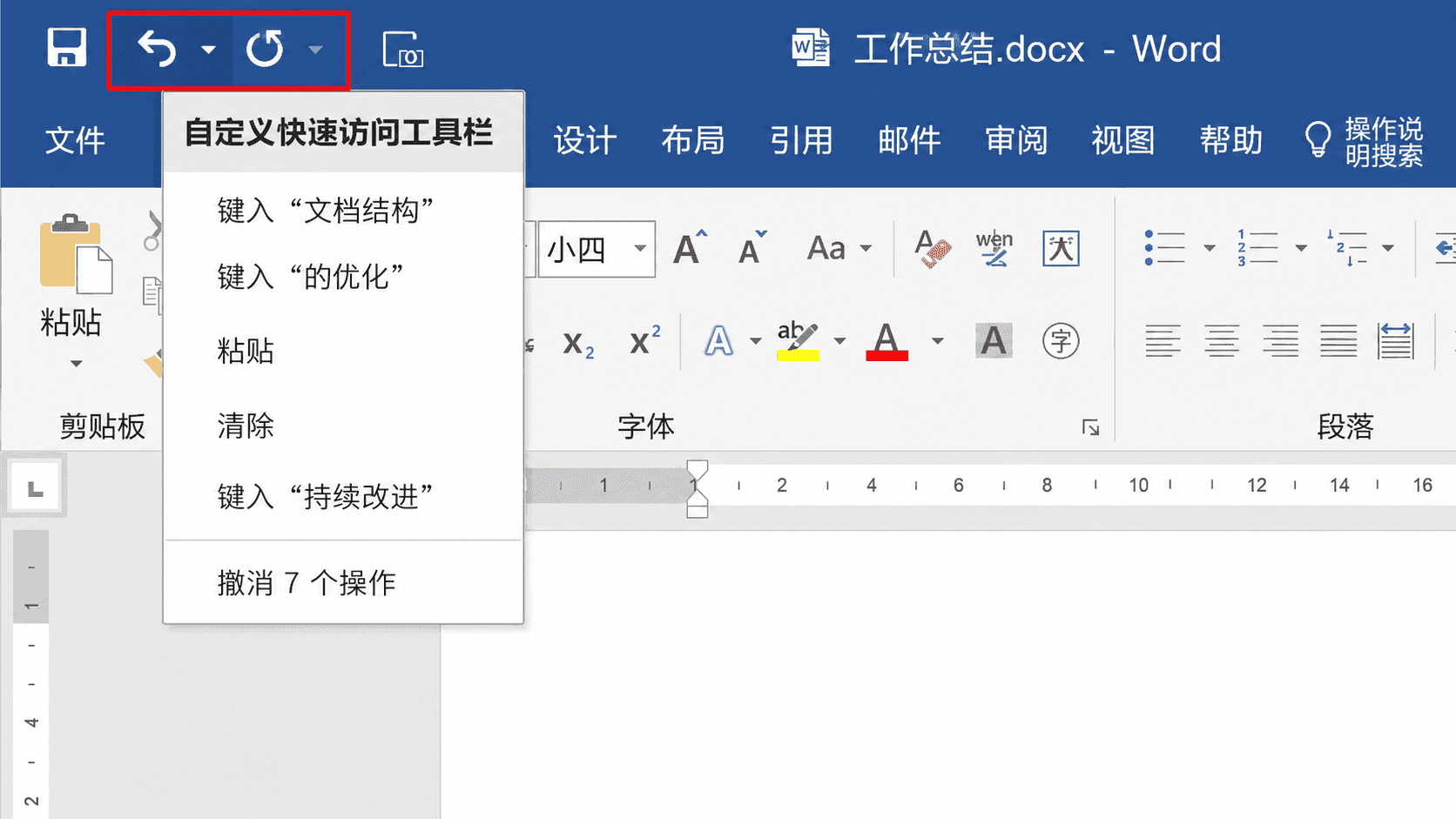
恢复是撤销的反向操作,快捷键 Ctrl + Y。撤销退过了头,比如本来只想取消刚才那次误删,结果连按了五下 Ctrl + Z,把之前改好的内容也退没了,这时按 Ctrl + Y 就能一步步再走回来。两个键配起来用,你就可以在最近的操作历史里自由地前进后退,像看录像时的快退和快进。
体会一下它在实际编辑里的用法。整理小结时你选中了“投诉处理情况”一整段准备加粗,手指却按到了字母键,整段文字瞬间被替换成一个“b”——三百多字眼看没了。不用找回收站,也不用重打,按一下 Ctrl + Z,整段原样回来,再正常做加粗就是。前面粘贴网页内容那一步也一样:直接 Ctrl + V 贴出一屏带底纹的花字,撤销掉,换只保留文本重贴,试错的成本几乎为零。
撤销记录跟着本次打开的窗口走,文档一关闭,账就清零了。保存不会清掉撤销记录——存完盘接着按 Ctrl + Z 仍然退得回去,但“关闭文档”这个动作是条界线,关掉再打开,之前的操作就撤不了了。改动大、拿不准的时候,先另存一个副本再动手更稳妥。
插入与改写是两种打字状态
在已有的文字中间点一下光标,然后打字,新的字会把后面的字往右挤——这是 Word 默认的“插入”状态,也是绝大多数时候你想要的效果。
但 Word 还有另一种“改写”状态:新打的字不再挤开后面的字,而是一个一个把它们盖掉。这个状态由键盘上的 Insert 键控制,按一下切换过去,再按一下切换回来。麻烦在于 Insert 就在 Backspace 附近,很容易被误触。
误触之后的症状很典型:你想在“六月共接听客服电话”这句话的“电话”前面补上“咨询”两个字,点好光标开始打,“咨”字出现的同时“电”字消失了,“询”字一出来“话”字也没了,句子变成“六月共接听客服咨询”。后面的字像被打字机碾过去一样挨个消失,很多人第一反应是键盘坏了。其实只是掉进了改写状态——再按一下 Insert 切回插入状态,然后 Ctrl + Z 撤销,把被盖掉的字找回来,重新补字就好。
想直观地看到当前处于哪种状态,可以在状态栏上点鼠标右键,勾选“改写”。之后状态栏左侧会常驻显示“插入”或“改写”两个字,点击这两个字本身也能切换状态。打字突然“吃字”时,低头看一眼状态栏就知道怎么回事。
换行与分段不是一回事
按回车键换到下一行,这个动作人人都会。但很多人不知道,Word 里“换到下一行”其实有两种做法,背后是两个完全不同的概念。这一节值得慢下来读,因为它是后面段落排版、样式、列表所有内容的地基。
回车产生的是段落,不只是换行
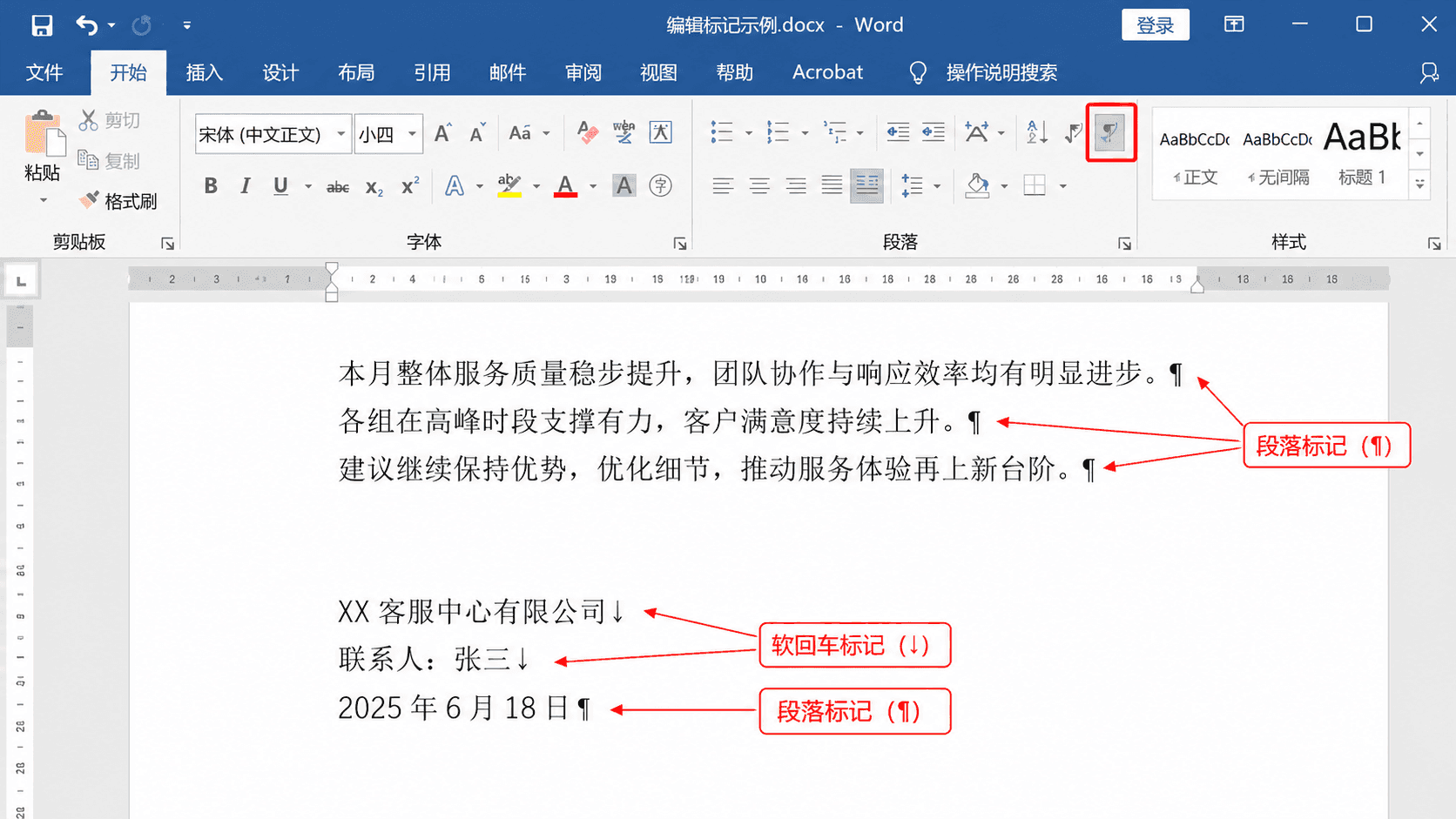
按 Enter 键,Word 结束当前段落、开启一个新段落。段落是 Word 排版的基本单位——下一章要讲的首行缩进、行距、段前段后间距、对齐方式,全都是以段落为对象设置的。也就是说,每按一次 Enter,你就多造了一个可以独立设置格式的单位。
另一种做法是按 Shift + Enter,它产生“软回车”,也叫手动换行符:文字换到下一行显示,但在 Word 眼里,换行前后仍然属于同一个段落,共享同一套段落格式。
两者在屏幕上留下的痕迹也不同。点开“开始”选项卡“段落”组里那个像反写 P 的按钮(快捷键 Ctrl + Shift + 8),可以显示编辑标记:段落结尾是一个弯箭头带竖线的符号“¶”,软回车则是一个向下的直角箭头“↓”。这两个符号平时隐身,不会打印出来,但排查格式问题时把它们调出来看,很多怪事一眼就有了答案。
用错的代价在排版时爆发
打字阶段两者看不出差别,代价要到调整格式时才显现。假设小结的正文段落需要统一设置首行缩进两个字符。如果每个自然段都是用 Enter 正常分出来的,选中全文一次设置,每段开头齐刷刷地缩进,一步到位。但如果有人习惯在段落中间用 Enter 强行折行——比如觉得某行太长,看着别扭,就在半截按了回车——那么设置缩进后,这些被拦腰截断的“假段落”开头也各自缩进了两个字符,正文中间凭空多出一处处莫名的空缺,一段话变得坑坑洼洼。
反过来的用法则是对的:一个地址、一首引用的短诗、通知落款里单位名称和日期各占一行,这些内容属于同一个意思单元,希望它们共享格式、行间也不要拉开段间距,就该用 Shift + Enter 在段内换行。
判断标准只有一条——意思完整、可以独立成段的,用 Enter;只是想让文字换行显示、意思还连着的,用 Shift + Enter。
清掉多余的空行与空格
理解了段落和换行,就可以动手收拾文档里最常见的两种“垃圾”——多余的空行和多余的空格。它们有的是自己敲出来的,有的是粘贴带进来的。量少的时候手动删,量大的时候交给查找替换批量处理。
空行是空的段落
先把“空行”这个东西看清楚。按上一节的方法打开编辑标记,你会发现所谓空行,其实是一个只有段落标记“¶”、没有任何文字的空段落。有人习惯在段与段之间连敲两三个回车“拉开距离”,文档里就积攒下大量这样的空段落。
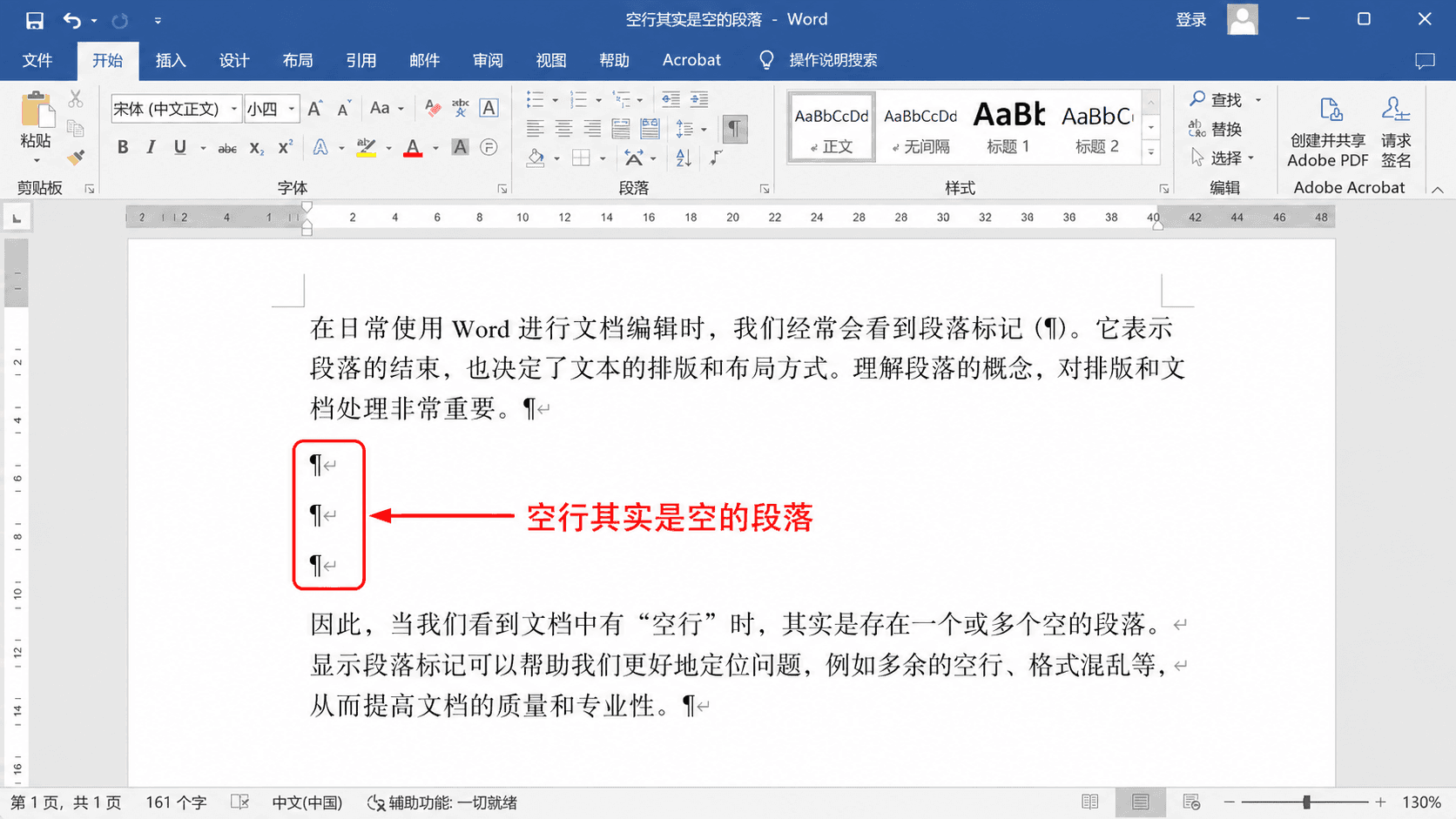
它们的害处不在于难看,而在于不受控。空行占的高度跟着字号走,没法精确调整;文档后面加了内容,前面的空行会把某个标题顶到页面最底端,标题孤零零挂在页尾,正文却翻到了下一页。段与段之间的距离,正确的做法是用下一章讲的“段前段后间距”来设置,那是可以精确到磅的。现阶段先做到一条——段落之间最多留一个空行,成片的空行都清掉。
手动清理很直接:把光标点到空行上,按 Backspace 或 Delete 删掉那个看不见的段落标记,空行就消失了。零星几个这样删完全够用。
成片的空行交给查找替换
粘贴进来的内容动辄带着几十个空行,一个个删太熬人。这种体力活可以交给查找替换:连续两个空行的本质是连续两个段落标记,把“两个段落标记”批量替换成“一个段落标记”,空行就会成批消失。
按 Ctrl + H 打开“查找和替换”对话框。
在“查找内容”框里输入 ^p^p——^p 代表一个段落标记,两个连写就代表“一个回车紧跟着另一个回车”。这个代码可以点对话框里的“更多”再点“特殊格式”选出来,也可以直接用键盘敲。
在“替换为”框里输入 ^p。
点“全部替换”。Word 会报告替换了多少处。如果原来有连续三四个空行,一轮替换后还剩残余,就再点一次“全部替换”,直到报告“已完成 0 处替换”为止。
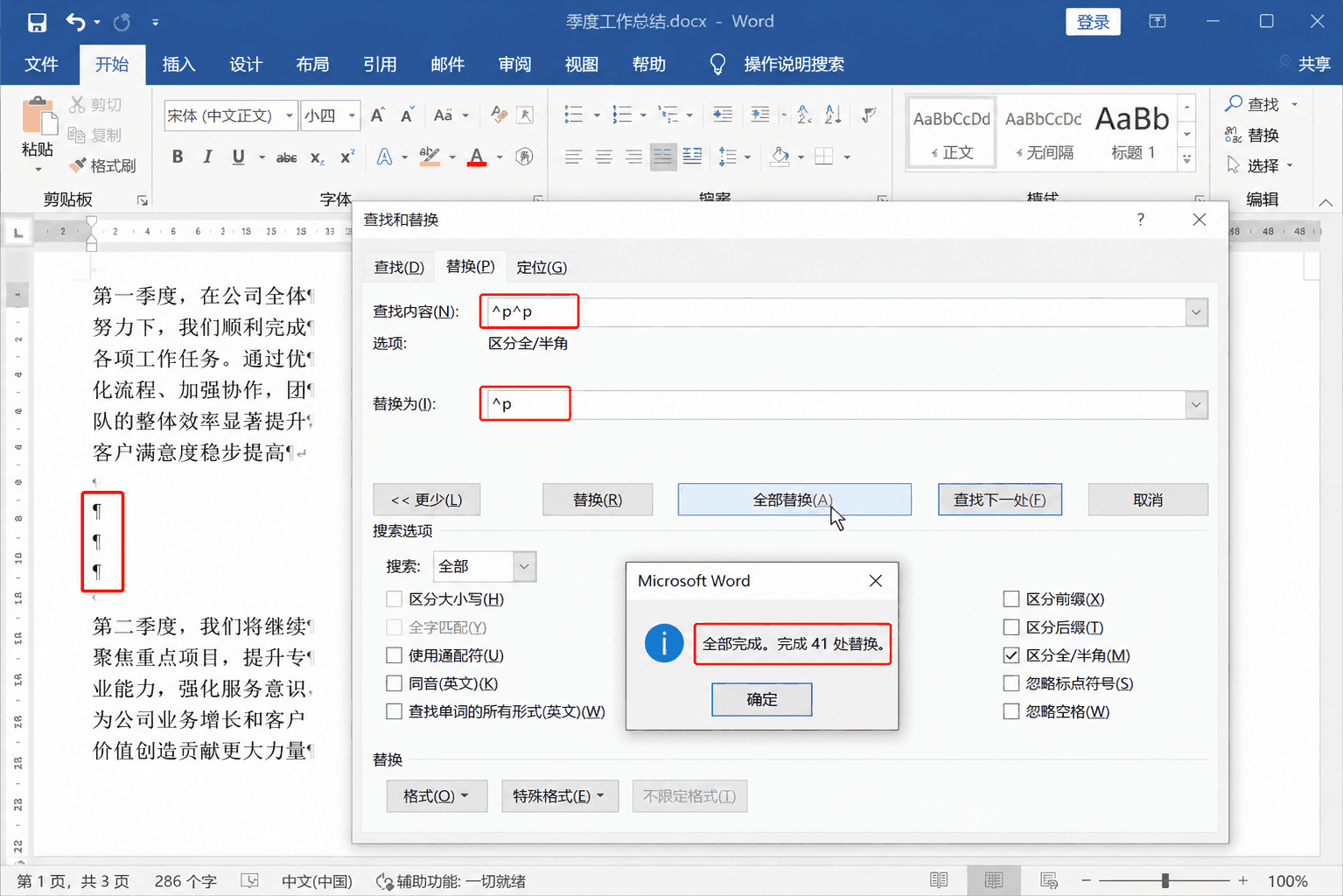
一份从内网复制下来的三页通报,粘进 Word 后被空行撑到了五页。用这个办法点了三轮“全部替换”,第一轮替换了四十一处,第二轮十二处,第三轮零处——文档回到三页,段落一个不少。
“全部替换”下手是全文范围的,替换之前想清楚查找内容是否会误伤别处。万一替换错了也不用怕,Ctrl + Z 一步就能把整轮替换全部撤销。查找替换还有不少高级玩法,第九章会专门展开。
空格的问题和清法
空格的麻烦主要有两种。一种是用空格干排版的活——开头空两格、标题用空格顶到中间,这在 Word 里都是错误做法,缩进和对齐有专门的工具,第三章会讲透,这里先立下规矩:空格只用来分隔单词,不用来定位。另一种就是纯粹的多余:粘贴的内容里,字与字之间、句尾、行首散落着成串的空格,打开编辑标记后能看到一个个小圆点(半角空格)和小方框(全角空格)。
清理的思路和空行一样。零星的手动删;成串的用 Ctrl + H,在“查找内容”里敲两个空格,“替换为”里敲一个空格,反复“全部替换”直到零处,连续空格就都并成了单个。要是确定文档里的空格全是垃圾——比如一段中文里根本不该有空格——也可以在“查找内容”里敲一个空格,“替换为”里什么都不填,一次清空。
中文输入法有全角空格和半角空格之分,全角空格占一个汉字的宽度,看起来空得更大。替换时如果发现有些空格怎么都替换不掉,多半是全角和半角没对上——把文档里的那个空格直接选中、复制,粘到“查找内容”框里,保证一抓一个准。
从网页和聊天工具粘贴后的大扫除
最后回到章首那个烂摊子。外来内容带进文档的麻烦分两类:一类是底纹、字体、链接色这样的“格式垃圾”,一类是空行、空格、表情符号这样的“字符垃圾”。这一节把前面学的东西串成一套固定流程,两类垃圾一次清完。
先看一眼翻车现场
同事从微信发来的数据段,直接 Ctrl + V 贴进小结后是这个样子。
【六月数据】👏👏

共接听电话  3,216 通 ,同比上升 12%!!

好评率  98.2%(👍历史新高)


注:以上数据截至 6 月 30 日
字是浅灰色的微软雅黑,和正文的宋体格格不入;行与行之间夹着空行;数字前后拖着多余的空格;还有几个表情符号——它们在微信里活泼,出现在工作小结里就是事故。内网网页那段更热闹,除了这些还有灰色底纹和蓝色下划线的链接。要是不收拾就交上去,这份小结看起来就像几份文件的剪贴簿。
一套固定的收拾流程
对付外来内容,按下面的顺序走一遍,每一步用的都是本章已经学过的招数。
粘贴时直接用“只保留文本”——右键粘贴选项里那个字母 A 图标,或者 Ctrl + V 之后按 Ctrl 再按 T。字体、底纹、链接色这些格式垃圾在进门这一步就被挡在外面。
按 Ctrl + Shift + 8 打开编辑标记,让空段落、空格、软回车全部现形,看清楚要清理的东西都在哪。
按 Ctrl + H,用 ^p^p 替换为 ^p 清空行,用两个空格替换为一个空格清空格,各自反复替换到零处。
手动删掉表情符号和“【】”“!!”这类不合文档语气的字符,顺手把该连成一段的短行用 Delete 接起来。
关掉编辑标记,通读一遍,确认文字和你自己打的内容已经看不出差别。
同一段内容走完这五步之后是这个样子。
六月共接听电话 3216 通,同比上升 12%;好评率 98.2%,为今年以来最高。以上数据截至 6 月 30 日。
前后一对比,差别一目了然:格式跟正文完全一致,空行空格干干净净,表情和多余的标点也不见了。整个过程不到两分钟,而且每一步都是固定动作,不用对着屏幕想办法。
已经贴错了怎么补救
有时候木已成舟——内容早就用默认方式贴进来了,改也改了不少,不可能撤销重贴。这种情况也有后手:选中那块格式混乱的区域,点“开始”选项卡“字体”组里的“清除所有格式”按钮(图标是字母 A 带一块橡皮擦),叠在文字上的字体、颜色、底纹一次清光,文字回到正文的默认外观。剩下的空行和空格,照旧交给 Ctrl + H。
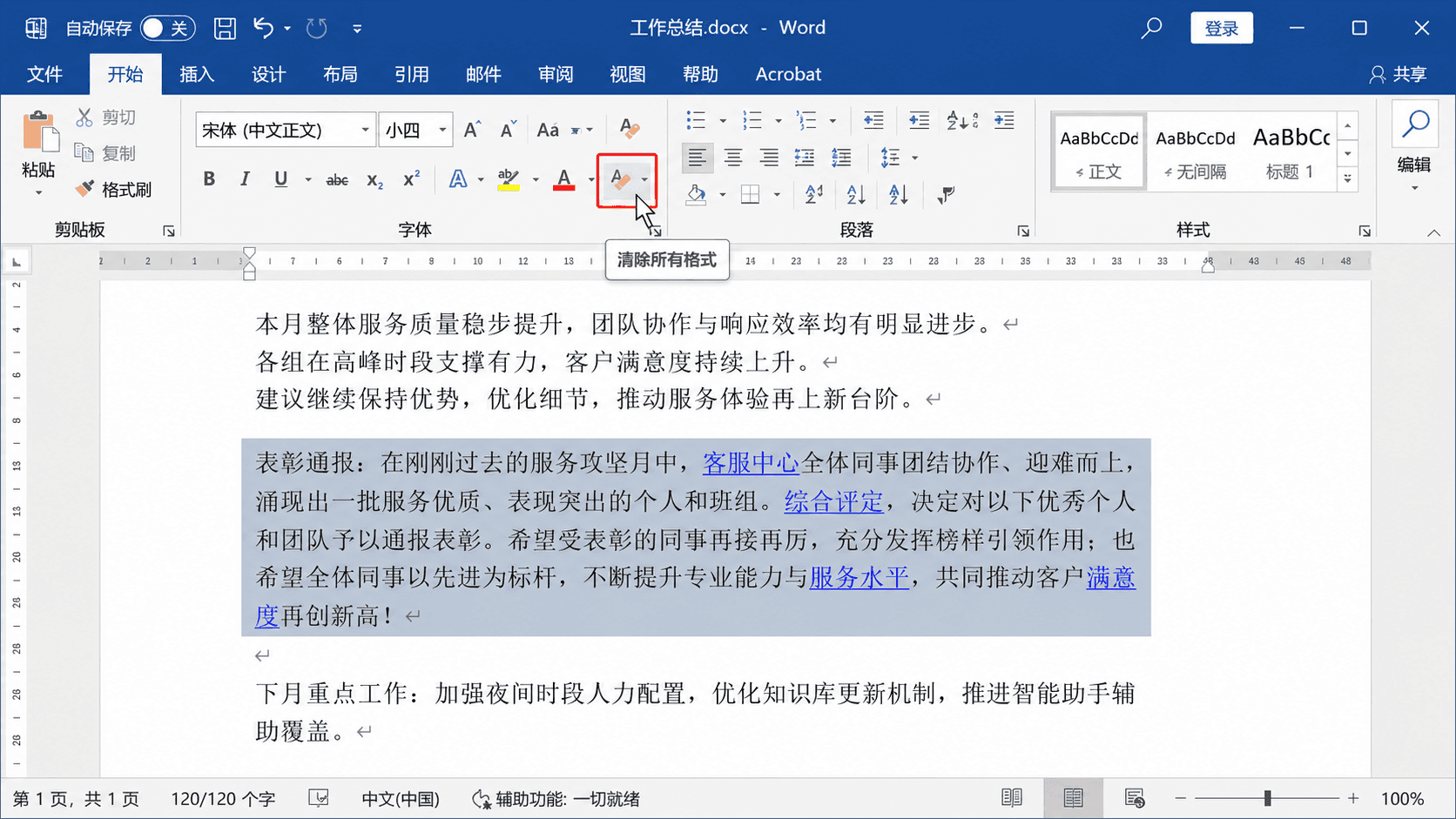
进门先剥格式,进来再清字符——只要养成“外来内容一律只保留文本”的习惯,需要动用补救手段的机会本身就会越来越少。
章末任务
把本章的动作完整练一遍,材料就用你手边任何一段微信聊天记录和一段网页文字,前后大约十五分钟。
新建一份空白文档,保存为“2026-0715-文本编辑练习-v1.docx”。先练选中:打几行字,分别用双击选一个词、连点三下选一段、Ctrl + A 选全文,各做一遍。
从微信里复制一段聊天记录,先直接 Ctrl + V 贴一次,看清它带进来的字体和空行;按 Ctrl + Z 撤销,再用“只保留文本”重贴一次,对比两次的差别。
从任意网页复制一段文字,用只保留文本贴进文档。按 Ctrl + Shift + 8 打开编辑标记,数一数里面有几个空段落、几串连续空格。
按 Ctrl + H,用 ^p^p 替换 ^p 清掉空行,用两个空格替换一个空格清掉连续空格,各自替换到“已完成 0 处替换”为止。
在一句话中间补几个字,故意按一下 Insert 再打字,观察“吃字”的现象;按 Insert 切回来,Ctrl + Z 恢复被盖掉的字。
在文档末尾打一个三行的落款——单位名称、联系人、日期,行与行之间用 Shift + Enter 换行。打开编辑标记,确认三行末尾是“↓”而不是“¶”。
做完后对照下面五条自查。
-
说得出复制和剪切的区别,知道什么时候该用哪个。
-
从微信或网页贴内容时,手会自动去点“只保留文本”,而不是直接
Ctrl + V完事。 -
会用
^p^p批量删空行,替换到零处为止。 -
打字突然开始“吃字”时,知道去按
Insert,而不是怀疑键盘坏了。 -
说得出
Enter和Shift + Enter各在什么时候用。
五条都能做到,文字的“搬进来、改得动、收拾净”就都过关了。下一章开始给这些干净的文字穿衣服——字体、字号、对齐和行距,让文档从“内容对”走向“样子对”。