文字的编辑与排版
市公共图书馆策划部交来的《二〇二六年度阅读推广计划》初稿共十二张幻灯片,内容本身没有缺项,但拿去做汇报预演时出了几处硬伤。第四张“重点推荐书目”在大纲视图里整页空白,第七张“推广口号”标题用了四十四磅倾斜华文琥珀,投到会议室幕布上边缘发虚。第三章讲过的主题和母版管的是全篇统一外观,这一章管的是单页里每一段文字怎么落位、怎么设级、怎么排得清楚。下面按占位符选用、字体层级、列表结构、段落间距、艺术字边界五个模块,用这份十二页文件里的真实文字逐条改。
本章末尾配套一份可直接打开的练习文件,十二张幻灯片按阅读推广计划搭好,占位符与文本框混用、字体字号不统一、列表层级错乱、行距过紧等问题故意保留,打开后跟着正文逐步操作。
占位符与文本框的选用规则
版式里预设的占位符和自由插入的文本框,外表都是框里写字,功能差在能不能进大纲、换版式时会不会丢内容、批量改样式时能不能一次选中。
占位符的类型识别与编辑入口
“标题和内容”版式里有两个占位符,顶部那个只能写标题,中间那个带一排小图标的是“内容”占位符,点进去可以插表格、图表,也可以直接打字。纯“文本”占位符中间没有那排图标,只能输入文字。母版里如果自定义版式时选错了类型,普通视图里用起来差别不大,大纲视图里就会暴露问题。
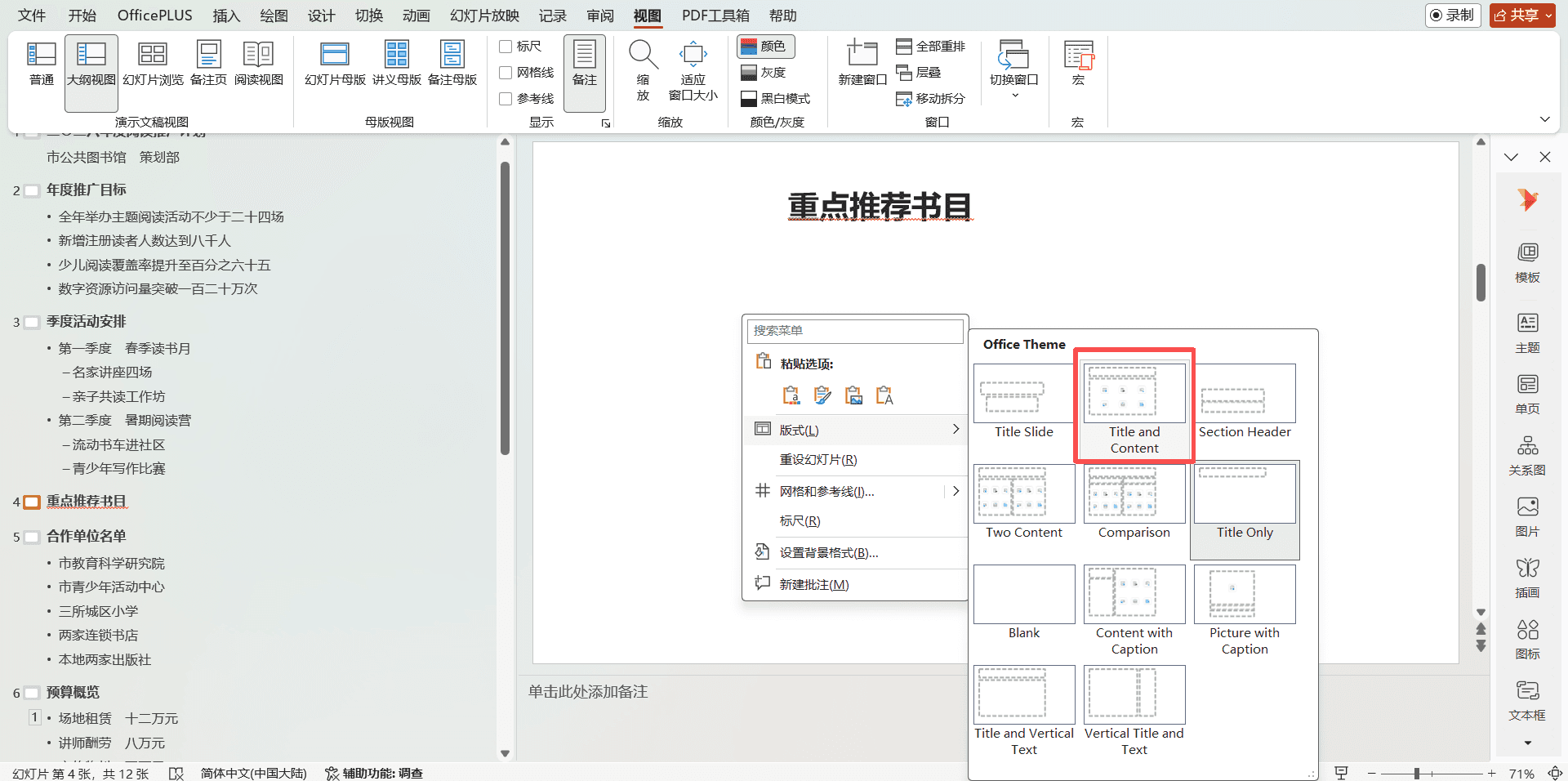
第四张“重点推荐书目”用的是“仅标题”版式,三条书目文字被写进了一个手动插入的文本框,没有放进任何占位符。普通视图里看着正常,切到大纲视图,这一页标题下面没有任何正文行,策划部同事想在大纲里直接改书名顺序,找不到可编辑的行。
打开第四张“重点推荐书目”,选中三条书目的文本框,按Ctrl+X剪切。
在标题下方点击页面空白处,如果版式是“仅标题”,需要先把版式改成“标题和内容”,或者在该页再插入一个文本占位符。
点进正文占位符后按Ctrl+V粘贴,切到大纲视图确认三条书目已经出现在标题下方。
文本框插入时的默认样式与重置
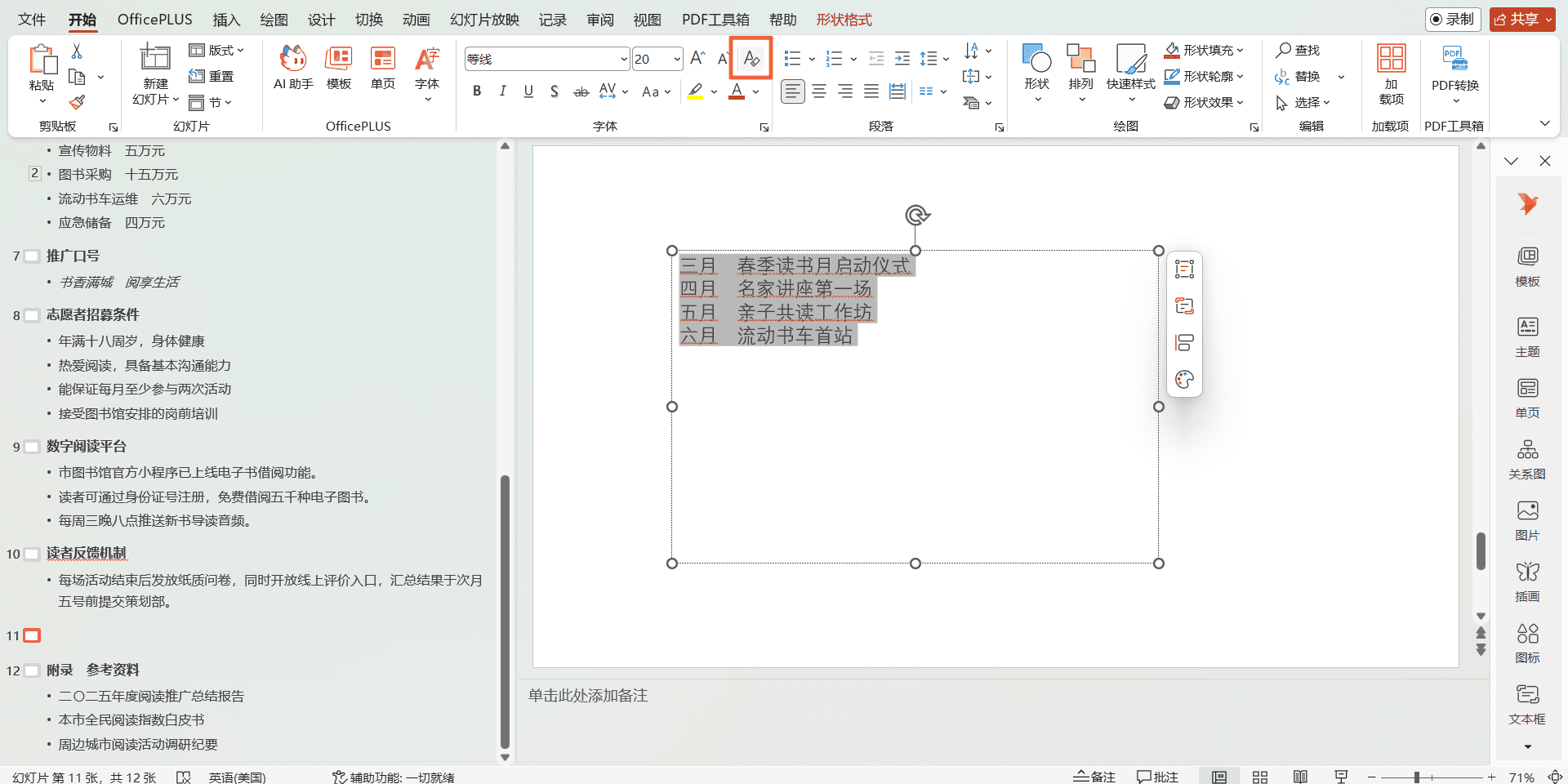
“插入”选项卡→“文本框”→“绘制横排文本框”,拖出一个框后直接打字,文字默认跟随当前主题的“正文字体”和字号,不会自动继承上一页正文的设置。第十一张“时间表”整张幻灯片用的是空白版式,四个时间节点全部写在手动文本框里,字号二十磅、字体等线,和大纲里能看到的其他页十八磅正文不一致。
选中这个文本框里的全部文字,在“开始”选项卡点“清除所有格式”,文字会回到主题默认样式。如果希望它和全文正文统一,不要手动逐页改字号,选中文字后在“开始”选项卡“字体”组里点“字体”对话框启动器,中西文分开设成和母版正文占位符相同的组合,比如中文思源宋体、西文Calibri,十八磅。必须要先把版式改成“标题和内容”后才能更换字体。
空白版式上堆多个文本框,适合排海报式单页,不适合需要反复改文字顺序的章节。时间表这类内容如果后面还要在大纲里调整条目顺序,应改用带文本占位符的版式,而不是继续往空白页上叠文本框。
占位符之间的切换顺序
一张幻灯片上有多个占位符时,连续按Tab键可以在它们之间循环切换,切换顺序和母版里插入占位符的先后顺序一致。第六张“预算概览”用“两栏内容”版式,左栏三个条目、右栏三个条目,从左栏最后一个条目按Tab会跳到右栏第一个,不会跳到下一页。写两栏对照内容时,先写完左栏再写右栏,可以减少Tab跳错栏位的次数。
字体字号与文字效果的层级设置
同一份十二页文件里,第二张标题是二十八磅黑体,封面标题是四十磅微软雅黑,第七张口号正文四十四磅倾斜,三张幻灯片投到同一幕布上,观众会感觉字号忽大忽小。字体层级不是“看着差不多就行”,而是按标题、副标题、正文、注释四个级别固定数值。
标题与正文的字号梯度
汇报类幻灯片常用的字号梯度如下,策划部这份文件按这个标准统一后,全篇视觉重量会稳定下来。
第二张“年度推广目标”标题当前是二十八磅黑体,正文却是二十磅宋体,字体和字号两个维度都不统一。选中标题占位符,改成三十二磅微软雅黑;选中全部四条正文,改成十八磅等线。改完以后,这张和后面各页的正文视觉上就接上了。
字号差两级以上,观众在后排就能察觉跳跃。内页标题和正文之间至少差八磅,封面标题可以再比内页标题大八到十二磅,这个差值比具体用哪一种字体更重要。
中西文混排时的字体分设
第七张“推广口号”正文“书香满城 阅享生活”里夹了全角空格,字体栏显示的是华文琥珀。华文字体里很多字形笔画装饰重,投影到幕布上小于三十六磅时笔画糊成一团。选中这行字,在“字体”对话框里把“中文字体”改成“微软雅黑”,“西文”保持默认,字号从四十四磅降到三十六磅,加粗保留,倾斜去掉。
如果正文里会出现英文书名或数字,比如“ISBN 978-7-XXXX-XXXX-X”,同一对话框里“西文字体”单独设成 Calibri 或 Arial,中文设成微软雅黑或思源宋体,混排时基线不会错位。不要图省事只设一个字体框,PowerPoint 中西文是分开存储的。
加粗倾斜与下划线的使用边界
第二张四条目标里,“少儿阅读覆盖率提升至百分之六十五”被单独加了粗,其余三条没有。观众会以为这一条是当页重点,实际上四条是平级目标。选中这一行,按Ctrl+B取消加粗,四条恢复同一字重。
下划线在幻灯片里几乎只留给超链接,手动给普通文字加下划线,观众会尝试去点。倾斜适合引用原话,不适合整段正文。第七张口号如果保留倾斜,只倾斜引号内的六个字,不要倾斜整行。
text
调整前(第七张口号区)
字体:华文琥珀 四十四磅 加粗 倾斜 居中
text
调整后
字体:微软雅黑 三十六磅 加粗 不倾斜 居中
text
放映反馈
调整前后排观众反映四个字笔画粘连;调整后同一投影距离下笔画清楚,不需要换字体文件。
项目符号与编号的层级控制
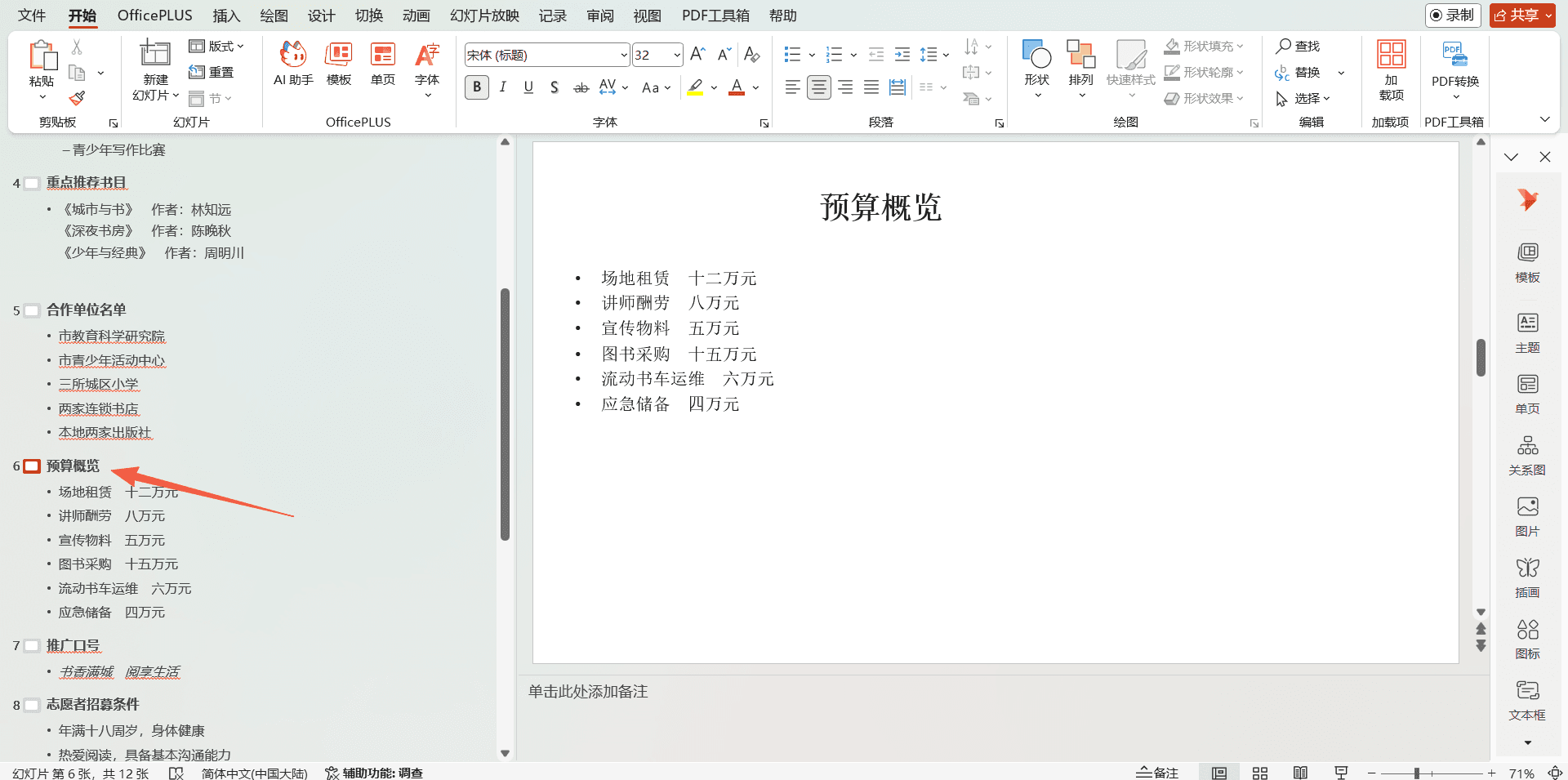
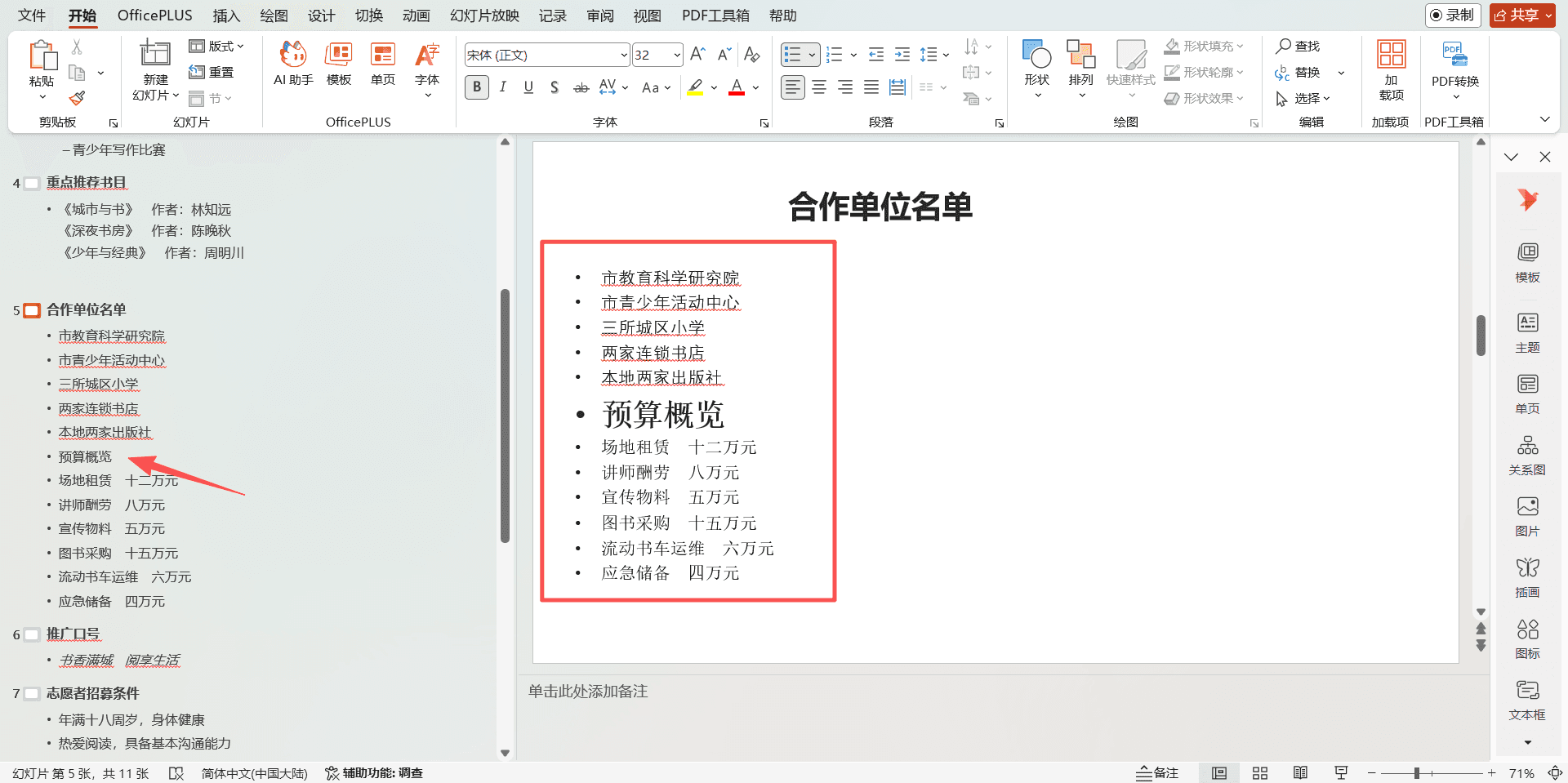
第三张“季度活动安排”六行里,“名家讲座四场”和“亲子共读工作坊”本应是“第一季度 春季读书月”的子项,缩进却和一级条目对齐,大纲视图里六项看起来是同一层级。列表层级错一层,预演时策划部主任按屏幕顺序往下讲,把子活动当成了独立季度安排。
多级列表的缩进与降级操作
在正文占位符里,光标放在某一行的行首,按Tab键这一行降一级,前面会出现次级项目符号;按Shift+Tab升一级。第三张那六行应按下面结构改。
改完以后大纲视图里,二级条目会比一级多缩进一格,和屏幕上的视觉层级一致。如果某行前面出现了空的项目符号圆点但文字删光了,选中这一空行按Backspace,空符号会消失,不要留着空行占位。
Tab前:
Tab后:
编号列表与符号列表的切换
第八张“志愿者招募条件”四条应是同一级别的并列要求,适合用编号列表而不是项目符号。选中四条,“开始”选项卡→“编号”→选“1. 2. 3.”样式。如果其中某一条下面还要挂子说明,在子说明行首按Tab,编号会自动变成“a. b. c.”或“1.1 1.2”,取决于所选编号方案。
从项目符号切成编号时,原先的手动行首空格不会被自动清掉,切换前先选中全部条目,“开始”选项卡→“清除所有格式”,再重新应用编号,避免编号和空格叠在一起导致序号错位。
从外部文档粘贴时的列表残留
策划部有人习惯在 Word 里写好四条招募条件再粘进 PowerPoint。直接Ctrl+V粘贴,行首可能带上 Word 的自定义符号或多余制表位,表现是 PowerPoint 里编号按钮是灰色 inactive,怎么点都不生效,因为 PowerPoint 认为这些行不是自己的列表。
选中粘贴进来的四行,先点一次“编号”或“项目符号”按钮,强制转换成 PowerPoint 原生列表,再调整层级。如果仍然无效,“开始”→“清除所有格式”,手动重新输入四行文字,比逐行删隐藏字符快。
原生列表在大纲视图里每一行对应一个大纲节点,拖动大纲节点就能改顺序。Word 粘贴过来的“假列表”在大纲里只是一行长文字,顺序调整只能回普通视图剪切粘贴。
段落对齐行距与字间距的调整
第九张“数字阅读平台”三段话分别是左对齐、两端对齐、居中,同一块正文区里三种对齐混用,读起来像三股互不相干的内容。第五张“合作单位名单”五条之间行距是一倍,行与行几乎贴在一起,后排观众看不清条目分界。
对齐方式的选择
正文占位符里的段落对齐,按内容类型固定一种,不要同页混用。
选中第九张三段,“开始”→“段落”→“左对齐”,或者如果希望段落边缘整齐且每行字数接近,统一改成“两端对齐”。居中只适合单行或两行以内的标语,超过两行居中,每行长短不齐,两侧锯齿明显。
行距固定值与倍数的设置
第五张五条合作单位,选中全部条目,“开始”→“段落”对话框→“行距”下拉选“多倍行距”,“设置值”填1.3。如果幕布偏低、投影偏暗,可以改成“固定值”二十二磅,条目间距更可控。
text
调整前(第五张合作单位)
行距:单倍(1.0) 五条视觉上挤成一块
text
调整后
行距:多倍行距 1.3 或固定值 22 磅
text
预演反馈
调整前五条需逐条念才能听清分界;调整后观众能直接扫读条目,不必等讲解人逐条停顿。
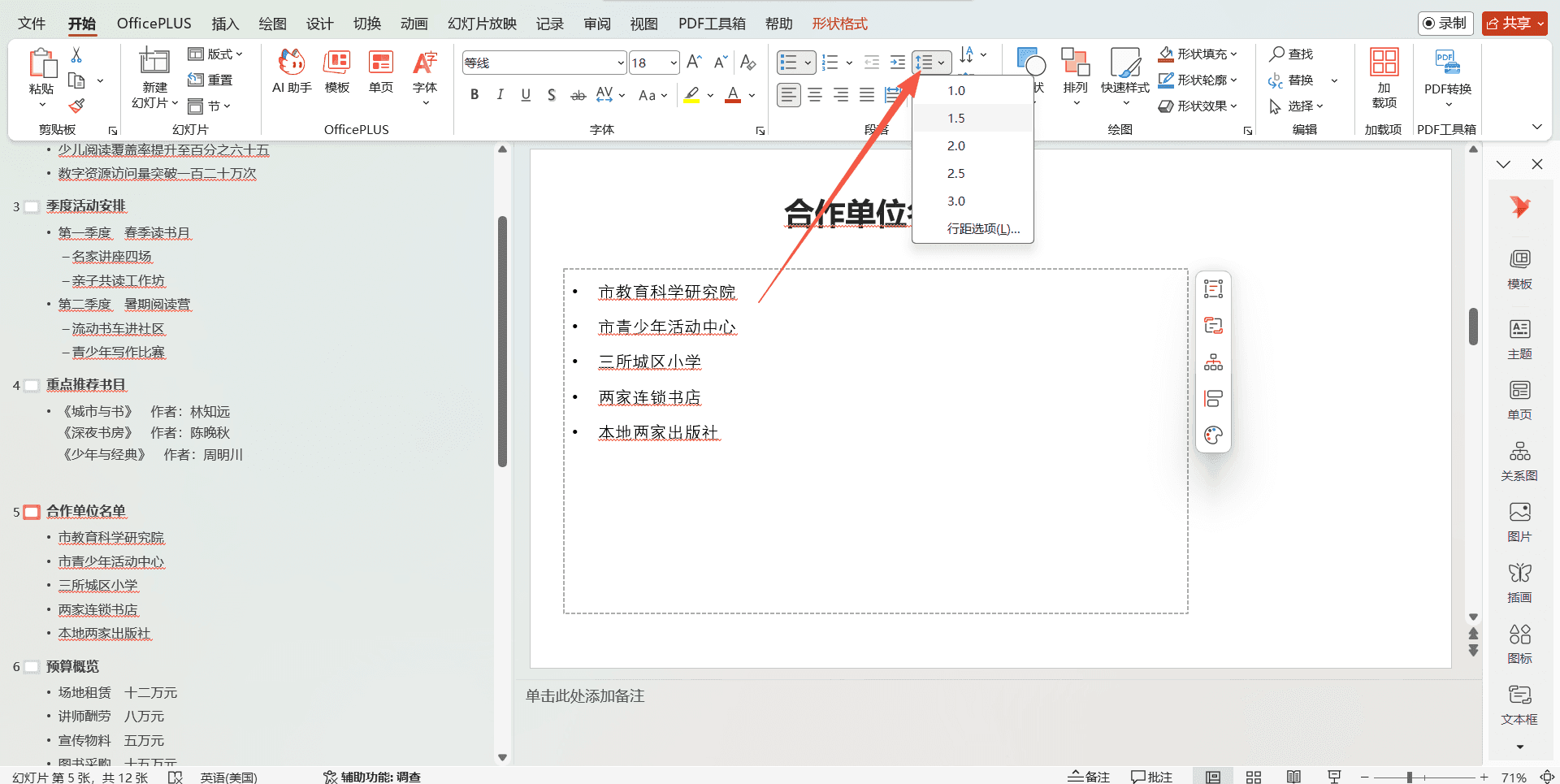
正文占位符默认行距通常是一倍或单倍行距,列表页建议至少1.2到1.3倍,纯段落叙述页可以到1.4倍。标题占位符和正文占位符的行距分开设,改正文行距时不要选中标题,否则标题和正文之间的空白会被一起拉大。
字间距在标题压缩中的应用
第十张“读者反馈机制”一整段说明,字间距被设成了六磅,文字之间出现明显空隙,像排版错误。选中这段,“开始”→“字体”对话框→“字符间距”→“间距”选“标准”,“度量值”归零。
标题过长需要压进一行时,可以适度用“紧缩”零点五磅到一磅,比如封面副标题“市公共图书馆 策划部”。正文和列表不要用紧缩,零点几磅的差异在投影上反而造成笔画粘连。字间距和字号、行距三个参数里,字间距最应该保持默认,除非标题行尾多出一个字需要挤进一行。
打开第五张“合作单位名单”,选中五条,段落对话框里行距设为多倍行距1.3。
打开第九张“数字阅读平台”,选中三段,统一设为两端对齐或左对齐,不要保留居中。
打开第十张,选中整段反馈说明,字体对话框里字符间距恢复“标准”。
艺术字与文本效果的适用边界
第七张“推广口号”标题占位符用了华文琥珀,正文区“书香满城 阅享生活”四十四磅加粗倾斜,是典型“用艺术字思路手搓文字效果”的做法。PowerPoint 里“艺术字”和“文本效果”是两条路,适用场景和后续能不能批量改完全不同。
艺术字的转换与限制
“插入”→“艺术字”,选一种预设样式,输入文字后,这行字变成特殊对象,不能再当普通段落去设项目符号或编号。如果已经像第七张那样用普通文本框或占位符手调出了艺术字效果,选中文字→“开始”→“艺术字”按钮(如果可用)或直接改用“文本效果”菜单,不要把整页改成艺术字对象,否则大纲视图里这行字会变成图形,失去文字编辑能力。
封面主标题如果需要特殊字形,只给封面这一处用艺术字,内页全部用普通标题占位符。第七张改法:标题占位符恢复微软雅黑三十二磅,口号区保留在正文占位符里,用三十六磅加粗居中,不转艺术字对象。
阴影发光与三维旋转的放映限制
“文本效果”→“阴影”给口号加轻微阴影,在笔记本屏幕上看着有立体感,换到低分辨率老旧投影,阴影会晕开,笔画变粗。办公室幕布测试过一遍之后,如果阴影导致笔画糊,“文本效果”→“阴影”→“无阴影”关掉。
发光和三维旋转比阴影对投影更不友好,基本只留给不会被投屏的单页海报。汇报文件里正文和标题都不要加三维旋转,侧角度投影后几乎不可读。
格式刷在文字样式统一中的作用
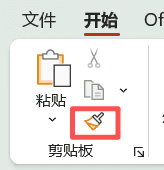
第二张标题黑体、正文宋体,第六张左栏微软雅黑、右栏仿宋,逐页逐框改字体,十二张要花不少时间。先打开第二张,选中已经改好的标题“年度推广目标”,“开始”→“双击格式刷”,依次点第三、五、八、九、十、十二张的标题占位符,标题样式统一刷过去。单击格式刷只生效一次,双击可以连续刷多张。
正文样式以第二张改好的十八磅等线为准,同样双击格式刷,跳过第四张文本框和第十一张空白页上的文本框,只刷占位符里的正文。第四、十一张需要手动处理,因为格式刷对非占位符文本框同样生效,但刷完以后大纲视图里它们的归属问题不会自动修复,应先解决占位符归属,再刷格式。
格式刷复制的是“直接格式”,不复制段落层级。第三张列表层级改对之后,再刷字体字号,不会把缩进层级冲掉。如果刷完发现缩进变了,说明之前选中的源段落带有特殊段落格式,换用一个只有字体字号没有额外段落设置的段落当源再刷一次。
章末任务
下面这份模板按本章案例搭好了十二张幻灯片,占位符与文本框混用、字体字号不统一、列表层级错乱、行距过紧、字间距过宽等问题故意保留,直接打开它开始下面的练习。
模板下载:2026-0721-阅读推广计划-文字排版练习模板.pptx
打开第四张“重点推荐书目”,把三条书目从文本框剪切进正文占位符,切到大纲视图确认书名出现在标题下方。
按正文表格的字号梯度,把第二张标题改为三十二磅微软雅黑、正文改为十八磅等线,用双击格式刷统一第三、五、八、九、十、十二张标题和占位符正文。
打开第三张“季度活动安排”,用Tab和Shift+Tab把六行改成两个一级、四个二级的结构,对照大纲视图检查缩进。
打开第五张,行距改为多倍行距1.3;打开第九张,三段对齐方式统一;打开第十张,字符间距恢复标准。