自在学
分类课程智能体订阅
分类课程AI导师价格
课程进度
15 / 20
上一节字体下一节列表与内容
自在学

© 2025 - 2026 自在学,保留所有权利。

公网安备湘公网安备43020302000292号 | 湘ICP备2025148919号-1

关于我们隐私政策使用条款

© 2025 自在学,保留所有权利。

公网安备湘公网安备43020302000292号湘ICP备2025148919号-1

编程CSS样式设计文本

文本

在网页设计领域,文本是用户获取信息的主要渠道之一,其排版与样式的呈现直接影响用户的阅读体验。 所谓文本样式,指的是围绕字体基础,对文本进行的一系列视觉调整。这些调整举例包括:控制文本在行内的对齐与分布、为特定文字加上下标、增添装饰效果(如下划线、删除线等),以及调整字母的大小写方式。 这些细致的属性设置,不仅可以突出重点信息,还能保证整体视觉统一,同时让页面呈现更具层次感和表现力。

文本


实验室


内联方向及其对齐方式与缩进

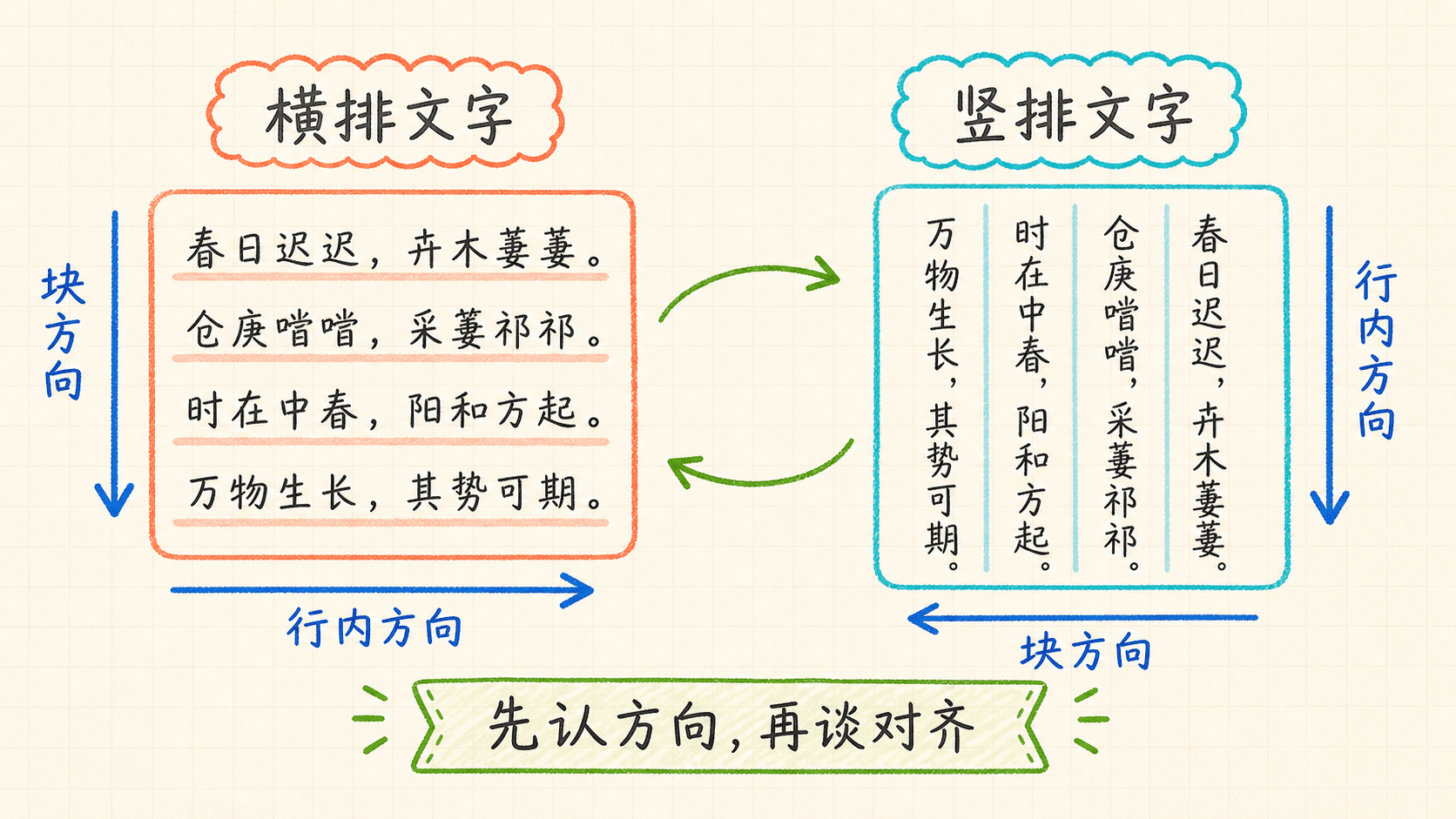
在网页排版中,文本的排列方向通常受到所用语言书写习惯的影响。早期 CSS 的布局体系主要围绕传统的横向与纵向进行设计,但随着对多语言环境和国际化支持的加强,现代 CSS 提出了“块级方向(block direction)”和“内联方向(inline direction)”的概念。

以中文、英文为例,这类大多数自左至右、从上往下书写的语言,其“块级方向”指的是垂直的分布(即上下),而“内联方向”则是水平方向(即左右)。如果文本采用竖排(比如部分东亚语言或蒙古文本),则“块级方向”就会变成水平方向,相应的“内联方向”则顺应文字书写方式发生调整。 而对于右至左书写的语言(如阿拉伯语、希伯来语),内联方向则表现为自右到左,这些机制保证了排版在不同文化背景下都能获得正确的渲染效果。

值得一提的是,哪怕通过 CSS 旋转元素导致视觉方向发生变化,但“块级方向”和“内联方向”的相对关系并不受影响,依然保持抽象意义上的一致性。这一机制让 CSS 能够灵活应对世界各地不同语言和书写模式的页面排版需求。

段落首行缩进详解

在印刷和数字排版领域,经常会使用首行缩进以增强段落的辨识度,使读者更容易识别新段落的起始位置。CSS 中提供了 text-indent 属性来专门实现首行缩进的效果。

text-indent 可以设置为正值或负值。当为正值时,段落首行会向内缩进指定长度,常见于书籍排版中的常规段落;而设置为负值时,则产生“悬挂缩进”,即首行向外突出,后续各行对齐边缘。

html
<!DOCTYPE html>
<html>
  <head>
    <style>
      .article-content p {
        text-indent: 2em;
        line-height: 1.6;
        margin-bottom: 1em;
      }
 
      .article-content .hanging {
        text-indent: -1.5em;
        margin-left: 1.5em;
      }
    </style>
  </head>
  <body>
    <div class="article-content">
      <p>这是一个标准的段落缩进示例。在传统的书籍排版中,第一行通常会向内缩进一定距离,这样有助于读者区分段落的开始。这种缩进方式在中文排版中也非常常见,能够提高文本的可读性。</p>
 
      <p class="hanging">悬挂缩进是一种特殊的排版技巧,常用于术语列表或引用文字的排版。在这种样式中,第一行会向左延伸,而其余行保持正常对齐。这种方式能够突出显示重要的术语或概念。</p>
    </div>
  </body>
</html>

在设置 text-indent 属性时,尤其需要留意负值缩进在实际显示中的影响。负数的缩进容易使段落首行向容器的左边界延伸,若缩进值设置过大,部分文本可能会超出可见区域或被直接裁切。为了保障文本完整地呈现,通常建议同时配合 margin 或 padding 等属性,在元素左侧留出充足的空间,避免内容被遮挡。

另外,当 text-indent 使用百分比作为缩进单位时,这里的百分比实际上是依据父级元素的宽度来计算的。因此,采用百分比缩进可以提升布局的自适应能力,非常适合响应式网页设计,让内容在不同屏幕尺寸下都能保持合适的缩进效果。

使用负值缩进时,务必为相关元素设置足够的左侧边距(或内边距),以免文字内容因溢出而不可见。

文本对齐方式

在文档排版过程中,文本对齐通常是比缩进更基础的排版需求。CSS 提供了多样化的文本对齐方式,帮助我们细致地控制文本在块级元素中的布局样式。

text-align 属性就是专门用来规定块级元素中文本内容的水平排列方式的。它包含多种取值,能够实现左对齐、居中、右对齐以及两端对齐,不同情况可根据实际需求灵活选择,以营造所需的视觉和阅读效果。

html
<!DOCTYPE html>
<html>
  <head>
    <style>
      .text-examples {
        width: 100%;
        max-width: 600px;
        margin: 20px auto;
        border: 1px solid #ddd;
        padding: 20px;
      }
 
      .left-align {
        text-align: left;
        background-color: #f0f8ff;
        padding: 10px;
        margin-bottom: 15px;
      }
 
      .center-align {
        text-align: center;
        background-color: #fffacd;
        padding: 10px;
        margin-bottom: 15px;
      }
 
      .right-align {
        text-align: right;
        background-color: #f0fff0;
        padding: 10px;
        margin-bottom: 15px;
      }
 
      .justify-align {
        text-align: justify;
        background-color: #ffe4e1;
        padding: 10px;
        margin-bottom: 15px;
      }
    </style>
  </head>
  <body>
    <div class="text-examples">
      <p class="left-align">左对齐文本是网页中最常见的排列方式。文字沿着容器的左侧边缘对齐,右侧边缘保持自然。这种方式符合大多数人的阅读习惯,容易形成整齐的视觉边界。</p>
 
      <p class="center-align">居中对齐通常用于标题、标语或特殊的强调性文字。这种排列方式能够创造出庄重、正式的视觉效果,适合用于页面标题或重要声明。</p>
 
      <p class="right-align">右对齐文本常用于创建特殊的视觉效果,比如在表格中对齐数字列,或是在设计中使用不对称的排版布局。右对齐能够形成与左对齐完全不同的视觉张力。</p>
 
      <p class="justify-align">两端对齐是印刷出版物的经典选择。通过调整单词和字母之间的间距,使每一行的文本都完全填充容器的宽度。这种方式能够创造出报纸或书籍般的专业外观,但也可能影响阅读流畅性。</p>
    </div>
  </body>
</html>

需要注意,text-align 属性只是用来设置块级元素内部文本内容的排列方式,比如让文字居左、居中或居右。它并不会影响这个块级元素本身在页面中的实际位置。如果想让整个元素在页面里水平居中,还需要借助如 margin 或布局等其他 CSS 技巧实现。

此外,text-align 的默认值通常是 start。对于从左到右书写的语言(如中文、英文),start 表示左对齐;而对于从右到左的语言,则会自动变为右对齐。这样,浏览器可以针对不同的语言环境自动进行合理的文本对齐,提升了多语言界面的适配性和可读性。

在处理诸如“左右两端对齐”这种段落排版时,最后一行内容经常会由于长度不足而显得排版与上面各行不同。此时,可以使用 CSS 的 text-align-last 属性,专门指定文本块末行的对齐方式,让整段文本的视觉效果更加统一和精准。

html
<!DOCTYPE html>
<html>
  <head>
    <style>
      .justified-text {
        text-align: justify;
        text-align-last: center;
        width: 300px;
        border: 1px solid #ccc;
        padding: 15px;
        line-height: 1.5;
        font-size: 14px;
      }
 
      .justified-text p {
        margin: 0;
      }
    </style>
  </head>
  <body>
    <div class="justified-text">
      <p>在设计新闻稿或正式文档时,我们常常需要处理段落末尾的对齐问题。两端对齐能够创造出专业的印刷效果,但最后一行往往显得不够整齐。通过专门控制末行对齐,我们能够在保持整体美观的同时,确保最后一行也有恰当的视觉处理。</p>
    </div>
  </body>
</html>

text-align-last 属性常常应用于对排版要求较高的场景,例如书籍、杂志以及商务文书等。针对这些类型的文档,我们往往需要对段落最后一行进行特殊的对齐处理,以确保整体页面风格的一致和排版的专业感。


控制文本间距

优化文本视觉效果时,合理设置字符和单词之间的距离十分关键。通过 CSS 提供的一系列属性,我们能够灵活地调整词间距与字间距,在保证内容易读性的同时进一步提升页面美观度和排版质量。

调整单词间距

word-spacing 属性可以用来修改默认状态下单词之间的间隔。指定正值时,单词之间的距离会被拉大,看起来更宽松;而设置负值则会让单词间更紧密,适用于空间有限或需要提升信息密度的场合。

html
<!DOCTYPE html>
<html>
  <head>
    <style>
      .spacing-examples {
        max-width: 800px;
        margin: 20px auto;
        padding: 20px;
        border: 1px solid #ddd;
      }
 
      .normal-spacing {
        word-spacing: normal;
        background-color: #f9f9f9;
        padding: 10px;
        margin-bottom: 15px;
      }
 
      .wide-spacing {
        word-spacing: 0.5em;
        background-color: #e6f7ff;
        padding: 10px;
        margin-bottom: 15px;
      }
 
      .tight-spacing {
        word-spacing: -0.2em;
        background-color: #fff7e6;
        padding: 10px;
        margin-bottom: 15px;
      }
    </style>
  </head>
  <body>
    <div class="spacing-examples">
      <p class="normal-spacing">这是标准词间距的文本示例。在正常情况下,单词之间的间距是由字体和浏览器默认设置决定的。这种间距通常能够提供良好的可读性。</p>
 
      <p class="wide-spacing">宽松词间距能够创造出更加舒展的视觉效果。这种样式常常用于需要强调正式感或艺术感的场合,比如诗歌排版或重要声明。</p>
 
      <p class="tight-spacing">紧凑词间距可以让文本显得更加凝练和紧凑。这种样式适合用于空间有限的设计场景,或者需要突出文字密度的地方。</p>
    </div>
  </body>
</html>

使用 word-spacing 属性时,需要特别注意它在中文文本中的实际效果。由于中文不像英文那样以单词为单位进行分隔,汉字之间本身的间隔设计就是最合适的,因此调整 word-spacing 通常不会带来预期的视觉变化,甚至可能影响阅读体验。只有在特殊场景下,例如需要实现某些特殊排版效果时,才建议谨慎使用该属性。

细致调整字间距

与用于调整单词间距的 word-spacing 不同,letter-spacing 属性专注于微调每个字符之间的距离。合理设置 letter-spacing,可以有效地改变文本整体的紧凑程度与视觉美感,对提升排版的清晰度和可读性具有重要作用。通过调整字间距,可以根据不同设计需求让文本更易于辨识或更具风格化。

html
<!DOCTYPE html>
<html>
  <head>
    <style>
      .letter-spacing-examples {
        max-width: 800px;
        margin: 20px auto;
        padding: 20px;
        border: 1px solid #ddd;
      }
 
      .default-letters {
        letter-spacing: normal;
        background-color: #f0f9ff;
        padding: 15px;
        margin-bottom: 15px;
        font-family: 'Arial', sans-serif;
      }
 
      .spacious-letters {
        letter-spacing: 0.1em;
        background-color: #f6ffed;
        padding: 15px;
        margin-bottom: 15px;
        font-family: 'Arial', sans-serif;
      }
 
      .compact-letters {
        letter-spacing: -0.05em;
        background-color: #fff2e8;
        padding: 15px;
        margin-bottom: 15px;
        font-family: 'Arial', sans-serif;
      }
    </style>
  </head>
  <body>
    <div class="letter-spacing-examples">
      <p class="default-letters">这是默认字间距的英文示例文本。字符之间的间距保持了字体的自然设计。</p>
 
      <p class="spacious-letters">这是放宽字间距的英文示例文本。每个字符之间有了更多的呼吸空间。</p>
 
      <p class="compact-letters">这是紧凑字间距的英文示例文本。字符被拉得更近,营造出不同的视觉效果。</p>
    </div>
  </body>
</html>

在调整字间距时,推荐使用类似 em 这样的相对单位,这样设置字母之间的距离会随着字体尺寸的变化而自适应,能够更好地保证整体排版的协调性。针对英文文本,适当的调节字间距有助于提升阅读体验,使内容更清晰易读。需要注意的是,如果字间距设置得过大或过小,反而会让阅读变得困难,影响可读性。

请注意,字间距(letter-spacing)和词间距(word-spacing)属性默认会被子元素继承。如果不同字号的文本需要不同的间距值,建议为各自的元素分别单独指定这些属性,从而达到更理想的效果。

文本在垂直方向的控制

在网页排版过程中,除了横向的字面分布,精确把控文本的纵向空间同样至关重要。合理安排文本在垂直方向的排布,包括设置合适的行高和解决行内元素的垂直对齐,能有效提高页面的视觉层次和阅读的舒适度。

行高的调整与作用

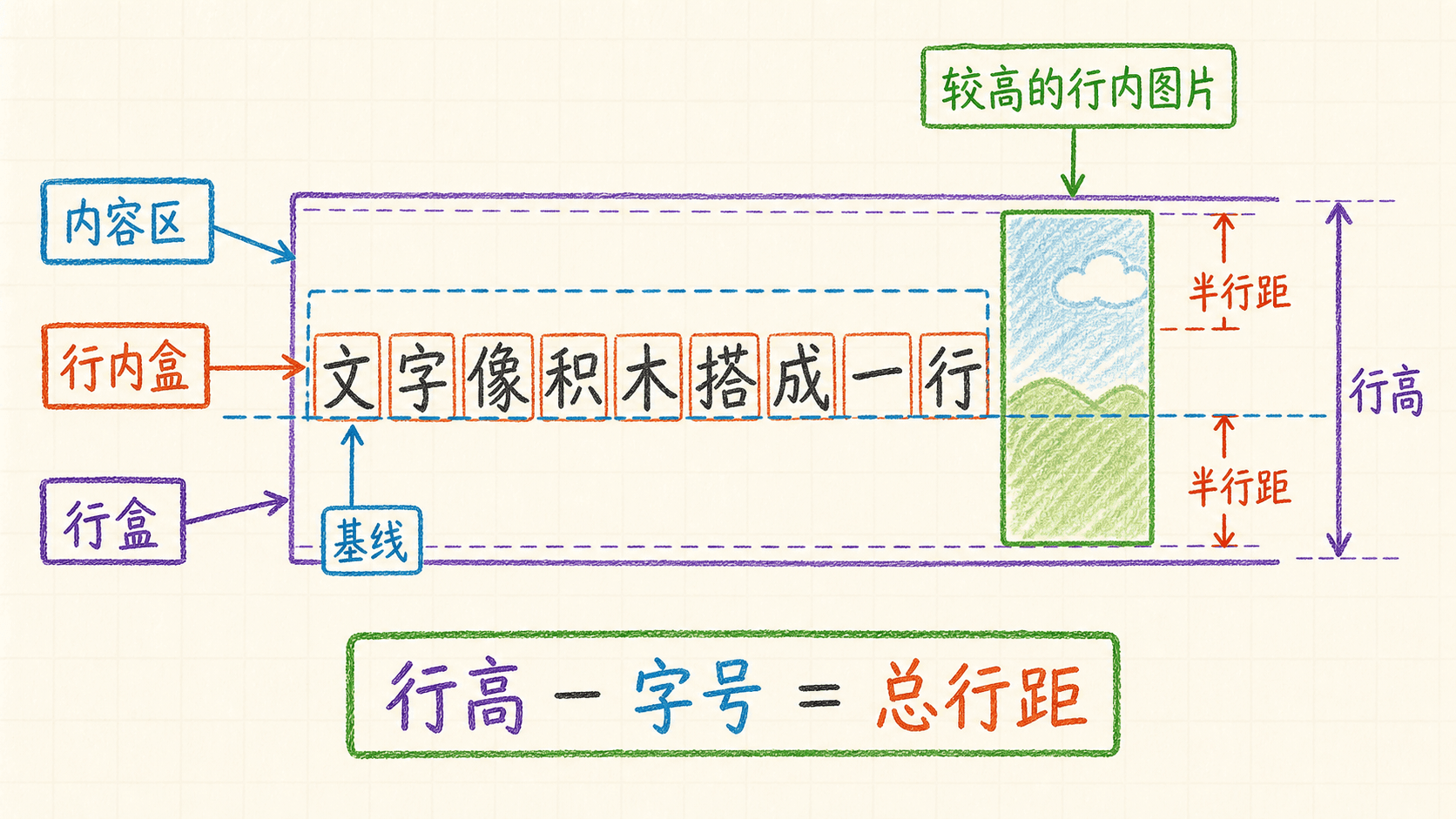
line-height 属性用于指定文本基线之间的垂直间隔,也就是规定了每一行文本上下的空间。它不仅影响整体文本的密集程度,还直接决定了段落的阅读流畅性和视觉美观性。通过优化 line-height,可以让文本看起来更疏朗或更加紧凑,根据需求灵活调整排版效果。

html
<!DOCTYPE html>
<html>
  <head>
    <style>
      .line-height-examples {
        max-width: 900px;
        margin: 20px auto;
        padding: 20px;
        border: 1px solid #ddd;
      }
 
      .normal-line {
        line-height: normal;
        background-color: #f5f5f5;
        padding: 15px;
        margin-bottom: 20px;
      }
 
      .loose-line {
        line-height: 2;
        background-color: #e6f7ff;
        padding: 15px;
        margin-bottom: 20px;
      }
 
      .tight-line {
        line-height: 1.2;
        background-color: #f6ffed;
        padding: 15px;
        margin-bottom: 20px;
      }
 
      .fixed-line {
        line-height: 24px;
        background-color: #fff7e6;
        padding: 15px;
        margin-bottom: 20px;
      }
    </style>
  </head>
  <body>
    <div class="line-height-examples">
      <p class="normal-line">这是默认行高的段落文本。浏览器会根据字体大小自动计算合适的行高,通常在1.2到1.4倍之间。这种设置能够提供良好的可读性,适合大多数阅读场景。</p>
 
      <p class="loose-line">这是宽松行高的段落示例。通过增加行高,我们为每行文本提供了更多的垂直空间。这种设置特别适合需要舒适阅读体验的场合,比如电子书或博客文章。</p>
 
      <p class="tight-line">这是紧凑行高的段落文本。较小的行高让文本显得更加紧凑,适合需要在有限空间内显示更多内容的场景。这种设置在移动端设计中特别有用。</p>
 
      <p class="fixed-line">这是固定像素行高的段落。无论字体大小如何变化,行高都保持在24像素。这种方法在需要精确控制布局时很有用,但可能不适合响应式设计。</p>
    </div>
  </body>
</html>

在设置 line-height 属性时,首先需要弄清楚它对页面中内容排布的实际作用。line-height 决定了每一行所占据的高度空间,而行内的文字或其它元素会在这个空间内垂直居中显示,从而影响文本块的整体视觉效果和可读性。

行内元素如何垂直对齐

当一行中同时包含了文字、图片或其它行内元素时,vertical-align 属性显得尤为重要。它主要用来调整这些行内元素相对于基线(baseline)的垂直位置,使元素能够按照设计预期对齐到合适的高度。

html
<!DOCTYPE html>
<html>
  <head>
    <style>
      .vertical-align-demo {
        font-size: 16px;
        line-height: 2;
        padding: 20px;
        border: 1px solid #ddd;
        margin: 20px auto;
        max-width: 800px;
      }
 
      .baseline img {
        vertical-align: baseline;
      }
 
      .super-text {
        vertical-align: super;
        font-size: 12px;
        color: #1890ff;
      }
 
      .sub-text {
        vertical-align: sub;
        font-size: 12px;
        color: #52c41a;
      }
 
      .top-align img {
        vertical-align: top;
      }
 
      .middle-align img {
        vertical-align: middle;
      }
 
      .bottom-align img {
        vertical-align: bottom;
      }
 
      .pixel-adjust {
        vertical-align: -5px;
        background-color: #fff2e8;
      }
    </style>
  </head>
  <body>
    <div class="vertical-align-demo">
      <p>基线对齐:<img src="data:image/svg+xml;base64,PHN2ZyB3aWR0aD0iMjAiIGhlaWdodD0iMjAiIHZpZXdCb3g9IjAgMCAyMCAyMCIgeG1sbnM9Imh0dHA6Ly93d3cudzMub3JnLzIwMDAvc3ZnIj48cmVjdCB3aWR0aD0iMjAiIGhlaWdodD0iMjAiIGZpbGw9IiMxODkwZmYiLz48L3N2Zz4=" alt="蓝色方块" class="baseline" /> 图片的底部与文本基线对齐。</p>
 
      <p>上标和下标:E = mc<span class="super-text">2</span> 和 H<span class="sub-text">2</span>O 是著名的科学公式。</p>
 
      <p>顶部对齐:<img src="data:image/svg+xml;base64,PHN2ZyB3aWR0aD0iMjAiIGhlaWdodD0iMjAiIHZpZXdCb3g9IjAgMCAyMCAyMCIgeG1sbnM9Imh0dHA6Ly93d3cudzMub3JnLzIwMDAvc3ZnIj48Y2lyY2xlIGN4PSIxMCIgY3k9IjEwIiByPSI4IiBmaWxsPSIjNTJjNDFhIi8+PC9zdmc+" alt="绿色圆圈" class="top-align" /> 圆圈的顶部与行框顶部对齐。</p>
 
      <p>居中对齐:<img src="data:image/svg+xml;base64,PHN2ZyB3aWR0aD0iMjAiIGhlaWdodD0iMjAiIHZpZXdCb3g9IjAgMCAyMCAyMCIgeG1sbnM9Imh0dHA6Ly93d3cudzMub3JnLzIwMDAvc3ZnIj48dHJpYW5nbGUgcG9pbnRzPSIxMCAyMCAxMCAyMCAyMCAyMCIgZmlsbD0iI2ZhYWQ0ZSIvPjwvc3ZnPg==" alt="橙色三角" class="middle-align" /> 三角形的垂直中心点与文本的x高度中点对齐。</p>
 
      <p>底部对齐:<img src="data:image/svg+xml;base64,PHN2ZyB3aWR0aD0iMjAiIGhlaWdodD0iMjAiIHZpZXdCb3g9IjAgMCAyMCAyMCIgeG1sbnM9Imh0dHA6Ly93d3cudzMub3JnLzIwMDAvc3ZnIj48cmVjdCB4PSIyIiB5PSIyIiB3aWR0aD0iMTYiIGhlaWdodD0iMTYiIGZpbGw9IiNmYWFkNGUiLz48L3N2Zz4=" alt="橙色方块" class="bottom-align" /> 方块的底部与行框底部对齐。</p>
 
      <p>像素级调整:<span class="pixel-adjust">这段文本</span> 通过负像素值向下偏移了5像素。</p>
    </div>
  </body>
</html>

vertical-align 属性能够灵活地调整行内元素在父元素中的垂直位置,允许开发者根据实际需求选择多种对齐方式。这在排版涉及图标、特殊符号或数学公式等元素时尤为有用,可以确保内容排列更加美观规范。

需要注意的是,vertical-align 只对行内元素(inline 或 inline-block)以及表格单元格(table-cell)起作用,对于块级元素则无任何效果。

文本大小写转换

网页开发过程中,经常会面临改变文本大小写样式的需求。通过 text-transform 属性,我们可以轻松、更高效地实现不同的字母大小写形式,而无需直接更改 HTML 标签内的文本内容,极大地方便了样式的统一与管理。

html
<!DOCTYPE html>
<html>
  <head>
    <style>
      .transform-examples {
        max-width: 900px;
        margin: 20px auto;
        padding: 20px;
        border: 1px solid #ddd;
        font-family: 'Arial', sans-serif;
      }
 
      .none-transform {
        text-transform: none;
        background-color: #f5f5f5;
        padding: 15px;
        margin-bottom: 15px;
      }
 
      .uppercase-transform {
        text-transform: uppercase;
        background-color: #e6f7ff;
        padding: 15px;
        margin-bottom: 15px;
      }
 
      .lowercase-transform {
        text-transform: lowercase;
        background-color: #f6ffed;
        padding: 15px;
        margin-bottom: 15px;
      }
 
      .capitalize-transform {
        text-transform: capitalize;
        background-color: #fff7e6;
        padding: 15px;
        margin-bottom: 15px;
      }
 
      .heading-example {
        text-transform: uppercase;
        font-size: 18px;
        font-weight: bold;
        color: #1890ff;
        margin-bottom: 20px;
      }
    </style>
  </head>
  <body>
    <div class="transform-examples">
      <h3 class="heading-example">website navigation</h3>
 
      <p class="none-transform">This is the default text transformation. All letters maintain their original capitalization as written in the HTML source.</p>
 
      <p class="uppercase-transform">this paragraph demonstrates uppercase transformation. every letter becomes capitalized.</p>
 
      <p class="lowercase-transform">THIS PARAGRAPH DEMONSTRATES LOWERCASE TRANSFORMATION. EVERY LETTER BECOMES LOWERCASE.</p>
 
      <p class="capitalize-transform">this paragraph demonstrates capitalize transformation. only the first letter of each word becomes capitalized.</p>
    </div>
  </body>
</html>

text-transform 属性常用于标题及网站导航等模块,通过在样式表中统一配置字母大小写的显示方式,可以有效保证网页整体的视觉风格一致性,同时不会影响到HTML内容本身的语义结构。

值得注意的是,在采用 capitalize 参数时,应当留意浏览器对“单词”边界的判断依据。比如英文中的连字符单词,capitalize 只作用于每个独立词段的首字母,实际效果有时可能和预期有出入。

需要强调的是,text-transform 仅负责前端展示文本的样式,它不会更改HTML中的实际字符内容。对于辅助功能设备(如屏幕阅读器)等,文本依然按照原有字符大小写进行处理和朗读。


文本装饰

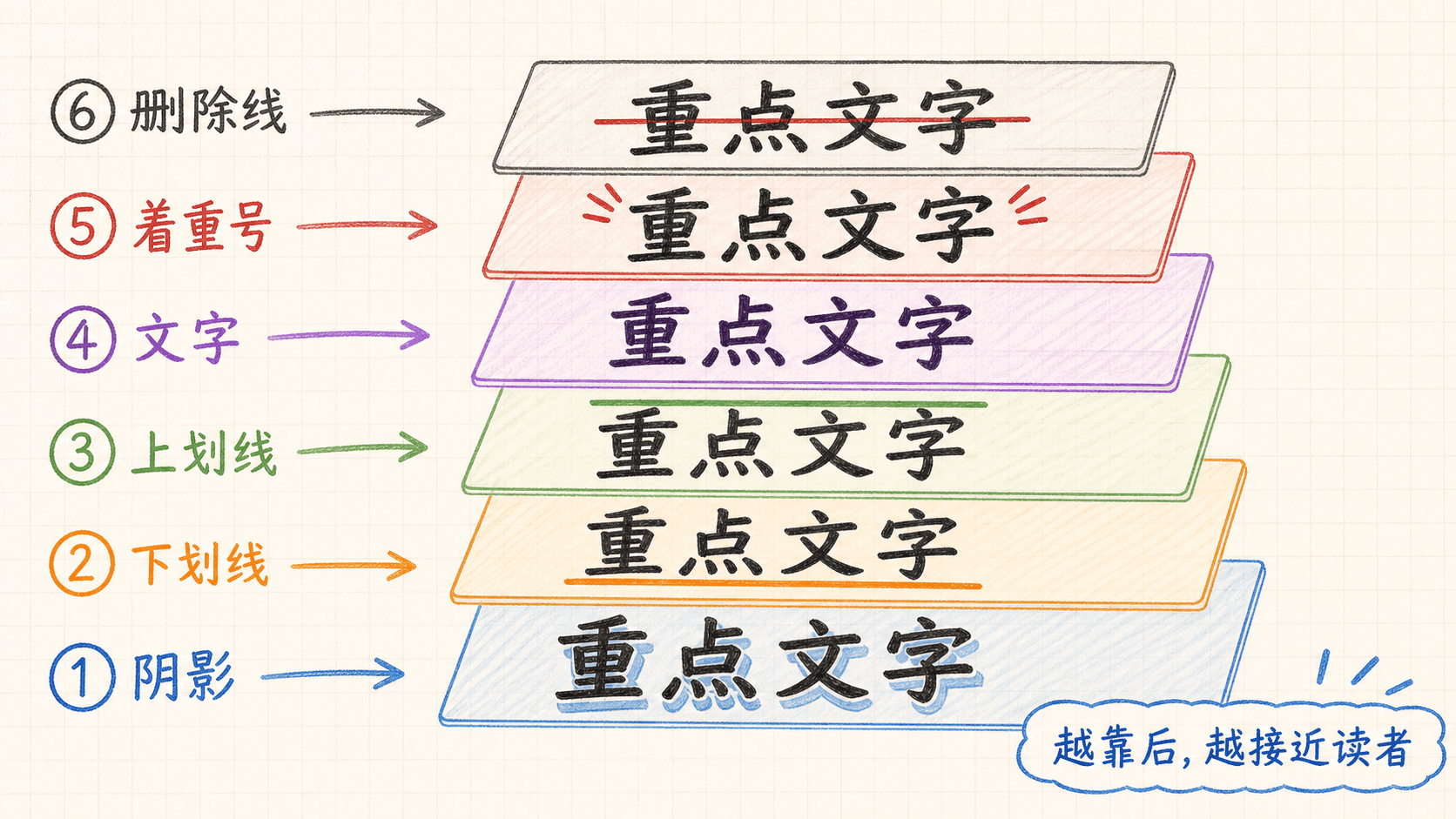
在网站制作过程中,经常会用到文本装饰,来加强页面的信息分层或实现互动提示等效果。CSS 提供了多种文本修饰属性,能实现下划线、上划线、删除线等不同的视觉表现。

控制装饰线的位置

通过 text-decoration-line 属性,我们可以灵活地为文本添加下划线(underline)、上划线(overline)、删除线(line-through),从而实现需求不同的文本修饰效果。

html
<!DOCTYPE html>
<html>
  <head>
    <style>
      .decoration-examples {
        max-width: 900px;
        margin: 20px auto;
        padding: 20px;
        border: 1px solid #ddd;
        font-family: 'Arial', sans-serif;
        font-size: 16px;
      }
 
      .underline-example {
        text-decoration-line: underline;
        background-color: #e6f7ff;
        padding: 15px;
        margin-bottom: 15px;
      }
 
      .overline-example {
        text-decoration-line: overline;
        background-color: #f6ffed;
        padding: 15px;
        margin-bottom: 15px;
      }
 
      .line-through-example {
        text-decoration-line: line-through;
        background-color: #fff2e8;
        padding: 15px;
        margin-bottom: 15px;
      }
 
      .multiple-decoration {
        text-decoration-line: underline overline;
        background-color: #f9f9f9;
        padding: 15px;
        margin-bottom: 15px;
      }
 
      .link-style {
        text-decoration-line: underline;
        color: #1890ff;
        cursor: pointer;
      }
 
      .link-style:hover {
        text-decoration-line: underline overline;
        color: #40a9ff;
      }
    </style>
  </head>
  <body>
    <div class="decoration-examples">
      <p class="underline-example">这是带有下划线的文本。下划线常用于表示链接或强调重要内容。</p>
 
      <p class="overline-example">这是带有上划线的文本。上划线可以创造独特的视觉效果。</p>
 
      <p class="line-through-example">这是带有删除线的文本。删除线通常表示已删除或过时的内容。</p>
 
      <p class="multiple-decoration">这个文本同时具有上划线和下划线,创造出特殊的视觉强调效果。</p>
 
      <p>请<span class="link-style">点击这里</span>查看交互效果,鼠标悬停时会出现额外的装饰线。</p>
    </div>
  </body>
</html>

装饰线的颜色设置

text-decoration-color 属性允许我们单独指定文本装饰线(如下划线、上划线或删除线)的颜色,使其可以和文字本身的颜色区分开来。这样不仅增强了视觉表现力,还能为界面设计带来更多灵活性和层次感。

html
<!DOCTYPE html>
<html>
  <head>
    <style>
      .color-decoration-examples {
        max-width: 900px;
        margin: 20px auto;
        padding: 20px;
        border: 1px solid #ddd;
        font-family: 'Arial', sans-serif;
        font-size: 16px;
      }
 
      .red-underline {
        text-decoration-line: underline;
        text-decoration-color: #ff4d4f;
        color: #262626;
        background-color: #fff2e8;
        padding: 15px;
        margin-bottom: 15px;
      }
 
      .blue-overline {
        text-decoration-line: overline;
        text-decoration-color: #1890ff;
        color: #262626;
        background-color: #e6f7ff;
        padding: 15px;
        margin-bottom: 15px;
      }
 
      .green-strike {
        text-decoration-line: line-through;
        text-decoration-color: #52c41a;
        color: #8c8c8c;
        background-color: #f6ffed;
        padding: 15px;
        margin-bottom: 15px;
      }
 
      .gradient-text {
        background: linear-gradient(45deg, #1890ff, #52c41a);
        -webkit-background-clip: text;
        -webkit-text-fill-color: transparent;
        background-clip: text;
        text-decoration-line: underline;
        text-decoration-color: #faad14;
        padding: 15px;
        margin-bottom: 15px;
      }
    </style>
  </head>
  <body>
    <div class="color-decoration-examples">
      <p class="red-underline">这段文本使用红色下划线来突出显示重要信息。</p>
 
      <p class="blue-overline">这段文本使用蓝色上划线来创造视觉层次。</p>
 
      <p class="green-strike">这段文本使用绿色删除线表示已完成的任务。</p>
 
      <p class="gradient-text">这段渐变色文本搭配橙色下划线,创造出现代化的视觉效果。</p>
    </div>
  </body>
</html>

装饰线的粗细控制

通过设置 text-decoration-thickness 属性,我们可以灵活地控制装饰线的宽度,无论是需要极细的线条,还是想要更具存在感的粗线都可以实现。

html
<!DOCTYPE html>
<html>
  <head>
    <style>
      .thickness-examples {
        max-width: 900px;
        margin: 20px auto;
        padding: 20px;
        border: 1px solid #ddd;
        font-family: 'Arial', sans-serif;
        font-size: 16px;
      }
 
      .thin-line {
        text-decoration-line: underline;
        text-decoration-thickness: 1px;
        background-color: #f9f9f9;
        padding: 15px;
        margin-bottom: 15px;
      }
 
      .medium-line {
        text-decoration-line: underline;
        text-decoration-thickness: 3px;
        background-color: #e6f7ff;
        padding: 15px;
        margin-bottom: 15px;
      }
 
      .thick-line {
        text-decoration-line: underline;
        text-decoration-thickness: 5px;
        background-color: #f6ffed;
        padding: 15px;
        margin-bottom: 15px;
      }
 
      .em-line {
        text-decoration-line: underline;
        text-decoration-thickness: 0.2em;
        background-color: #fff7e6;
        padding: 15px;
        margin-bottom: 15px;
      }
 
      .percentage-line {
        text-decoration-line: underline;
        text-decoration-thickness: 15%;
        background-color: #fff2e8;
        padding: 15px;
        margin-bottom: 15px;
      }
    </style>
  </head>
  <body>
    <div class="thickness-examples">
      <p class="thin-line">这是1像素粗细的下划线,显得非常细致精巧。</p>
 
      <p class="medium-line">这是3像素粗细的下划线,提供了适中的视觉强调。</p>
 
      <p class="thick-line">这是5像素粗细的下划线,显得粗壮而醒目。</p>
 
      <p class="em-line">这是基于字体大小的0.2em粗细下划线,会随字体大小自动调整。</p>
 
      <p class="percentage-line">这是15%字体大小的下划线粗细,创造出独特的视觉比例。</p>
    </div>
  </body>
</html>

装饰线的样式变化

text-decoration-style 属性允许我们自定义下划线等装饰线的显示方式。你可以通过设置这个属性,使装饰线不再局限于普通实线,还能呈现如虚线、点线或波浪线等多种视觉风格,极大丰富了文本的表达效果。

html
<!DOCTYPE html>
<html>
  <head>
    <style>
      .style-examples {
        max-width: 900px;
        margin: 20px auto;
        padding: 20px;
        border: 1px solid #ddd;
        font-family: 'Arial', sans-serif;
        font-size: 16px;
      }
 
      .solid-style {
        text-decoration-line: underline;
        text-decoration-style: solid;
        text-decoration-thickness: 2px;
        background-color: #f9f9f9;
        padding: 15px;
        margin-bottom: 15px;
      }
 
      .double-style {
        text-decoration-line: underline;
        text-decoration-style: double;
        text-decoration-thickness: 3px;
        background-color: #e6f7ff;
        padding: 15px;
        margin-bottom: 15px;
      }
 
      .dotted-style {
        text-decoration-line: underline;
        text-decoration-style: dotted;
        text-decoration-thickness: 2px;
        background-color: #f6ffed;
        padding: 15px;
        margin-bottom: 15px;
      }
 
      .dashed-style {
        text-decoration-line: underline;
        text-decoration-style: dashed;
        text-decoration-thickness: 2px;
        background-color: #fff7e6;
        padding: 15px;
        margin-bottom: 15px;
      }
 
      .wavy-style {
        text-decoration-line: underline;
        text-decoration-style: wavy;
        text-decoration-thickness: 2px;
        text-decoration-color: #1890ff;
        background-color: #fff2e8;
        padding: 15px;
        margin-bottom: 15px;
      }
    </style>
  </head>
  <body>
    <div class="style-examples">
      <p class="solid-style">这是实线样式的下划线,简单而经典。</p>
 
      <p class="double-style">这是双线样式的下划线,显得更加正式和醒目。</p>
 
      <p class="dotted-style">这是点线样式的下划线,创造出轻快的视觉效果。</p>
 
      <p class="dashed-style">这是虚线样式的下划线,常用于表示草稿或临时状态。</p>
 
      <p class="wavy-style">这是波浪线样式的下划线,通常用于表示拼写错误或需要注意的地方。</p>
    </div>
  </body>
</html>

下划线位置调整

text-underline-offset 属性用于设定下划线距离文本基线的具体间距。通过这个属性,可以灵活控制下划线和文字之间的高度分隔,使下划线呈现出更加理想的视觉效果,非常适用于需要精细排版的场景。

html
<!DOCTYPE html>
<html>
  <head>
    <style>
      .offset-examples {
        max-width: 900px;
        margin: 20px auto;
        padding: 20px;
        border: 1px solid #ddd;
        font-family: 'Arial', sans-serif;
        font-size: 16px;
        line-height: 2;
      }
 
      .default-offset {
        text-decoration-line: underline;
        text-decoration-thickness: 2px;
        background-color: #f9f9f9;
        padding: 15px;
        margin-bottom: 15px;
      }
 
      .positive-offset {
        text-decoration-line: underline;
        text-decoration-thickness: 2px;
        text-underline-offset: 4px;
        background-color: #e6f7ff;
        padding: 15px;
        margin-bottom: 15px;
      }
 
      .negative-offset {
        text-decoration-line: underline;
        text-decoration-thickness: 2px;
        text-underline-offset: -2px;
        background-color: #f6ffed;
        padding: 15px;
        margin-bottom: 15px;
      }
 
      .em-offset {
        text-decoration-line: underline;
        text-decoration-thickness: 2px;
        text-underline-offset: 0.3em;
        background-color: #fff7e6;
        padding: 15px;
        margin-bottom: 15px;
      }
 
      .percentage-offset {
        text-decoration-line: underline;
        text-decoration-thickness: 2px;
        text-underline-offset: 20%;
        background-color: #fff2e8;
        padding: 15px;
        margin-bottom: 15px;
      }
    </style>
  </head>
  <body>
    <div class="offset-examples">
      <p class="default-offset">这是默认位置的下划线,与文本基线的距离由浏览器决定。</p>
 
      <p class="positive-offset">这是向下偏移4像素的下划线,创造出更大的间距。</p>
 
      <p class="negative-offset">这是向上偏移2像素的下划线,与文本更加接近。</p>
 
      <p class="em-offset">这是基于字体大小的0.3em偏移下划线,会随字体缩放。</p>
 
      <p class="percentage-offset">这是20%字体大小的偏移下划线,提供相对定位。</p>
    </div>
  </body>
</html>
text-decoration 属性可以作为简写属性,将线条位置、颜色、样式和粗细等属性合并设置,提供更便捷的声明方式。

文本阴影效果

在网页设计中,阴影效果能够为文本增添立体感和深度。text-shadow 属性允许我们在文本后面添加阴影,创造出浮雕般的视觉效果。

html
<!DOCTYPE html>
<html>
  <head>
    <style>
      .shadow-examples {
        max-width: 900px;
        margin: 20px auto;
        padding: 20px;
        border: 1px solid #ddd;
        font-family: 'Arial', sans-serif;
        font-size: 18px;
        background-color: #f5f5f5;
      }
 
      .simple-shadow {
        text-shadow: 2px 2px 4px rgba(0, 0, 0, 0.3);
        color: #262626;
        background-color: #fff;
        padding: 20px;
        margin-bottom: 20px;
        border-radius: 8px;
      }
 
      .embossed {
        text-shadow: 1px 1px 0px #ccc, -1px -1px 0px #fff;
        color: #8c8c8c;
        background-color: #e6e6e6;
        padding: 20px;
        margin-bottom: 20px;
        border-radius: 8px;
      }
 
      .inset {
        text-shadow: inset 1px 1px 2px rgba(0, 0, 0, 0.3);
        color: #595959;
        background: linear-gradient(145deg, #d9d9d9, #bfbfbf);
        padding: 20px;
        margin-bottom: 20px;
        border-radius: 8px;
      }
 
      .glowing {
        text-shadow: 0 0 5px #1890ff, 0 0 10px #1890ff, 0 0 15px #1890ff;
        color: #1890ff;
        background-color: #000;
        padding: 20px;
        margin-bottom: 20px;
        border-radius: 8px;
      }
 
      .multiple-shadows {
        text-shadow: 1px 1px 0px #ff4d4f, 2px 2px 0px #faad14, 3px 3px 0px #52c41a;
        color: #262626;
        background-color: #fff;
        padding: 20px;
        margin-bottom: 20px;
        border-radius: 8px;
      }
 
      .neon-effect {
        text-shadow: 0 0 5px #ff4d4f, 0 0 10px #ff4d4f, 0 0 15px #ff4d4f, 0 0 20px #ff4d4f;
        color: #fff;
        background-color: #000;
        padding: 20px;
        margin-bottom: 20px;
        border-radius: 8px;
      }
    </style>
  </head>
  <body>
    <div class="shadow-examples">
      <div class="simple-shadow">这是简单的阴影效果,为文本增添了立体感。</div>
 
      <div class="embossed">这是浮雕效果,通过明暗对比创造出凸起感。</div>
 
      <div class="inset">这是内嵌效果,营造出凹陷的视觉印象。</div>
 
      <div class="glowing">这是发光效果,适合用于重要标题或强调文字。</div>
 
      <div class="multiple-shadows">这是多重阴影效果,创造出彩色的立体层次。</div>
 
      <div class="neon-effect">这是霓虹灯效果,适合用于现代化的科技感设计。</div>
    </div>
  </body>
</html>

text-shadow 属性支持为同一文本设置多个阴影,只需使用逗号将各组阴影参数隔开即可。这一特性可以让我们灵活实现丰富的视觉层次,比如基础的阴影立体感,或结合多重色彩与不同模糊半径营造出发光、发亮等更为复杂的效果。

过量添加阴影层或设置过大的模糊值有可能导致网页渲染效率下降,尤其是在移动端设备上更要谨慎,注意性能优化。


文本强调标记

在中文、日文等东亚文字体系中,常常需要在字词的顶部或底部加上点、圈、线等标记,用于突出或标明读音。CSS 提供了 text-emphasis 相关属性,让开发者无需额外插入标签或图片,即可直接用样式实现这种强调效果。

强调标记样式的个性化

借助 text-emphasis-style 属性,我们可以自如选择所需的点、圈、三角等标记形态,甚至可以用自定义字符,满足不同语言环境和排版需求。

html
<!DOCTYPE html>
<html>
  <head>
    <style>
      .emphasis-examples {
        max-width: 900px;
        margin: 20px auto;
        padding: 20px;
        border: 1px solid #ddd;
        font-family: 'Arial', sans-serif;
        font-size: 18px;
        line-height: 2;
      }
 
      .dot-emphasis {
        text-emphasis-style: dot;
        background-color: #f0f9ff;
        padding: 15px;
        margin-bottom: 15px;
      }
 
      .circle-emphasis {
        text-emphasis-style: circle;
        background-color: #f6ffed;
        padding: 15px;
        margin-bottom: 15px;
      }
 
      .double-circle-emphasis {
        text-emphasis-style: double-circle;
        background-color: #fff7e6;
        padding: 15px;
        margin-bottom: 15px;
      }
 
      .triangle-emphasis {
        text-emphasis-style: triangle;
        background-color: #fff2e8;
        padding: 15px;
        margin-bottom: 15px;
      }
 
      .sesame-emphasis {
        text-emphasis-style: sesame;
        background-color: #f9f9f9;
        padding: 15px;
        margin-bottom: 15px;
      }
 
      .open-circle {
        text-emphasis-style: open circle;
        background-color: #e6f7ff;
        padding: 15px;
        margin-bottom: 15px;
      }
 
      .filled-triangle {
        text-emphasis-style: filled triangle;
        background-color: #f6ffed;
        padding: 15px;
        margin-bottom: 15px;
      }
 
      .custom-emphasis {
        text-emphasis-style: '★';
        background-color: #fff7e6;
        padding: 15px;
        margin-bottom: 15px;
      }
    </style>
  </head>
  <body>
    <div class="emphasis-examples">
      <p class="dot-emphasis">这是使用点标记的强调效果。</p>
 
      <p class="circle-emphasis">这是使用圆圈标记的强调效果。</p>
 
      <p class="double-circle-emphasis">这是使用双圆圈标记的强调效果。</p>
 
      <p class="triangle-emphasis">这是使用三角形标记的强调效果。</p>
 
      <p class="sesame-emphasis">这是使用芝麻点标记的强调效果。</p>
 
      <p class="open-circle">这是使用空心圆圈标记的强调效果。</p>
 
      <p class="filled-triangle">这是使用实心三角形标记的强调效果。</p>
 
      <p class="custom-emphasis">这是使用自定义星形标记的强调效果。</p>
    </div>
  </body>
</html>

强调标记的颜色控制

通过 text-emphasis-color 属性,我们可以为强调标记设置与文本不同的颜色。

html
<!DOCTYPE html>
<html>
  <head>
    <style>
      .color-emphasis-examples {
        max-width: 900px;
        margin: 20px auto;
        padding: 20px;
        border: 1px solid #ddd;
        font-family: 'Arial', sans-serif;
        font-size: 18px;
        line-height: 2;
      }
 
      .red-emphasis {
        text-emphasis-style: dot;
        text-emphasis-color: #ff4d4f;
        color: #262626;
        background-color: #fff2e8;
        padding: 15px;
        margin-bottom: 15px;
      }
 
      .blue-emphasis {
        text-emphasis-style: circle;
        text-emphasis-color: #1890ff;
        color: #262626;
        background-color: #e6f7ff;
        padding: 15px;
        margin-bottom: 15px;
      }
 
      .green-emphasis {
        text-emphasis-style: triangle;
        text-emphasis-color: #52c41a;
        color: #262626;
        background-color: #f6ffed;
        padding: 15px;
        margin-bottom: 15px;
      }
 
      .multicolor-text {
        background: linear-gradient(45deg, #ff4d4f, #1890ff, #52c41a);
        -webkit-background-clip: text;
        -webkit-text-fill-color: transparent;
        background-clip: text;
        text-emphasis-style: filled dot;
        text-emphasis-color: #faad14;
        background-color: #f9f9f9;
        padding: 15px;
        margin-bottom: 15px;
      }
    </style>
  </head>
  <body>
    <div class="color-emphasis-examples">
      <p class="red-emphasis">这段文本使用红色点标记来突出重要内容。</p>
 
      <p class="blue-emphasis">这段文本使用蓝色圆圈标记来强调关键信息。</p>
 
      <p class="green-emphasis">这段文本使用绿色三角形标记来标识特殊内容。</p>
 
      <p class="multicolor-text">这段渐变色文本搭配橙色强调标记,创造出现代化的视觉层次。</p>
    </div>
  </body>
</html>

控制强调标记的位置

通过设置 text-emphasis-position 属性,我们可以精确指定文本强调标记(如点、圆圈等)出现在文字的上方还是下方,或是在左侧还是右侧,这一功能在垂直排版时尤为重要,有助于提升阅读体验和排版的灵活性。

需要注意的是,强调标记会参与文本的行高计算。为了显示这些标记,浏览器会自动为其在排版时预留空间。

空白字符的管理

在前端开发过程中,经常需要针对文本中的空格、换行符和制表符等空白字符做出灵活调整。white-space 属性提供了细致的控制方式,允许开发者定义这些空白符在页面呈现时的具体行为。

空白处理模式

white-space 属性主要用于决定元素内部空白字符(如连续空格、制表符以及换行符)的展示与折行规则,帮助开发者实现所需的文本布局效果。

html
<!DOCTYPE html>
<html>
  <head>
    <style>
      .whitespace-examples {
        max-width: 900px;
        margin: 20px auto;
        padding: 20px;
        border: 1px solid #ddd;
        font-family: 'Arial', sans-serif;
        font-size: 14px;
      }
 
      .normal-whitespace {
        white-space: normal;
        background-color: #f9f9f9;
        padding: 15px;
        margin-bottom: 15px;
        border: 1px solid #e0e0e0;
      }
 
      .nowrap-whitespace {
        white-space: nowrap;
        background-color: #e6f7ff;
        padding: 15px;
        margin-bottom: 15px;
        border: 1px solid #e0e0e0;
        overflow: hidden;
      }
 
      .pre-whitespace {
        white-space: pre;
        background-color: #f6ffed;
        padding: 15px;
        margin-bottom: 15px;
        border: 1px solid #e0e0e0;
      }
 
      .pre-wrap-whitespace {
        white-space: pre-wrap;
        background-color: #fff7e6;
        padding: 15px;
        margin-bottom: 15px;
        border: 1px solid #e0e0e0;
        width: 300px;
      }
 
      .pre-line-whitespace {
        white-space: pre-line;
        background-color: #fff2e8;
        padding: 15px;
        margin-bottom: 15px;
        border: 1px solid #e0e0e0;
      }
    </style>
  </head>
  <body>
    <div class="whitespace-examples">
      <div class="normal-whitespace">
        <p>这是标准空白处理模式。多个连续的空格会被合并成一个空格,换行符会被转换为空格。这种模式适用于大多数网页文本。</p>
      </div>
 
      <div class="nowrap-whitespace">
        <p>这是不换行模式。文本会尽可能在一行内显示,即使这意味着内容会超出容器边界。在导航栏或按钮文本中经常使用。</p>
      </div>
 
      <div class="pre-whitespace">
        <p>这是预格式化模式。所有空白字符都会被保留,包括制表符和换行符。适合显示代码或诗歌。</p>
      </div>
 
      <div class="pre-wrap-whitespace">
        <p>这是预格式化换行模式。保留所有空白字符但允许文本正常换行。这种模式结合了两者的优点。</p>
      </div>
 
      <div class="pre-line-whitespace">
        <p>这是保留换行模式。只保留换行符,合并连续空格。这种模式适用于保留段落结构的同时保持整洁的布局。</p>
      </div>
    </div>
  </body>
</html>

制表符宽度设置

在文本中如果包含制表符(Tab,通常在代码或表格中看到),它的默认宽度可能会很大或不太美观。tab-size 属性就是用来设置每个制表符到底要占多少个空格宽度的。比如设为 4,就是每个 Tab 看起来和 4 个空格一样宽,这样可以让内容的对齐和排版更符合我们的需求,让代码或数据表看起来更整齐、更好读。

html
<!DOCTYPE html>
<html>
  <head>
    <style>
      .tab-examples {
        max-width: 900px;
        margin: 20px auto;
        padding: 20px;
        border: 1px solid #ddd;
        font-family: 'Courier New', monospace;
        font-size: 14px;
        white-space: pre;
      }
 
      .default-tab {
        tab-size: 8;
        background-color: #f9f9f9;
        padding: 15px;
        margin-bottom: 15px;
        border: 1px solid #e0e0e0;
      }
 
      .small-tab {
        tab-size: 4;
        background-color: #e6f7ff;
        padding: 15px;
        margin-bottom: 15px;
        border: 1px solid #e0e0e0;
      }
 
      .large-tab {
        tab-size: 12;
        background-color: #f6ffed;
        padding: 15px;
        margin-bottom: 15px;
        border: 1px solid #e0e0e0;
      }
    </style>
  </head>
  <body>
    <div class="tab-examples">
      <div class="default-tab">
        默认制表符宽度(8个字符):
        列1	列2	列3
        数据1	数据2	数据3
        更长的数据	中等长度	短
      </div>
 
      <div class="small-tab">
        小制表符宽度(4个字符):
        列1	列2	列3
        数据1	数据2	数据3
        更长的数据	中等长度	短
      </div>
 
      <div class="large-tab">
        大制表符宽度(12个字符):
        列1	列2	列3
        数据1	数据2	数据3
        更长的数据	中等长度	短
      </div>
    </div>
  </body>
</html>

需要注意的是,只有在 white-space 属性设置为允许保留空白字符时,tab-size 才会实际影响文本的显示效果。


小结

CSS 的文本属性不仅决定了文字的排列、缩进、装饰和空白处理等多个方面,也是网页排版美观与可读性的关键。合理使用这些属性,能让页面内容在不同场景和多语言环境下都更易读、布局更规范,也能突出不同的文本重点。

在实际开发时,我们要结合设计需求和用户习惯灵活搭配这些文本相关的 CSS 属性,这不仅有助于提升页面表现力,更能让信息传递更清晰。


实战练习

练习1:文本对齐

请写出让段落文本居中对齐的CSS属性和值。

text-align: center;

练习2:首行缩进

如何设置段落首行缩进2个字符?

text-indent: 2em;

练习3:行高设置

如何设置文本行高为字体大小的1.5倍?

line-height: 1.5;

练习4:文本装饰

如何为链接添加下划线?

text-decoration-line: underline;

练习5:字间距调整

如何增加字母之间的间距?

letter-spacing: 0.1em;

练习6:大小写转换

如何将所有英文文本转换为大写?

text-transform: uppercase;

练习7:文本阴影

如何为文本添加简单的阴影效果?

text-shadow: 2px 2px 4px rgba(0, 0, 0, 0.3);

练习8:垂直对齐

如何让行内图片与文字基线对齐?

vertical-align: baseline;

练习9:空白字符处理

如何让文本中的多个连续空格合并为一个?

white-space: normal;

练习10:制表符宽度

如何设置制表符的宽度为4个字符?

tab-size: 4;

练习11:文本强调标记

如何在中文文本上方添加点标记?

text-emphasis-style: dot;

练习12:装饰线样式

如何设置虚线下划线?

text-decoration-style: dashed;

练习13:悬挂缩进

如何实现悬挂缩进效果?

text-indent: -1.5em; margin-left: 1.5em;

练习14:两端对齐

如何让段落文本两端对齐?

text-align: justify;

练习15:装饰线粗细

如何设置下划线的粗细为3像素?

text-decoration-thickness: 3px;

  • 实验室
  • 内联方向及其对齐方式与缩进
    • 段落首行缩进详解
    • 文本对齐方式
  • 控制文本间距
    • 调整单词间距
    • 细致调整字间距
  • 文本在垂直方向的控制
    • 行高的调整与作用
    • 行内元素如何垂直对齐
  • 文本大小写转换
  • 文本装饰
    • 控制装饰线的位置
    • 装饰线的颜色设置
    • 装饰线的粗细控制
    • 装饰线的样式变化
    • 下划线位置调整
  • 文本阴影效果
  • 文本强调标记
    • 强调标记样式的个性化
    • 强调标记的颜色控制
    • 控制强调标记的位置
  • 空白字符的管理
    • 空白处理模式
    • 制表符宽度设置
  • 小结
  • 实战练习
    • 练习1:文本对齐
    • 练习2:首行缩进
    • 练习3:行高设置
    • 练习4:文本装饰
    • 练习5:字间距调整
    • 练习6:大小写转换
    • 练习7:文本阴影
    • 练习8:垂直对齐
    • 练习9:空白字符处理
    • 练习10:制表符宽度
    • 练习11:文本强调标记
    • 练习12:装饰线样式
    • 练习13:悬挂缩进
    • 练习14:两端对齐
    • 练习15:装饰线粗细

目录

  • 实验室
  • 内联方向及其对齐方式与缩进
    • 段落首行缩进详解
    • 文本对齐方式
  • 控制文本间距
    • 调整单词间距
    • 细致调整字间距
  • 文本在垂直方向的控制
    • 行高的调整与作用
    • 行内元素如何垂直对齐
  • 文本大小写转换
  • 文本装饰
    • 控制装饰线的位置
    • 装饰线的颜色设置
    • 装饰线的粗细控制
    • 装饰线的样式变化
    • 下划线位置调整
  • 文本阴影效果
  • 文本强调标记
    • 强调标记样式的个性化
    • 强调标记的颜色控制
    • 控制强调标记的位置
  • 空白字符的管理
    • 空白处理模式
    • 制表符宽度设置
  • 小结
  • 实战练习
    • 练习1:文本对齐
    • 练习2:首行缩进
    • 练习3:行高设置
    • 练习4:文本装饰
    • 练习5:字间距调整
    • 练习6:大小写转换
    • 练习7:文本阴影
    • 练习8:垂直对齐
    • 练习9:空白字符处理
    • 练习10:制表符宽度
    • 练习11:文本强调标记
    • 练习12:装饰线样式
    • 练习13:悬挂缩进
    • 练习14:两端对齐
    • 练习15:装饰线粗细