学习目标
学习目标是自在学里组织学习的方式:把想学的东西写成一个目标,再拆成几个按顺序完成的里程碑,每个里程碑有自己的学习内容和一次检测。学完一个、通过检测,再进入下一个。

新建一个目标
有两种办法,区别在于里程碑由谁来拆。
适合只知道想学什么、还不清楚该怎么安排的时候。
第 1 步
点「AI 帮我规划」,说清楚你的情况
按钮在「学习目标」页的右上角,点了之后右侧会弹出对话框。写清楚这四件事,拆出来的路线才合适:想学什么、现在的基础、每周能花多少时间、希望什么时候学完。
可以直接复制下面这句去改:
我想在三个月内学会 Python,目前零基础,每周能学 5 个小时,目标是能自己写脚本处理 Excel 表格。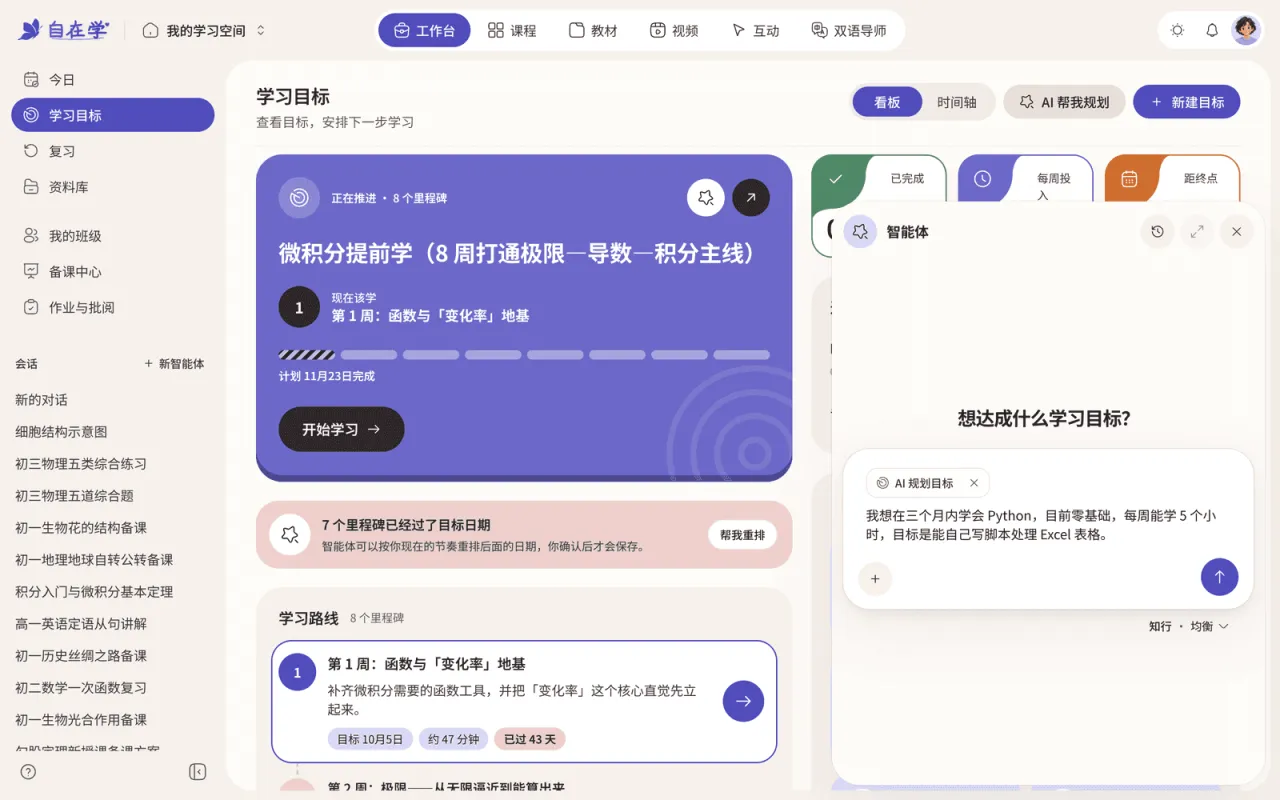
第 2 步
看智能体的安排
大约半分钟后,智能体会建好目标,拆成 4 到 8 个按顺序排列的里程碑,并解释为什么这样排、日期是怎么估算的。回复末尾有一张「学习目标 · 已创建」的卡片。
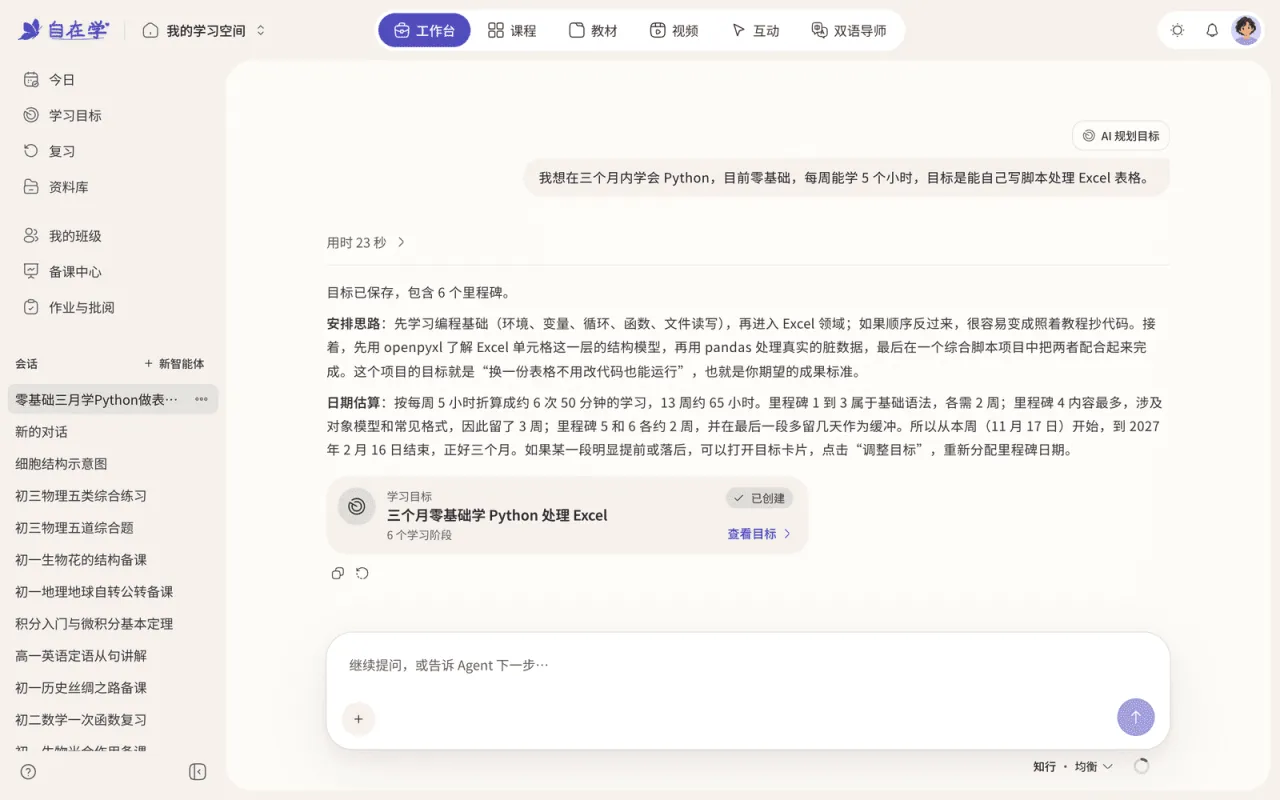
第 3 步
点「查看目标」
目标页列出了全部里程碑和各自的完成日期。觉得哪里不合适,可以回到对话里继续说,比如:
里程碑太密了,每个里程碑多留一周。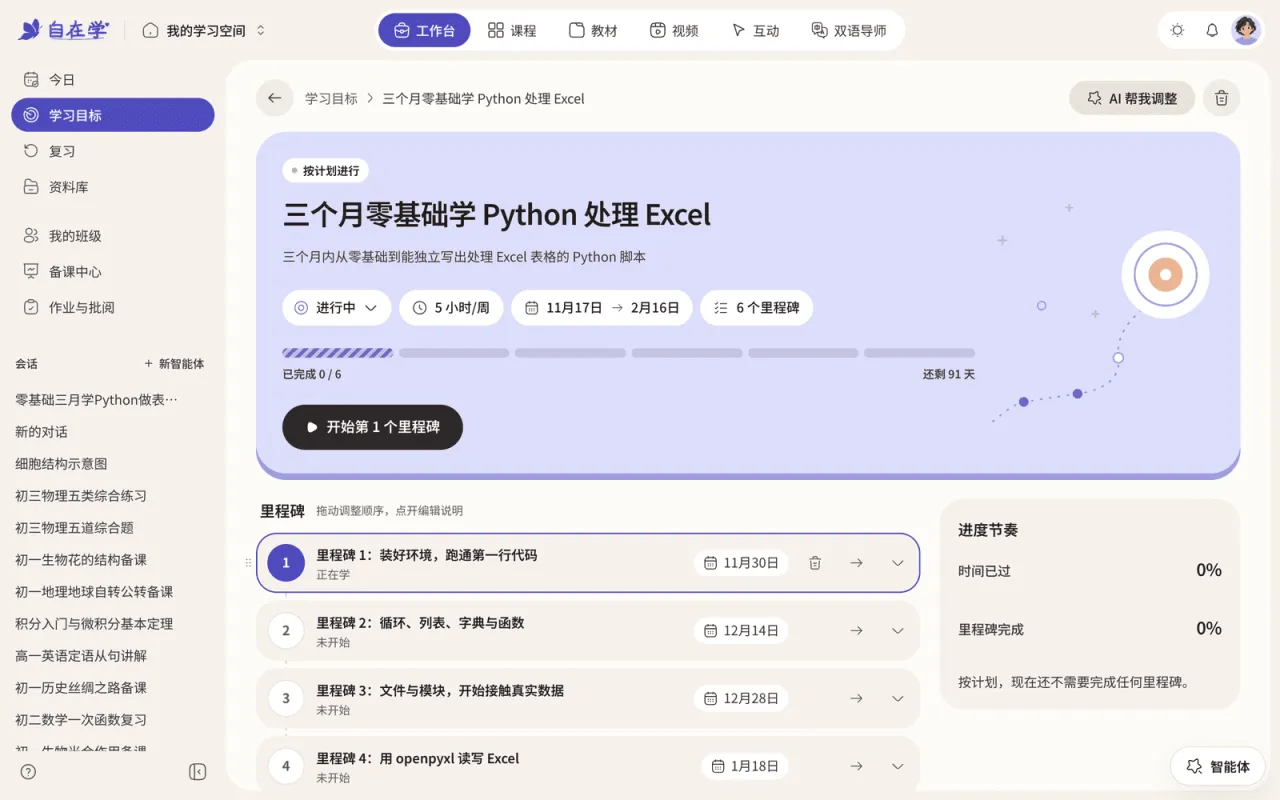
看板和时间轴
「学习目标」页有两种看法,在右上角切换。
看板围绕一个正在推进的目标展开,也就是本页最上面那张图。能看到现在该学哪个里程碑、已完成多少、每周投入、离终点还有几天,以及完整的学习路线。想看别的目标,在右下的「其他目标」里点它。
时间轴把所有目标和里程碑按日期排在一条时间线上,可以按月、季、年查看。同时推进好几个目标时,用它看整体安排有没有挤在一起。

进度节奏
看板上的「进度节奏」把「时间已过」和「里程碑完成」放在一起比较,并在目标卡片上给出一个结论:
进度落后了怎么办
落后是常事,不用从头再来。有里程碑过了目标日期时,看板上会出现一条提示,告诉你有几个里程碑已经过期,旁边是「帮我重排」。

点「帮我重排」后,智能体会读取这个目标的现状,给出几种调整方式让你选,通常是这两种:
- 整体顺延:每个里程碑的节奏不变,终点日期跟着推迟;
- 压缩:终点日期不变或少推迟一些,后面的里程碑排得更紧,每周要投入更多时间。
也可以直接告诉它你希望哪一天完成,让它按这个日期重新排。

重排只改日期,学习内容、达标标准和已有的学习进度都不会动。在你选定方案并点「执行」之前,它不会修改你的计划。
修改目标
点进一个目标,标题、介绍、每周投入、日期和目标说明都可以直接改,改完自动保存。

- 调整里程碑:拖动可以改顺序,点开可以改名称、完成日期和说明,也可以删除或新增。里程碑的日期不能晚于目标的完成日期。
- 让 AI 调整:点右上角的「AI 帮我调整」,告诉智能体想怎么改,由它来改日期和里程碑。比如:
接下来一个月每周只有 3 小时了,帮我把后面的里程碑重新排一下。- 暂停或取消:点目标名称下面的状态,可以改成「已暂停」或「已取消」。「已完成」不用手动选,所有里程碑完成后会自动变成已完成。
- 删除:点右上角的垃圾桶图标。删除后无法恢复。
里程碑里具体怎么学、怎么检测,见里程碑与阶段检测。