head 里的元数据
第 9 章结束时,四个页面已经有了统一的外壳,路线页多了一段可以复制的代码,页脚也有了版权行。用浏览器打开它们,看上去一切正常。但页面里还有一块访客几乎看不见的区域:head。目前它只有第 2 章模板里的那几行,四个页面的摘要、图标、样式入口都还空着。
head 的读者不是坐在屏幕前的人。浏览器读它来决定怎样解码、怎样缩放、去哪里取样式;搜索引擎读它来摘取标题和简介;聊天软件在你分享链接时读它来生成卡片;屏幕阅读器打开页面后读出的第一句话,也来自它。这一章把四个页面的 head 一次写完整,并且弄清楚其中最容易出事的一件事:脚本该怎样接进来。

head 是写给浏览器和各种程序的,body 才是写给访客的。
head 里只能放元数据
head 里允许出现的元素很少:title、meta、link、script、style,还有不常用的 base、noscript 和 template。除了 title 会显示在标签页上,其余内容都不会出现在页面里。
如果往里面写了一个不属于它的元素,浏览器的修复方式和第 2 章见过的一样,就地结束 head。下面这个文件在 title 后面混进了一个 div:
<head>
  <meta charset="UTF-8">
  <title>漫游路线|城市漫游指南</title>
  <div class="banner">欢迎</div>
  <meta name="description" content="查看三条步行路线的距离、用时和经停点。">
  <link rel="icon" href="images/favicon.png" type="image/png">
</head>
Chrome 解析之后得到的结构是:
<head>
  <meta charset="UTF-8">
  <title>漫游路线|城市漫游指南</title>
</head>
<body>
  <div class="banner">欢迎</div>
  <meta name="description" content="查看三条步行路线的距离、用时和经停点。">
  <link rel="icon" href="images/favicon.png" type="image/png">
  ...
div 逼着浏览器提前关闭了 head 并开启 body,后面的 meta 和 link 全被留在了 body 里。页面不会报错,但这两行不再处在它们该在的位置,搜索引擎和浏览器是否还认它们,没有保证。所以 head 里只放元数据,写完用开发者工具展开看一眼。
每页一个说得清的 title
title 出现在好几个地方:标签页、浏览器历史和收藏夹、搜索结果的标题行,以及屏幕阅读器打开页面时朗读的第一句。标签页很窄,标题太长时只能看见前几个字,所以惯例是把页面自己的名字写在前面,站点名放在后面,中间用一个分隔符:
<title>漫游路线|城市漫游指南</title>首页是例外。首页代表整个站点,站名在前更自然,后面补一句站点是做什么的:城市漫游指南|桐江周末步行路线。四个页面最终的 title 是:
如果四个页面都叫“城市漫游指南”,打开四个标签页之后你自己也分不出哪个是哪个,更不用说在历史记录里找回其中一页。标题要具体,但不必堆关键词。
title 里的空白和正文一样会折叠。把标题写成三行:
<title>
  漫游路线|
  城市漫游指南
</title>
document.title 读到的是 "漫游路线| 城市漫游指南",换行和缩进被压成了一个空格,而且还多出一个不该有的空格。所以 title 写在一行里,不要在里面排版。
description 为搜索摘要提供候选内容
页面摘要用 meta 写:
<meta name="description" content="桐江三条步行路线的距离、用时、难度和经停点:运河慢行线、老街寻味线、环湖步道。">它不会显示在页面上。搜索引擎公开的说法是:摘要不参与排名,只可能被拿来当作搜索结果标题下面的那段说明,而且它们会按搜索词自行改写,甚至直接从正文里另取一段。所以 description 不是宣传位,写成一两句准确的话就够了:这一页有什么、读者能得到什么。一页一句,四页不能共用。

title 同时出现在标签页和搜索结果里;description 只可能出现在搜索结果标题下面。
<!-- index.html -->
<meta name="description" content="桐江周末城市漫游:12 月 12 日起每周六出发,三条步行路线,免费报名,集合点在运河游客中心。">

<!-- routes.html -->
<meta name="description" content="桐江三条步行路线的距离、用时、难度和经停点:运河慢行线、老街寻味线、环湖步道。">

<!-- schedule.html -->
<meta name="description" content="12 月 12 日一日行程:从运河游客中心签到出发,上午走运河慢行线,下午走老街寻味线,全天步行 7.0 公里。">

<!-- contact.html -->
<meta name="description" content="报名桐江城市漫游:选择 12 月 12、19、26 日的场次和路线,每次 30 个名额,免费,截止时间为活动前一天 18:00。">
太长的摘要会在搜索结果里被截断,所以最重要的信息放在前面。你还会在别的网站的 head 里见到 <meta property="og:title" content="…"> 这类以 og: 开头的写法,那是 Open Graph,聊天软件和社交平台用它生成分享卡片。这本书不展开,需要时照平台文档补上即可。
把路线名移到标题末尾,再收窄预览,看看最先看不见的是哪几个字。
第 1 题 · 单选题
第 2 题 · 判断题
viewport:手机上的布局宽度
第 2 章的模板里有一行:
<meta name="viewport" content="width=device-width, initial-scale=1.0">不写它会怎样,可以在 Chrome 里做个实验。用同一份只有一个标题和一段话的页面,一份带这行,一份不带,在模拟的 390 像素宽手机屏幕上量一下:
手机浏览器为了让没有适配过手机的旧网页也能看,默认先按大约 980 像素的宽度排版,再整体缩小到屏幕里。缩小之后文字只剩原来的约四成,读者得双指放大。写上这一行,就是告诉浏览器:别假装屏幕有 980 像素宽,用设备自己的宽度排版,初始不缩放。

没有 viewport 时,页面先按 980 排版再缩小;有它时,布局宽度等于设备宽度。
要注意两点。第一,桌面版 Chrome 不使用这行元数据,把窗口拖窄看不到上面的差别,需要用开发者工具里的设备模式,或者直接用手机打开。第二,它只解决“布局宽度”,不会自动让内容变成手机版式:文字怎样排、图片怎样缩,是 CSS 课程的事。
你偶尔会在旧项目里看到 maximum-scale=1 或 user-scalable=no。别写。它们的目的是禁止读者缩放,对视力不好的人来说等于把放大镜收走了,而且有些移动浏览器已经不理会它们。
试着把屏幕宽度改成 320 px,再点两部手机,看看各自的布局宽度跟着谁变。
第 3 题 · 单选题
link:接入图标和样式表
link 描述“当前文档和另一个资源是什么关系”,rel 写关系,href 写资源地址。它是空元素,不写结尾标签。站点图标和样式表都靠它:
<link rel="icon" href="images/favicon.png" type="image/png">
<link rel="stylesheet" href="css/site.css">
第一行指向 images/favicon.png(32×32 像素的小图),浏览器会把它画在标签页标题旁边。第二行把外部样式表接进来;css/site.css 现在是一个空文件,等 CSS 课程再往里写,先把文件建出来,免得页面白白发出一个失败的请求。
路径怎么解析,第 4 章已经讲过:相对于当前页面所在的位置。四个页面都在 city-walk/ 根目录,所以写法完全一样。

每条 link 的 href 都按当前页面的位置去找文件。
这些请求在本地服务器日志里能真实看到。故意把样式表写成不存在的 styles.css,再用 Chrome 打开页面,日志里是:
"GET /styles.css HTTP/1.1" 404 -
"GET /favicon.ico HTTP/1.1" 404 -
第一行是写错的样式表路径,页面照常显示,只是没有样式。第二行更有意思:页面里并没有写 link rel="icon",Chrome 仍然去站点根目录要了一次 favicon.ico。多数浏览器都有这个习惯,所以即使你不想要图标,也最好显式指定,免得每个页面产生一个多余的 404。
第 4 题 · 单选题
script:脚本怎么接进来
这门课不写 JavaScript,但脚本怎样接进页面属于 head 的内容,而且是新手最容易误用的一块。假设以后要给路线页加一个筛选功能,脚本文件叫 js/route-filter.js。它不会加入 city-walk,这里只用它演示三种写法:
<script src="js/route-filter.js"></script>
<script src="js/route-filter.js" defer></script>
<script src="js/route-filter.js" async></script>
script 不是空元素,即使有 src 也要写 </script>。区别要看浏览器怎么处理。HTML 解析器遇到普通的 script 必须停下来:它得先下载、再执行,才能继续读后面的内容,因为脚本里完全可能调用 document.write() 改写后面的文档。放在 head 里的普通脚本,就意味着 body 要等它。
我用三个页面真跑了一遍。每个页面都引入 a.js、b.js、c.js,三个脚本被本地服务器人为延迟 1 秒、0 秒、0.3 秒才返回,每个脚本执行时记下 document.readyState 和已经解析出来的 p 个数(页面里一共 3 个),再写进页面。
普通脚本执行时,页面上一个 p 都还没解析出来,所以它读不到页面内容,还卡住了 body 一秒钟。defer 让下载和解析同时进行,脚本在文档解析完之后、DOMContentLoaded 之前,按照它们在页面里出现的顺序执行,所以 a 虽然最慢,依然排在最前。async 谁先下载完谁先执行,顺序不固定:本例按下载完成的先后是 b、c、a,而且它们可能在文档解析完成之前或之后执行,取决于网络。这次的小页面在 DOMContentLoaded 之后才执行,换一个很长的页面就可能先于它。
另外两条细节也真跑过:defer 只对带 src 的外部脚本有用,写在内联脚本上被忽略,执行时仍是 loading、没有 p;type="module" 的脚本默认就是延迟的,表现和 defer 一样。
选哪种,看脚本之间和脚本与页面的关系。需要读页面内容,或者几个脚本有先后依赖,用 defer,这是默认的选择。互相独立、也不碰页面内容的脚本,例如统计,可以用 async。很多旧教程让你把脚本放在 </body> 之前,那是 defer 出现之前的办法;放在 head 里加 defer,下载更早开始,效果更好。
脚本能在你的页面里做任何事,读到输入的内容、改写页面、发出请求。别因为一个教程让你贴一行 <script src="…"> 就照做,不明来源的脚本地址不要引用。
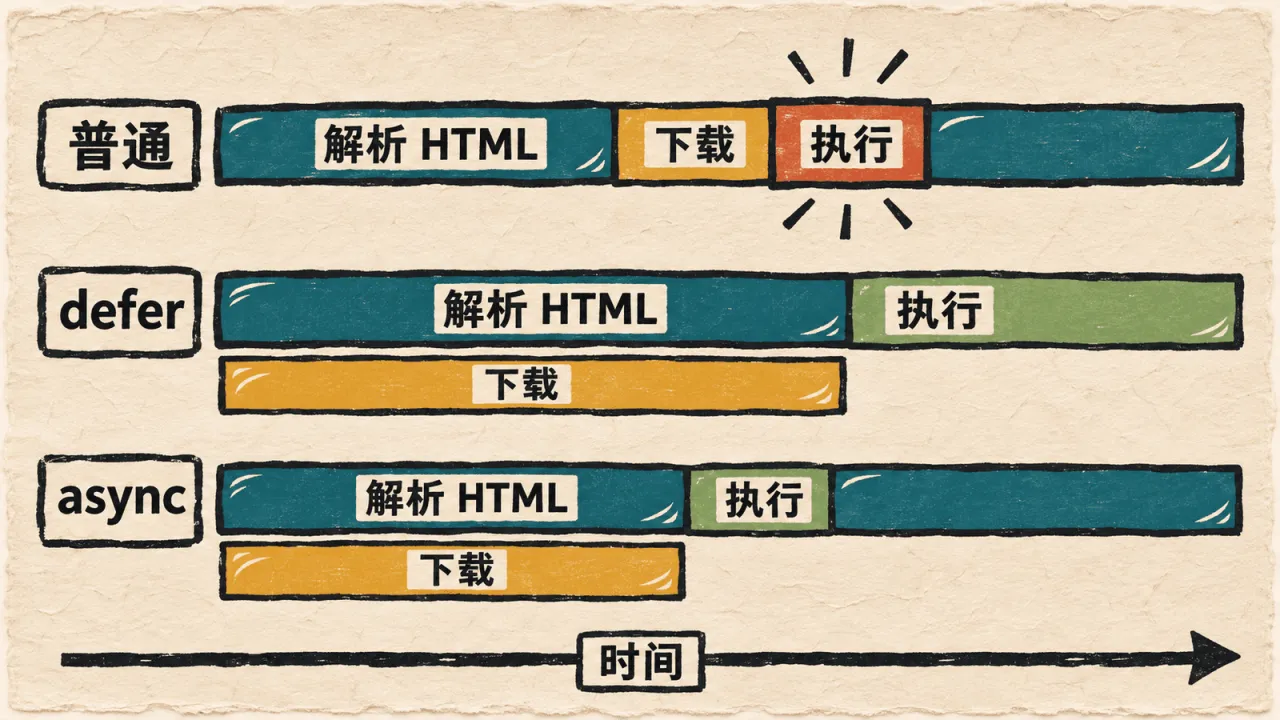
同样是下载脚本,普通脚本会让解析停下,defer 和 async 则让两件事并行。
选中 async,再切换到正文后送,逐步看第一份执行的脚本能读到几段正文。
跟着路线页的解析进度,看普通脚本、defer 和 async 分别在什么时候下载和执行。
第 5 题 · 单选题
第 6 题 · 判断题
四个页面的 head 定稿
写顺序时有两条约束:<meta charset> 必须出现在文档的前 1024 个字节之内(第 2 章讲过原因),所以放在第一行;viewport 紧随其后。其余顺序标准不规定,常见的做法是 title 和 description 接着,最后是图标和样式表。以 routes.html 为例:
<head>
  <meta charset="UTF-8">
  <meta name="viewport" content="width=device-width, initial-scale=1.0">
  <title>漫游路线|城市漫游指南</title>
  <meta name="description" content="桐江三条步行路线的距离、用时、难度和经停点:运河慢行线、老街寻味线、环湖步道。">
  <link rel="icon" href="images/favicon.png" type="image/png">
  <link rel="stylesheet" href="css/site.css">
</head>index.html、schedule.html 和 contact.html 的 head 与它完全相同,只把 title 和 description 换成前面各自的那一份。
这里没有 script,因为项目里没有脚本文件。只有真的建了文件,才往 head 里加对应的一行。
在开发者工具里检查 head
写完之后不要靠“看起来没问题”交差,打开 Chrome 开发者工具(F12,或者 macOS 上的 Option + Command + I)逐项核对:
- “元素”面板:展开
head,应该只有元数据,没有被挤到body里的meta和link。 - “网络”面板:刷新页面,
favicon.png和site.css都是 200,没有红色的 404。 - 设备模式(
Command + Shift + M):切换到手机尺寸,页面不应该被整体缩成一小块。 - 标签页:四个页面的标题各不相同,图标显示出来。
第 7 题 · 多选题 · 选出所有正确项
第 8 题 · 单选题
第 9 题 · 单选题
head 定稿,四个页面不仅能被人看懂,也能被机器读懂。下一章回到路线页,给它加上音频和视频:它们同样靠准确的文件路径,同样要在“网络”面板里检查有没有 404,而且浏览器要在一串文件里挑一个自己播得了的。