纸上见真章
筹备方案里写着一条任务——“制作活动流程手册与桌卡,10 月 16 日前,市场部”。手册内容你早排好了,八页,封面加七页正文,屏幕上看哪儿都顺眼。你按下 Ctrl + P,十三份,双面,去打印室等着装订。
事故是在打孔器上发生的。打孔器咬下去,两个孔不偏不倚打在字上——每一页左边那列字都被啃掉了头一两个字。原因回头才查明白,当初为了省纸,页边距被调成了 1.2 厘米,而打孔器的孔心离纸边差不多也是 1.2 厘米,孔和文字撞了个正着。
更麻烦的是双面打印,反面的装订边在另一侧,孔又穿过了反面右边的字。你想着挑几页重打补救,同事帮忙腾桌子时碰倒了那摞纸,一百多张散了一地——页脚没有页码,谁也说不清哪张是第几页,只能对着屏幕一张张认。最后十三份全部重排重打,纸费了一倍,装订完已经过了下班时间。
这一摞废纸说明了一件事,屏幕和纸是两个世界。屏幕可以无限往下滚,纸有四条裁死的边;屏幕上你只看一页,纸会被装订、翻面、传阅。文档最终要活在纸上,就得按纸的规矩来排。本章从纸的四条边讲起,一路讲到按下打印键之前该看的最后一眼。
text
老客户答谢会活动流程手册(共 8 页)

封面      活动名称、主办部门、日期
第 2 页   一、活动概况
第 3 页   二、当日流程(时间表)
第 4 页   三、岗位分工
第 5 页   四、物料点位
第 6 页   五、应急预案
第 7 页   六、联系方式
第 8 页   附页  主持人开场串词

现状:四边边距均为 1.2 厘米,无页眉,无页码,
      封面和正文连在一起,未做任何打印设置。
文字站在纸的什么地方
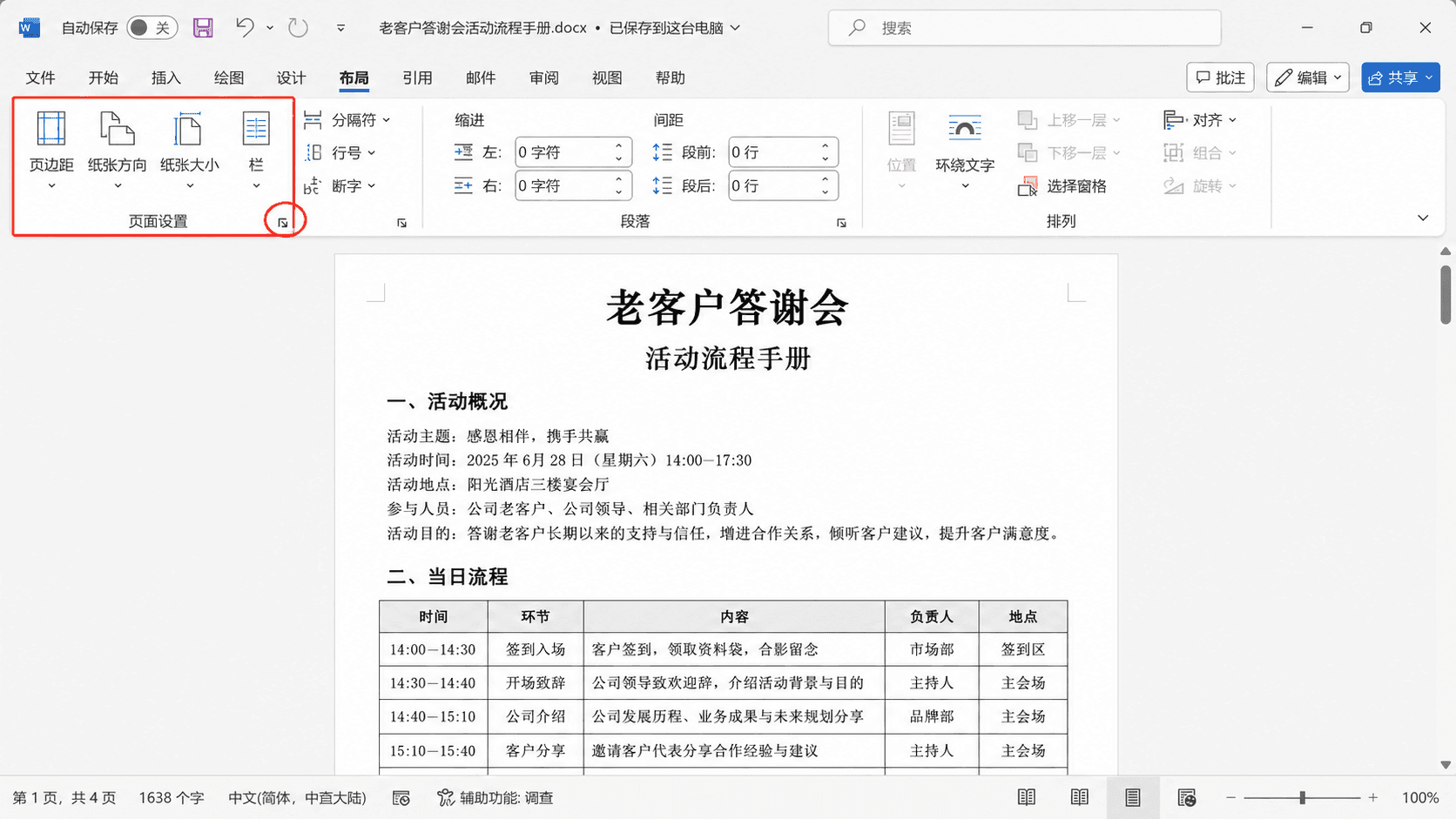
一页纸的版面,在你敲第一个字之前就已经定了七八成——纸多大、竖着还是横着、四边留多宽。这三件事合起来叫页面设置,全住在“布局”选项卡最左边的“页面设置”组里,“页边距”“纸张方向”“纸张大小”三个按钮排成一列,组的右下角还有个小箭头,点开是完整的对话框,按钮上找不到的细项都在里面。
纸张大小要和打印机里的纸对上
国内办公用纸几乎都是 A4,21 厘米宽、29.7 厘米高。但 Word 文档的纸张未必是 A4——系统区域设置是美国、或者文档从国外模板新建,纸张很可能是 Letter,21.6 厘米宽、27.9 厘米高,比 A4 矮一截、胖一点。
文档设成 Letter、打印机吃的是 A4,两张纸对不上,打印机只能自己看着办——有的把超宽的部分裁掉,有的整体缩一点,边距随之走样。这种错平时藏得很深,屏幕上完全看不出来,一打印就现形。所以拿到任何要打印的文档,先点“纸张大小”看一眼,不是 A4 就改成 A4,一秒钟的事。
方向跟着最宽的内容走
纸张方向默认纵向,适合以文字段落为主的文档。什么时候用横向,看内容里最宽的那个东西。手册里的当日流程表有四列,纵向放得下;如果哪天要排一张十列的席位表,纵向塞不进,就该转横向。
整份手册只为一张宽表格全文转横向并不划算,其余七页的文字行会被拉得老长,读起来费眼。Word 允许同一文档里一部分页面纵向、一部分横向,靠的是分节,那是第十章的内容,这里先记住有这条路,眼下的手册保持纵向就好。
边距留的不是白纸是余地
默认边距是上下 2.54 厘米、左右 3.18 厘米,很多人第一反应是“太宽了,浪费纸”,于是像这份手册的原稿一样调到 1.2 厘米。四边的空白其实各有各的用途,砍掉之前先知道砍掉的是什么。
第一层是打印机的底线。普通办公打印机在纸的四边各有约 5 毫米的物理够不着的区域,内容排进这个区域,打印出来就是被裁。第二层是装订的地盘。打孔器孔心离纸边约 1.2 厘米,夹子、胶装也都要吃掉左边一条——手册的事故正是文字踩进了这块地盘。第三层是人的余地。读者拿纸的手指、领导批注的笔迹,落的都是边距。
边距可以压缩,但有底线——任何一边都不要小于 1 厘米,要装订的那一边不要小于 2 厘米。真想省纸,缩小行距、删减内容都比压边距安全。
给手册重设边距,两条路任选。快的一条是点“页边距”按钮,下拉里挑预设的“适中”,上下 2.54 厘米、左右 1.91 厘米,比默认省纸又不至于贴边。细的一条是下拉底部的“自定义页边距”,对话框里逐项填数,还有两样预设里没有的东西——“装订线”单独给装订加一条空间,不和正常边距混在一起;“多页”下拉里选“对称页边距”,左右边距变成“内侧”和“外侧”,双面打印时装订空间自动落在每一面的装订边上,正面反面都不会再被打孔器咬到字。
打开练习文件,点“布局”选项卡的“纸张大小”,确认是 A4,不是就改过来。
点“页边距”下拉底部的“自定义页边距”,上下设 2.5 厘米,左右设 2.2 厘米。
“装订线”填 0.8 厘米,“多页”选“对称页边距”。确定之后翻几页看看,奇数页的宽空白在左、偶数页的在右,装订边永远在内侧。
页眉页脚是每一页的名片
边距撑开之后,纸的天头和地脚多出了两条空白带,这两条不是死地。天头那条叫页眉,地脚那条叫页脚,放进去的内容会在每一页自动重复出现——这正是它们的价值。手册被翻散的那个下午,如果每页页脚有页码、页眉有手册名,捡起来按数排好就是了,根本轮不到对着屏幕认。
双击天头就能进去
进入页眉不用翻菜单,在页面顶端的空白处双击,页眉进入编辑状态,正文变灰变淡;编辑完在正文区域双击,或者点功能区右端的“关闭页眉和页脚”,就退回正文。也可以走“插入”选项卡的“页眉”按钮,下拉里有一排内置样式,“空白”“空白(三栏)”这两种最实用——三栏的版式自带左中右三个占位符,左边放标题、右边放日期,位置不用自己对。
页眉管这是什么页脚管这是第几
页眉页脚的分工有个通行的惯例。页眉回答“这是什么文档”,放标题、日期、单位名;页脚回答“这是第几页”,放页码。给手册的页眉左侧填“老客户答谢会活动流程手册”,右侧填“二〇二六年十月二十四日”,任何一页流落在外都能被认领回来。
填日期的时候有个暗坑。“插入”里有个“日期和时间”功能,对话框里带一个“自动更新”勾选框——勾上之后这个日期变成活的,文档每次打开都刷新成当天。会议纪要的“记录日期”、手册上的“活动日期”都必须是死的,勾了自动更新,明年打开这份手册,答谢会的日期就变成了明年的某一天。
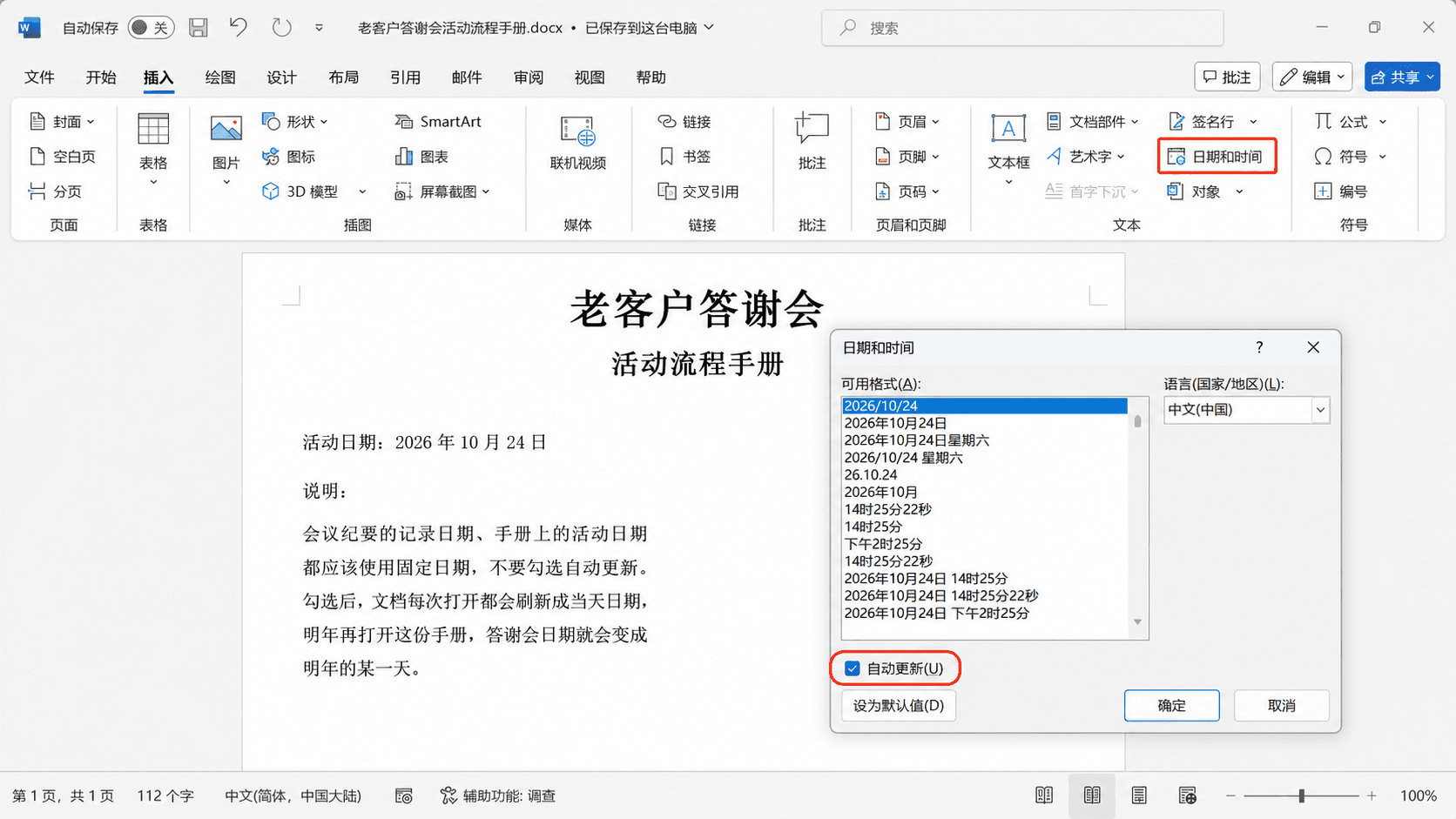
“自动更新”只适合“打印日期”这类本来就该跟着当天走的场合。凡是记录某个固定时点的日期,直接手动输入,不要碰这个勾选框。
页码是域不是你敲的数字
页脚里的页码必须用“插入”选项卡的“页码”按钮生成,下拉里选“页面底端”,再挑居中的样式。为什么不能自己敲个数字,原因比想象的更硬——页眉页脚的内容是每页重复一份的,你在第 1 页的页脚敲一个“1”,翻到第 2 页,页脚还是“1”,第 8 页也是“1”。手敲的数字在页脚里连错都错不出花样,它压根不会变。
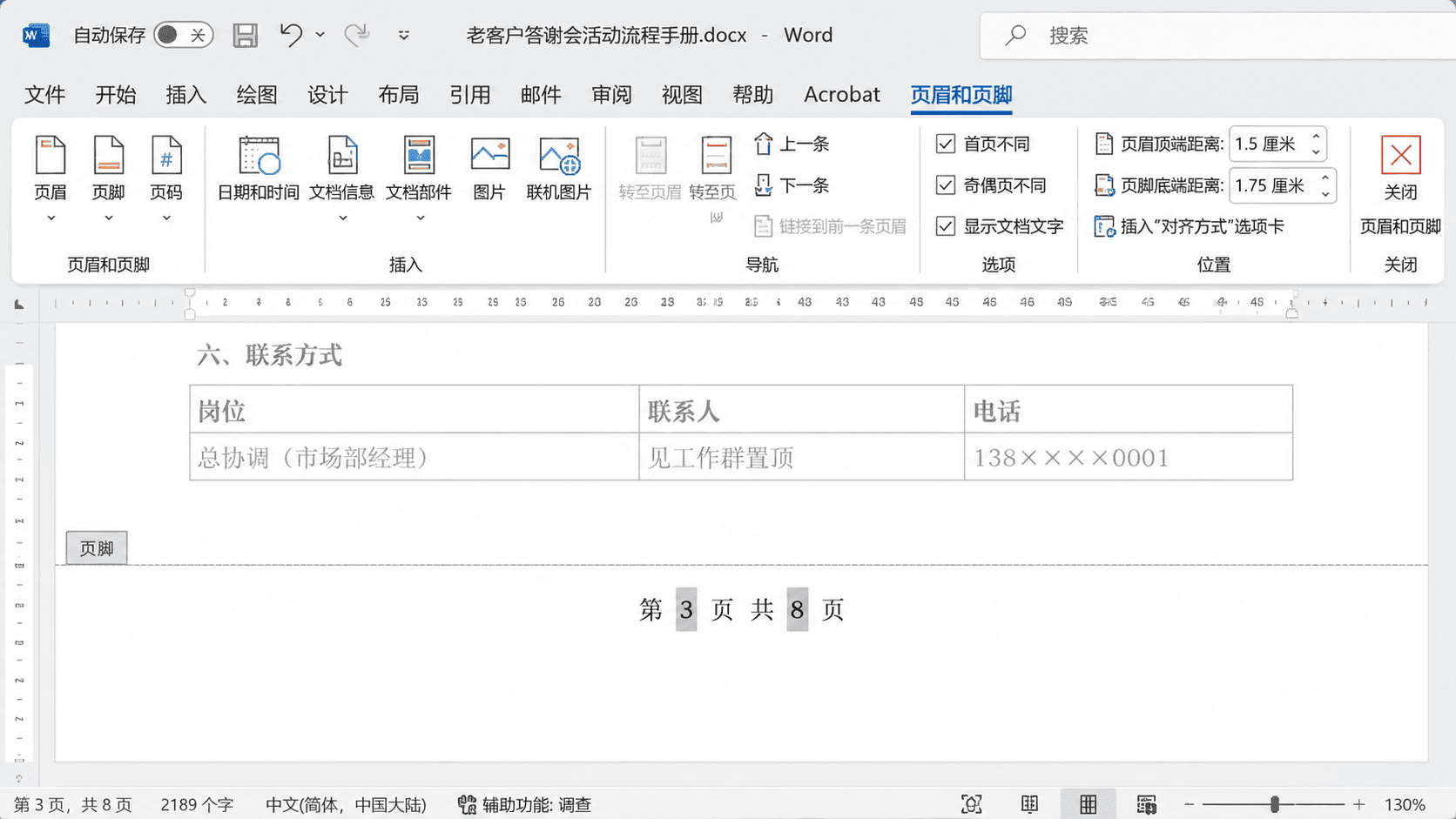
用“页码”按钮插的数字就不同了。点它一下,数字罩上一层灰色底纹——第五章见过这层灰底,它是 Word 自动维护内容的标记。这个数字是一个“域”,每一页各自算各自的值,增页删页全自动跟上。想要“第 3 页 共 8 页”的样式,页码下拉里现成就有,总页数同样是域,文档变长它自己长。
封面和正反面各有讲究
页眉页脚设好之后翻回第一页,问题来了——封面顶上也顶着“老客户答谢会活动流程手册”,底下也蹲着“第 1 页”。封面本身就是标题,再挂一行页眉像穿西装打两条领带。双面打印还有另一桩事,书翻开的时候页码总在外侧,手册现在的页码全居中,虽然不算错,但离“像正经印刷品”还差一步。这两件事各有一个勾选框管着。
首页不同让封面素着脸
双击进入页眉,功能区出现“页眉和页脚”选项卡,中间的“选项”组里有个“首页不同”。勾上它,第一页的页眉页脚立刻和其余页面脱钩,变成独立的一套,而且默认是空的——封面上的页眉和页码当场消失,一个字不用删。
勾完多翻一页检查页码。封面虽然不显示页码,计数还是从它开始的,正文第一页显示的是“2”。想让正文从 1 数起,点“页码”下拉里的“设置页码格式”,“起始页码”填 0——封面算第 0 页,不显示,正文恰好从 1 开始。这是单封面文档最省事的解法;封面之外还有目录、扉页好几块的长文档,要靠分节把页码彻底断开重编,第十章再展开。
奇偶页不同是给双面打印备的
翻开手边任何一本书,页码都在外侧——奇数页在右下或右上,偶数页在左下或左上,书合着的时候从侧面就能翻到要找的页。做双面打印的手册,就用“选项”组里的“奇偶页不同”实现这个效果。
勾上之后,页眉页脚拆成奇数页、偶数页两套。到任意一个奇数页的页脚,把页码设为右对齐;再到任意一个偶数页,把页码设为左对齐——各设一次,全文档的奇偶页各自跟随。页眉也可以借这个机会分工,奇数页放手册名,偶数页放主办部门,像书的书名和章名分居两侧一样。
勾选之后的空白不是丢失
“奇偶页不同”勾下去的瞬间,常有人吓一跳——原先设好的页眉,隔一页空一页。这不是内容丢了,是 Word 把原来的一套页眉判给了其中一种页,另一种页的那套还是空白,等你去填。“首页不同”也一样,封面那套天生是空的。
这两个勾选框做的事其实是同一件——把“一套页眉页脚”拆成几套。首页不同拆出一套,奇偶页不同拆成两套,全勾上就是三套,每套都要单独进去填一遍。理解了“拆套”,勾选之后的一切空白和错位都不奇怪。
按下打印之前的最后一眼
到这里,手册的纸张、边距、页眉页脚都重设过了。要是打印前的那个下午你多看一眼预览,一摞废纸和一个加班的晚上本来都可以省下。这最后一眼不花一分钱、不费一张纸,值得养成肌肉记忆。
预览就藏在打印界面里
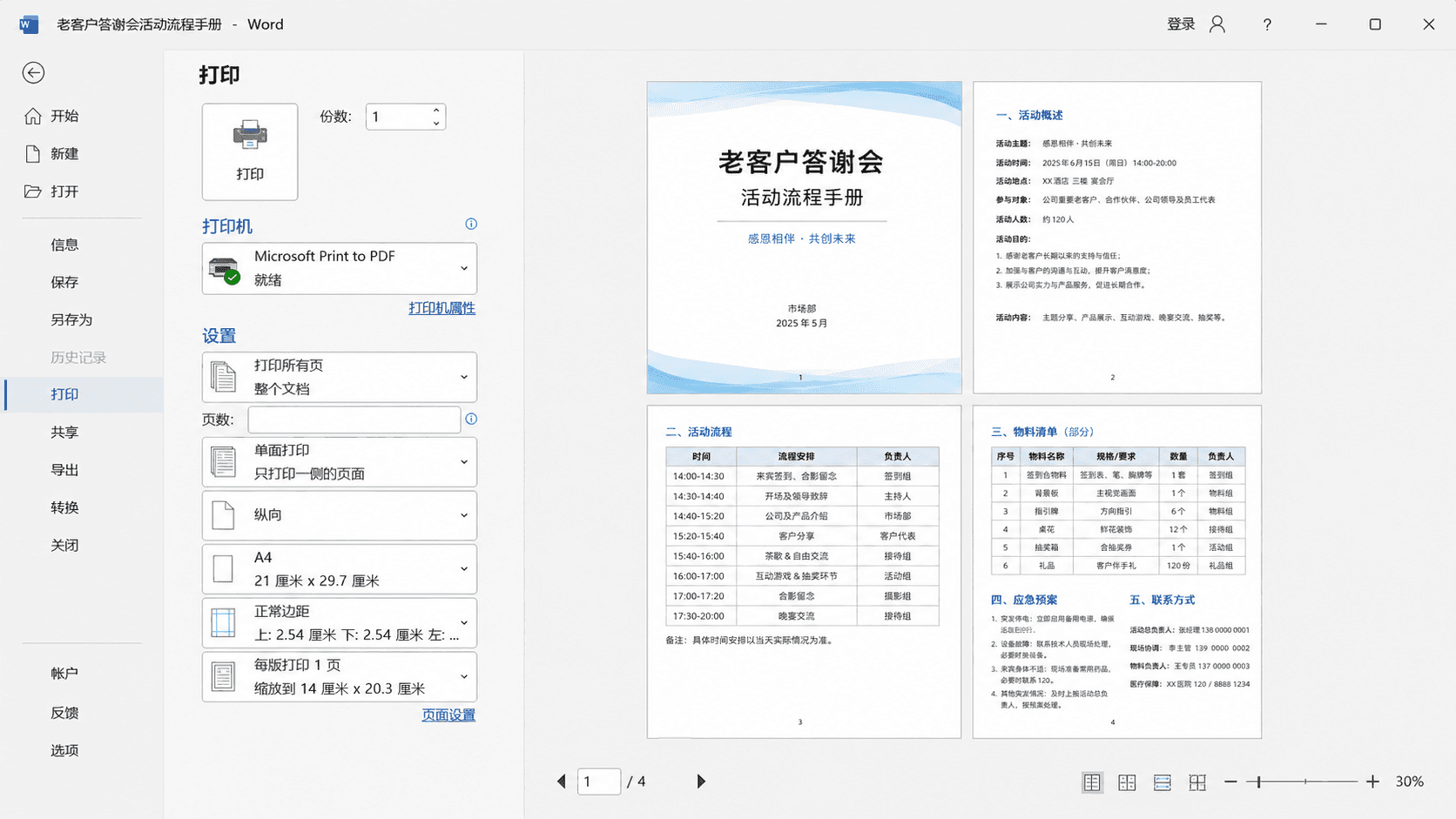
按 Ctrl + P,或者走“文件”再点“打印”,界面右半边整个是预览区,所见即将打印之所得。底部有页码框和左右箭头可以翻页,右下角的缩放条往左拉,一屏能同时摆开好几页——检查全局最好用这个多页视图,版面上哪一页突兀,一眼就跳出来。
盯住四个地方
预览不是随便扫一眼,有明确的检查点。按下面这张表从上到下过一遍,一份八页的文档一分钟足够。
四个检查点里,“最后一页”最容易被忽略。正文刚好多出两行,十三份双面手册就多耗十三张纸,还让手册莫名多出一页几乎全白的尾巴。回去把某几段的段后间距收紧一点,或者把可有可无的一句删掉,尾巴就缩回去了。
屏幕好看纸上挤边的三个病根
有时预览里就已经能看出“屏幕好看、打出来挤边”的苗头,病根通常是三个里的一个。头一个是纸张对不上,文档是 Letter、打印机是 A4,前面讲过,改纸张大小根治;来不及改的急件,打印界面最底下的缩放选项里选“缩放至纸张大小”再挑 A4,让打印机整体缩印一次救急,但缩印会让字变小,治标不治本。第二个是看错了视图,Web 版式视图和草稿视图里没有“页”的概念,排得再好看也不代表纸上的样子,日常工作保持在“视图”选项卡的“页面视图”,屏幕和纸才是一比一。第三个就是边距压得太狠,内容踩进打印机的物理留白区,预览里看着完整、纸上缺一条——回到本章第一节,把边距撑回安全线。
把“打印前必看预览”变成习惯的最好办法,是记住它和打印是同一个界面——按下 Ctrl + P 先别急着点“打印”按钮,右边的预览翻一遍,四个检查点过完再点,前后不过一分钟。
章末任务
下载章首的练习文件,把这份出过事故的手册完整修一遍,前后大约十五分钟。
打开练习文件,先按 Ctrl + P 看一眼修改前的预览,注意文字离纸边有多近,翻到封面看它顶上有没有多余的东西。
到“布局”选项卡确认纸张大小为 A4;打开“自定义页边距”,上下设 2.5 厘米,左右设 2.2 厘米,装订线 0.8 厘米,“多页”选“对称页边距”。
双击页面顶端进入页眉,左侧输入“老客户答谢会活动流程手册”,右侧手动输入“二〇二六年十月二十四日”,不使用自动更新的日期。
用“插入”选项卡的“页码”在页面底端插入“第 X 页 共 Y 页”样式的页码,点一下数字确认有灰色底纹。