让编号自己管好自己
上一章讲到,市场部的半年总结里提到 10 月要启动老客户答谢活动。现在活动进入筹备,经理让你起草一份“老客户答谢会筹备方案”。方案分四块——会前准备、现场物料清单、现场执行、会后跟进,每一块底下都是一条条的安排,你顺手在每条前面敲上“1.”“2.”“3.”,看着挺整齐,发给经理审。
十分钟后方案被打了回来,要求在物料清单的“胸牌”后面补一条“席位图”。你把新内容插进去,后面的编号就全错位了——原来的 3 该变 4,4 该变 5,一路改到底。你挨个改数字,改完“抽奖箱与奖券”那条时接了个电话,回来扫了一眼,后面“6、7、8”排得整整齐齐,心想已经改完了,保存发出。其实“茶歇”那条的旧编号 6 一个字没动,清单里从此有了两个“6.”。第二天行政按清单采购,对着单子核货时发现编号对不上,拿不准是清单重复了还是漏了一项,又打电话回来逐条确认,一单子的事变成了两头折腾。
这个错和上一章那个小三号的标题是同一种病。手动敲的编号和手动设的格式一样,每一个都是孤立的,谁也不知道谁的存在——插一条、删一条、挪一条,后面的数字全靠人肉重排,排的次数多了必然出错。上一章用样式把标题外观交给了 Word,这一章用列表把编号也交出去。要解决的是四件事:
-
项目符号和编号列表各自适合什么内容,怎么套上去。
-
多级列表怎么分出一级、二级,层级之间怎么切换。
-
编号乱跳的时候,怎么让它重新开始、继续接编、从指定的数字起编。
-
列表的缩进和普通段落的缩进是两套账,别让它们互相搅和。
如何设置自动编号
正式给方案动手术之前,先把 Word 里管自动编号的几个入口认全。入口一共三处——段落组里的按钮、按钮旁边的编号库、键入时的自动转换。三处各管一件事,位置都不难找,先认了门,后面每一节动手时就不用来回翻功能区。
编号按钮在“开始”选项卡的段落组里
最常用的入口是一个按钮。选中要编号的段落,点“开始”选项卡“段落”组里的“编号”按钮——图标是三行短横线,行首带着小小的 1、2、3——选中的段落立刻换上自动编号。这个按钮是个开关,再点一次,编号消失,段落退回普通文字。不选中文字、光标只停在某一段里也能点,编号只加给光标所在的那一段。
编号库里挑现成的格式
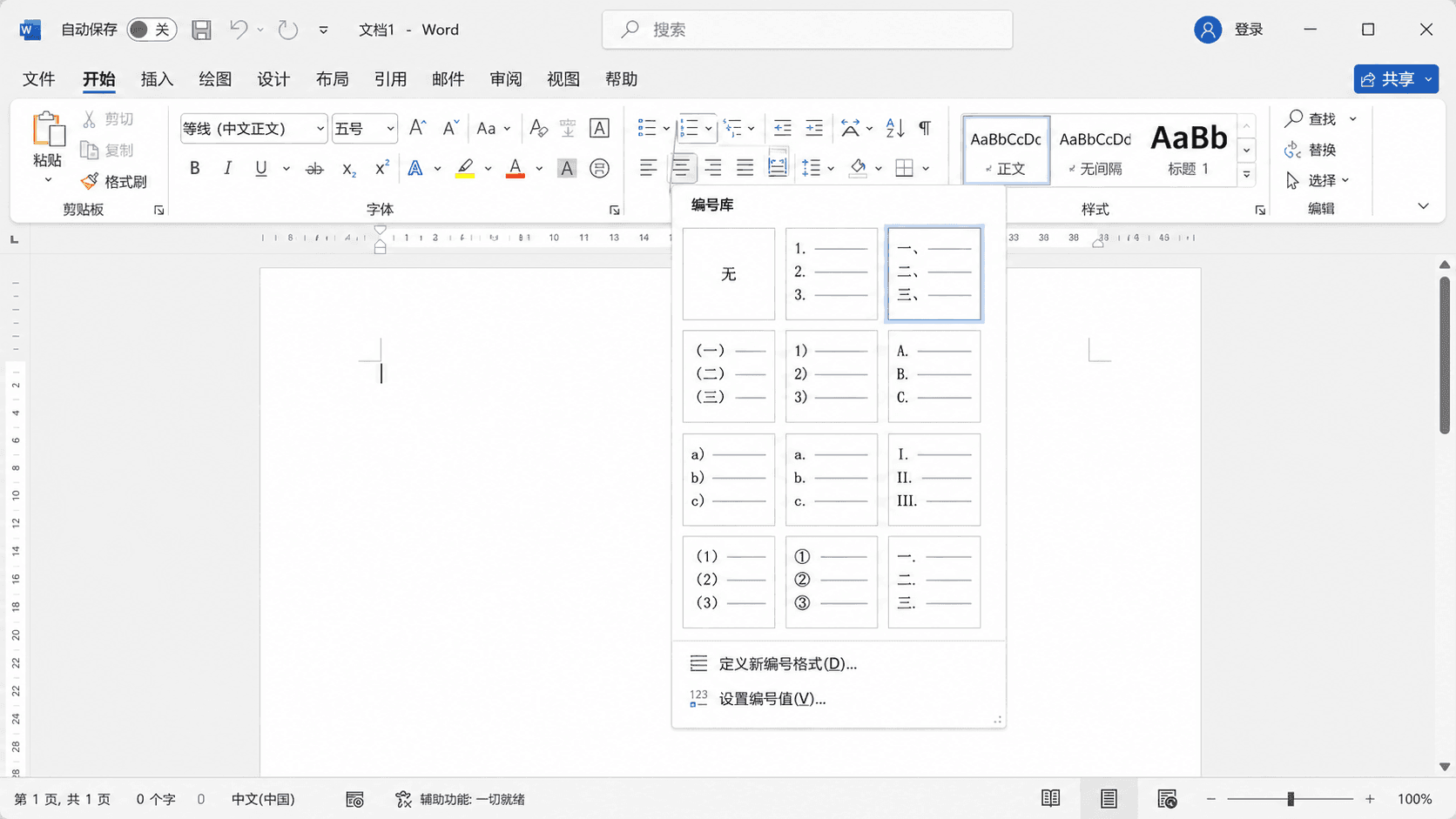
默认给的编号是“1. 2. 3.”。需要“一、二、三、”或者“(一)(二)”时不用自己想办法,点“编号”按钮右侧的小箭头,展开的编号库里一格一种格式,选中列表后点哪格,整列就换成哪种。
库里没有合意的,点面板底部的“定义新编号格式”。对话框里能挑编号样式——阿拉伯数字、中文大小写、英文字母都有——还能改数字前后的字符,比如把“1.”改成“第1条”,或者给中文数字配上一对括号。改好的格式会存进编号库,下次直接点。
键入时的自动转换有一个开关
第三个入口不用碰任何按钮。在空段落开头输入“1.”加一个空格再打字,回车后 Word 会把这一段转成自动编号列表,“一、”“(1)”“a.”开头也会触发同样的转换。
这个行为归“自动更正”管。喜欢的人觉得省事,不喜欢的人觉得多管闲事——只是想写一行以数字开头的普通句子,也被硬转成列表。想彻底关掉它,走“文件 → 选项 → 校对 → 自动更正选项 → 键入时自动套用格式”,取消勾选“自动编号列表”;只想偶尔拒绝一次,不必动设置,转换刚发生时按一次 Ctrl + Z 就退回原样。
三个入口做出来的是同一种东西——由 Word 自己维护的“真编号”。它和手动敲上去的数字在屏幕上几乎长得一样,怎么一眼分辨、手动的又差在哪里,下一节用筹备方案的原稿来看。
手动敲的编号跟不上内容
先把这份筹备方案的原稿摆出来。内容本身没毛病,时间、分工、清单都齐了,问题全在编号的做法上——每个数字都是一个字一个字敲上去的。
text
老客户答谢会筹备方案

一、会前准备
1.确定邀请名单并交总经理审定(10月9日前,销售部)
2.发送邀请函并统计回执(10月13日前,市场部)
3.预订宴会厅、确认音响与投影设备(10月10日前,行政部)
4.制作活动流程手册与桌卡(10月16日前,市场部)

二、现场物料清单
1.签到簿与签字笔
2.胸牌,分嘉宾、工作人员两种
3.席位图,按回执名单排座
4.背景板与桁架,10月20日前进场安装
5.伴手礼,保温杯八十份
6.抽奖箱与奖券
6.茶歇,与酒店餐饮部确认
7.鲜花与桌面绿植
8.应急药箱

三、现场执行
1.签到与引导,签到台设两人
2.开场环节
3.客户代表发言
4.抽奖环节,分三轮进行
5.合影留念
模板下载:老客户答谢会筹备方案-练习文件.docx
物料清单里那两个“6.”就是上面说的事故现场——插入“席位图”之后逐条改编号,改到“茶歇”时被电话打断,回来从下一条接着改,中间就断了一环。这份练习文件保留了这个错误,本章后面会用它做手术。
插一条内容就要全盘重排
手动编号最直接的代价是“改不起”。九条的清单,在第 2 条后面插一条,后面七条的编号要挨个加一;删掉第 3 条,后面六条要挨个减一;把第 5 条挪到第 2 条,中间四条全得跟着变。每次变动都是一轮全盘重排,重排一次就有一次出错的机会。方案从初稿到定稿改三五轮很正常,每一轮都在赌你不接电话、不看消息、一口气改到底。
在 Word 眼里那只是行首的字符
有个一秒钟的办法能看出编号的真假。点一下自动编号的数字,整列编号会一起罩上一层灰色底纹。再点手动敲的编号,什么反应都没有,光标直接落进数字里,你可以把“3.”改成“8.”,Word 一声不吭。
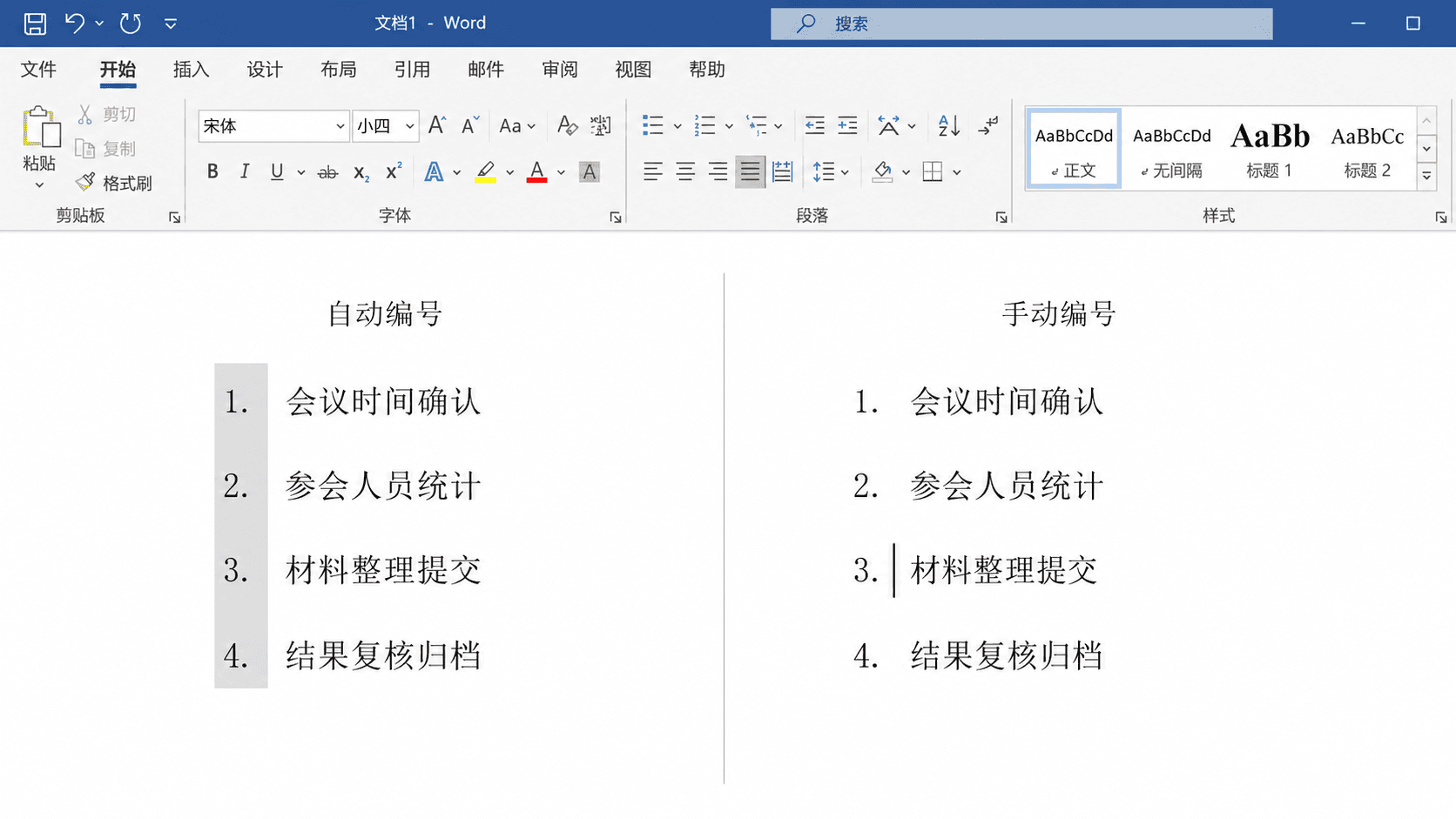
这层灰色底纹就是分界线。有底纹的编号,Word 认账——插入、删除、移动,序号自动重排;没底纹的编号,Word 只当它是句子开头恰好长得像数字的几个字符,排序、缩进、层级全都与它无关。这一章要做的,就是把方案里所有“像编号的字符”换成“真编号”。
灰色底纹只在屏幕上提示,不会打印出来。同样的道理以后还会遇到几次——第十章的目录、页码也带这种灰底,它们都属于 Word 自动维护的内容,统一的规矩是不要在灰底上直接改字,要改就去改它背后的设置。
项目符号与编号列表
“开始”选项卡“段落”组的左上角并排放着两个按钮——项目符号和编号。两个按钮长得像、位置挨着,分工却很清楚,选哪个不取决于个人喜好,取决于内容本身有没有顺序。
有没有先后决定用哪一个
把筹备方案的四块内容各自打量一遍,就能看出两类清单的差别。物料清单里签到簿和胸牌谁排前面都行,把“应急药箱”挪到第一条,清单的意思一点不变——这种不分先后的并列内容,用项目符号,一个圆点开头,不给读者暗示顺序。现场执行正相反,签到必须在开场之前,抽奖必须在合影之前,条目的次序就是流程本身——这种有先后的内容,用编号,数字明明白白告诉读者第几步干什么。
分错了不算大事故,但读者会被误导。给物料清单编上号,采购会琢磨“是不是要按这个顺序买”;给执行流程只打圆点,读的人就得自己猜先后。符号的选择本身就在传递信息,选对了,清单不用解释自己。
给物料清单套上项目符号
动手改造练习文件的第二块。有一个动作要放在最前面——先把手动敲的数字删干净,再套自动符号。顺序反了会出现“• 1.签到簿与签字笔”这种圆点和数字叠罗汉的样子,等于两套编号各挂各的。
逐行删掉物料清单九条前面手动敲的“1.”到“8.”,包括数字后面的点。那两个重复的“6.”也一起删,错误到这一步自然消失。
选中这九行。列表按钮作用于段落,从第一行拖到最后一行就行,不用精确到字。
点“开始”选项卡“段落”组里的“项目符号”按钮。九行齐刷刷换上圆点开头,文字自动空出一致的间距。
点开项目符号按钮右侧的小箭头可以换符号的样子——实心圆、空心圆、方块、菱形。工作文档用默认的实心圆就好,花哨的符号不加分。
套完之后试一下手动编号做不到的事。把光标点到“签到簿与签字笔”那一行的末尾,按回车,新行自动带着圆点出现,输入“引导指示牌”——插入完成,后面的条目一个都不用碰,也不会再有第二次“两个 6”。再选中“抽奖箱与奖券”整行删掉,其余圆点纹丝不动。清单从此随便增删,符号自己照顾自己。
给执行流程套上编号
现场执行五条的做法完全一样——删掉手动数字,选中五行,点“项目符号”旁边的“编号”按钮,五行换上自动的“1. 2. 3. 4. 5.”。
自动编号的好处这时候才真正露出来。在“开场环节”后面按回车插一条“宣布抽奖规则”,新条目自动编上 3,原来的 3、4、5 自动变成 4、5、6;再把这条删掉,编号又自动收回去。你还可以把光标停在“合影留念”那一行,按 Alt + Shift + 向上方向键,整条往上跳一位,编号跟着自动重排——挪动条目连剪切粘贴都省了。
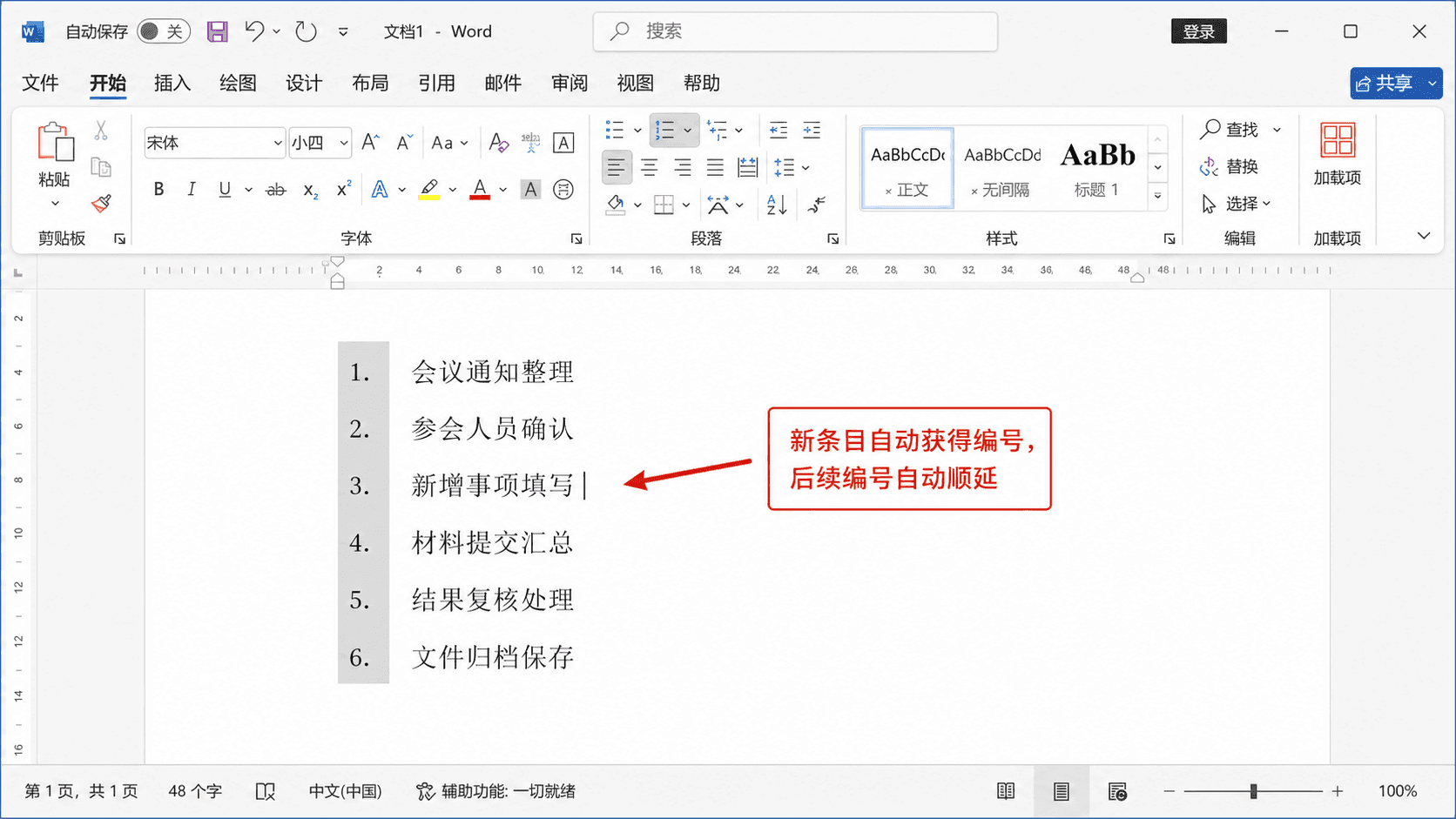
Word 还会主动送编号上门——在空段落里输入“1.”加一个空格再打字,回车后 Word 自动把它转成编号列表,下一条的“2.”自己冒出来。想要这个效果就顺水推舟;不想要,编号刚变出来时按一次 Ctrl + Z,它就退回你敲的普通文字。
判断该不该用列表功能,标准和上一章的样式一回事——凡是“一组同类条目”,就交给列表统一管理,不要一条条手工伺候。手动编号管的是“这一行开头写什么数字”,自动编号管的是“这组内容排到第几”。
多级列表分出一级和二级
现场执行那一块还有个没解决的问题。“开场环节”底下其实有两件事——主持人开场串词、总经理致欢迎辞;“抽奖环节”底下有三轮安排。这些子项和“签到与引导”不是一个层级的,硬排在同一级里,流程的骨架就糊了。原稿的做法是敲空格把子项往里推,看着像缩进了一级,其实还是普通文字——这正是需要多级列表的地方。
层级靠 Tab 键升降
多级列表的操作核心就两个键。在列表里按回车,新条目和上一条同级;想让它降一级变成子项,按一下 Tab;想让子项升回上一级,按 Shift + Tab。降级的条目会自动换上下一层的编号样式,缩进也自动往里走一步,不用你碰空格和缩进按钮。
已经打好的条目也一样处理——光标停在段落里任何位置,Tab 降级,Shift + Tab 升级,随按随变。这两个键在大纲整理时特别顺手,一份层级排错的清单,光标挨个停上去按几下 Tab,几十秒就能把骨架理顺。
Tab 键只在光标位于条目开头或用于列表段落时是“降级”,如果光标停在文字中间,按 Tab 插入的是一个制表符。降级没反应时先看一眼光标位置,把它点到条目文字的最前面再按。
把现场执行改成两级流程
用练习文件把这一节串起来做一遍。
先把原稿里用空格推出来的五行子项——开场的两行、抽奖的三行——行首空格删干净,让它们顶格和其他条目站齐。
选中现场执行的全部条目,点“多级列表”,挑“1. / a. / i.”或者你喜欢的一套。这时所有条目还都是一级。
把光标点到“主持人开场串词”行首,按 Tab,这一行降为二级,编号自动变成二级样式;对“总经理致欢迎辞”和抽奖的三轮做同样的动作。
检查一级编号——降级之后“客户代表发言”应该自动从原来的数字顺延排下来,二级条目不占一级的号。如果哪一行降过了头,Shift + Tab 拉回来。
改完的流程一眼能看出骨架——五个一级步骤是主线,子项收在各自的步骤底下,谁属于谁不用猜。这份层级关系和第四章导航窗格里的标题层级是同一种思路,大结构套小结构,文档才立得起来。
标题样式和多级列表还能挂上钩——让“标题 1”自动编“第一章”、“标题 2”自动编“1.1”,长文档的章节号从此不用手敲。做法在多级列表库里选带“标题”字样的那几套,细节等第十章讲长文档时再展开,这里先知道有这条路。
编号乱跳的三副药
列表用起来之后,早晚会撞上编号“不听话”的时刻——该从 1 开始的接着上文编,该接着编的又倔强地回到 1。这不是功能坏了,是 Word 对“这些列表算不算同一串”的判断和你的想法不一致。药方一共三副,全在同一个地方——右键点那个不听话的编号。
该重新开始时按重新开始于 1
第一种症状最常见。会前准备四条编完是 1 到 4,往下做会后跟进的三条时,新列表自动接着编成了 5、6、7——Word 把两块内容当成了同一串。中间明明隔着“三、现场执行”一大块,它也照接不误,因为在它看来这些编号段落用的是同一套列表定义。
收法一步到位——右键点“会后跟进”第一条的编号,菜单里选“重新开始于 1”,这一块从 1 起编,后面的条目跟着顺下来。前面那块的编号不受任何影响。
该接着编时按继续编号
第二种症状正好相反。现场执行编到“4. 抽奖环节”时,你在列表中间插了一段普通说明文字——“抽奖资格以签到记录为准,每位客户限中一次”——这段是正文不是条目,不带编号。说明写完接着列“合影留念”,Word 却认为列表被拦腰截断了,给“合影留念”编上了 1。
右键这个编号,选“继续编号”,1 变回 5,和上文接上。列表中间夹说明、夹图、夹表格都会引发这一症状,收法都是这一下右键。
要从指定数字开始时用设置编号值
第三副药对付“既不从 1 也不接上文”的情况。比如会前准备的四项任务在方案正文里,临时追加的三项放在附页,你希望附页的清单从 5 开始编,和正文接上号——两块内容隔着好几页,“继续编号”未必能把它们认成一串,这时右键编号,选“设置编号值”,在对话框里填 5,回车,这一串就从 5 起编。
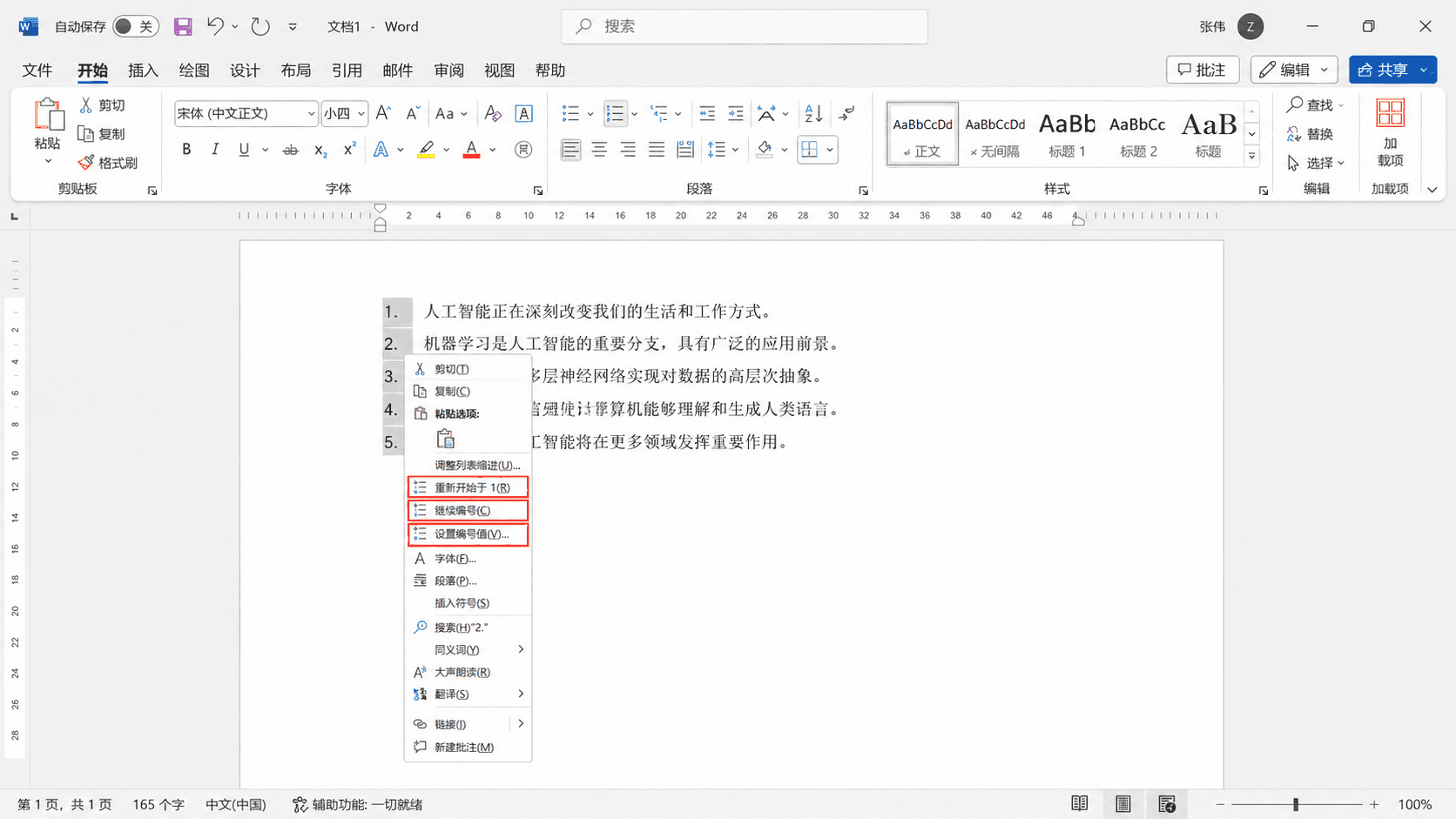
编号不对的时候,最要不得的动作是把自动编号删掉、改回手敲数字——那等于把整串列表打回文字时代,这一章就白学了。先右键,三副药里挑症状对得上的那副,一下就好;三副都不对症的疑难杂症,多半是列表定义乱了,选中整串重新套一遍多级列表,比逐条修快。
列表和段落缩进是两套账
列表用熟之后还剩最后一类麻烦——缩进。第三章讲过正文段落的首行缩进、左右缩进,列表也有自己的缩进,两套东西长得像,规矩不同,混着用就会出各种歪歪扭扭的怪相。这一节把三个最常见的误区拆开说。
编号和文字的间距不该拿空格补
套上编号之后,有人嫌数字和文字贴得太近或离得太远,第一反应是在中间敲空格。这又回到了第三章立过的规矩——空格不用来定位。编号和文字之间那段距离其实是一个制表位,按 Ctrl + Shift + 8 打开编辑标记就能看到一个小箭头躲在那里。空格补出来的间距,各条目之间很难敲得完全一样,而且编号一变宽——比如从 9 跳到 10——对齐就散了。
正确的调法是右键编号,选“调整列表缩进”,对话框里“编号位置”管数字离页边多远,“文本缩进”管文字从哪里开始,填的是精确数值,全列表一次生效、永远齐整。
首行缩进别往列表上套
中文正文段首空两格是习惯,但这条习惯到列表就该停下。给列表段落再设“首行缩进 2 字符”,编号会被推离左边,二级条目跟着错位,整个列表看起来像被风吹斜了。列表的位置由列表缩进管理,正文的段首由首行缩进管理,两边各管各的地界。
全选文档统一设首行缩进时最容易误伤——Ctrl + A 一拉、缩进一设,正文是齐了,几个列表全歪了。稳妥的做法是分块选中正文段落再设缩进,绕开列表;已经误伤的,选中列表把首行缩进改回“无”就能复原。
条目内换行别再按回车
有些条目需要带一句补充说明,比如“伴手礼,保温杯八十份”底下想补一行“含手提袋,LOGO 烫金”。直接按回车,Word 会给补充说明也编上号——它以为你要新条目。有人接着把这个多余的编号删掉,删完缩进又乱了,越收拾越乱。
这里要请回第二章的老朋友——Shift + Enter。在条目末尾按它,文字换到下一行,但仍属于同一个条目,不产生新编号,还自动和上一行的文字左侧对齐。补充说明写完按回车,才回到正常的下一条。
三个误区背后是同一条规矩——列表范围内的对齐、缩进、换行,都用列表自己的机制解决,不要用空格、首行缩进、删编号这些“正文的手艺”去硬掰。正文的归正文,列表的归列表。
章末任务
下载章首的练习文件,把这份手动编号的筹备方案完整改造一遍,前后大约二十分钟。
打开练习文件,先点一点各块清单前面的数字,确认它们没有灰色底纹——全是手动敲的字符。找到物料清单里那两个“6.”。
删掉物料清单的手动数字,套上项目符号。然后在“签到簿与签字笔”后面插入一条“引导指示牌”,再删掉“抽奖箱与奖券”,观察圆点自动跟上、清单不用重排。
删掉现场执行的手动数字和子项行首的空格,套上多级列表。用 Tab 把开场的两行、抽奖的三轮降为二级,检查一级编号是否自动顺延。
给会前准备和会后跟进分别套上编号列表。如果会后跟进接着前文编成了 5、6、7,右键第一条编号选“重新开始于 1”。
在现场执行的“抽奖环节”后面插入一段不带编号的说明文字“抽奖资格以签到记录为准”,观察后面的条目是否回到 1;右键它,用“继续编号”接上。
在“伴手礼”条目末尾用 Shift + Enter 补一行“含手提袋,LOGO 烫金”,确认补充行没有产生新的项目符号。
另存为“2026-0716-列表练习-v1.docx”,保留成果。