把标题交给样式去管
上一章末尾留了一个问题——标题要设字体、字号、居中、段前段后好几项,每个标题都得重复一遍,标题一多就是体力活。这一章就来兑现这个问题的答案。
先看一个真实的场景。七月初,市场部要交“2026 年上半年工作总结”,两页纸,一个大标题,底下分三个部分,部分里再分小点,加起来九个标题。你按上一章的手艺认认真真排了一遍——大标题黑体二号居中,一级标题黑体三号,小标题四号加粗,正文小四宋体、首行缩进两字符。发给经理,十分钟后回复来了,就一句话——“二、存在的问题”这个标题,怎么看着比另外两个小一圈?
你打开文件,把三个一级标题翻来覆去对了半天才发现,中间那个的字号是小三,不是三号。差一磅,单看根本看不出来,三个标题排在同一份文件里就露了馅——手动设了九次字号,中间有一次点错了一档。改完这一处你忽然想到,月底还要交全年营销方案,那份文件有三十多个标题。要是排到一半领导说标题风格换一换,三十多个标题就得重来一轮。
问题不在你不够仔细,在方法。逐个标题手动设格式,就像给九个人挨个口头通知开会时间——总有人听岔,会议改期还得再通知一轮。Word 里有一套叫“样式”的机制专门治这个:把“标题长什么样”集中记在一个名字底下,标题只管挂名字,外观改一处定义就全文生效。这一章解决四件事:
-
“标题 1 / 标题 2 / 正文”这些名字是干什么的。
-
怎么给标题套样式,怎么改一处定义让全文标题一起变。
-
手动格式和样式撞在一起时,谁说了算。
-
一段文字的格式乱到没法收拾时,怎么清干净重来。
手动排版的总结麻烦藏在哪
先把这份总结的原稿摆出来。文字内容没有任何问题,数据齐全,条理清楚,问题全在格式的做法上。
text
市场部2026年上半年工作总结

2026年上半年,市场部围绕新品推广和渠道建设开展工作,现将主要情况总结如下。

一、上半年主要工作
(一)品牌推广
上半年围绕新品“云简”办公套件做了两轮推广:3月参加行业展会,5月组织线上直播……
(二)渠道拓展
(三)新媒体运营
二、存在的问题
(一)线索转化率偏低
(二)内容产出不稳定
三、下半年工作计划
(一)重点项目安排
9月参加华中行业展会,10月启动老客户答谢活动……
模板下载:市场部半年总结练习文件.docx
九个标题就是九次手工活
回想一下排这份总结的过程。每个一级标题要选中、换黑体、调三号、加粗,三项动作;每个小标题要选中、调四号、加粗。九个标题排下来,光设置格式就点了三十多下。这三十多下里错了一下——第二个一级标题的字号点成了小三——就是经理看出来的那一圈。
更麻烦的是“改”。假如领导要求一级标题统一换个颜色,你得把三个标题逐个选中、逐个改色;三十多个标题的方案书,就得逐个来三十多遍,漏掉哪个全凭运气。手动格式的每一处都是孤立的,谁也不知道谁的存在,想让它们保持一致,只能靠人肉盯。
在 Word 眼里它们只是加粗的正文
打开练习文件,点一下“一、上半年主要工作”这一行,然后看“开始”选项卡右侧的样式库——高亮的是“正文”。
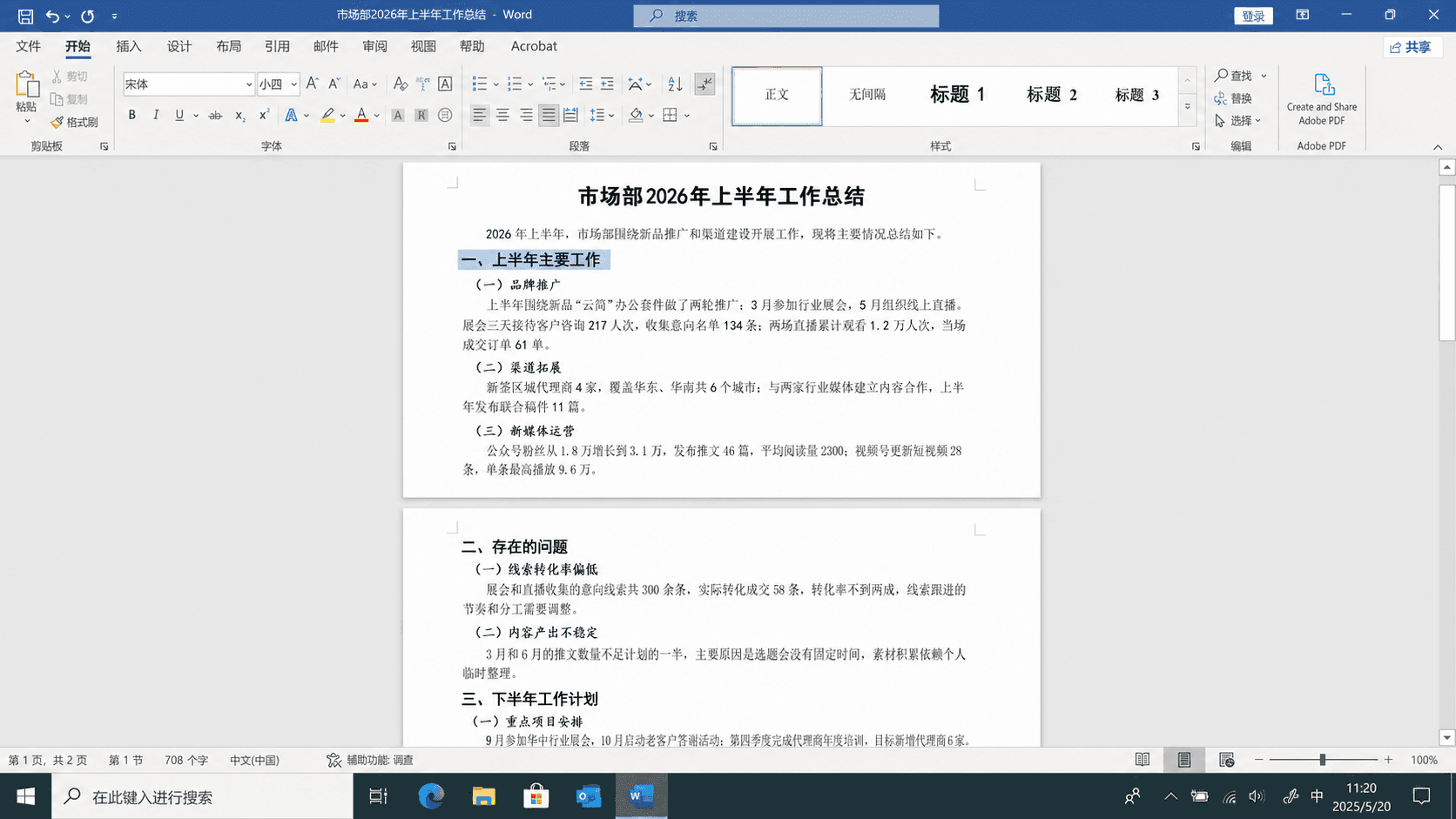
这行字是黑体、三号、加粗,看起来像模像样的标题,但在 Word 眼里,它只是“一段被加粗调大的正文”。这种直接刷在文字上的字体、字号、加粗,叫手动格式。手动格式再像标题也不是标题——按 Ctrl + F 打开导航窗格,左侧的标题列表一片空白,Word 不知道这份文档有三个部分、六个小点,它看到的只是十七个长得不太一样的段落。
文档的结构信息不只是给导航窗格用的。第十章要基于标题自动生成目录,目录只认样式不认外观——手动加粗的“标题”再像标题,也进不了目录。现在用样式把结构做对,是给后面的目录、导航、长文档管理铺路。
样式是一套起了名字的格式
样式的原理一句话能说清:把一组格式设定打包,起个名字。比如“标题 1”这个名字底下,记着一整套设定——什么字体、多大字号、加不加粗、段前段后留多少空。给一个段落“套用”标题 1,这一整套设定就一次性落在这个段落上,不用再一项一项点。
样式库里最常用的三个名字
样式库就在“开始”选项卡右侧那排带预览的格子里,前几章的截图里它一直都在。名字很多,日常先认三个就够。
标题 2 往下还有标题 3 到标题 9,用法完全相同,层级再深一级而已。日常文档用到标题 2 就够了,写书、写论文才会用到标题 3。
刷上去的格式与挂上去的名字
手动格式和样式的差别,关键在改动之后会发生什么。手动格式是把设定“刷”在文字上,刷完 Word 就撒手不管了,九个标题之间毫无关联;样式是给段落挂一个名字,段落的外观始终跟着名字底下的定义走。定义一变,全文挂着这个名字的段落一起变——这就是“改一处、变全文”的原理,也是同级标题永远长得一样的原因:同一个名字,必然同一副面孔。
手动格式管的是“这一段现在长什么样”,样式管的是“这一类段落应该长什么样”。从“这一段”升级到“这一类”,是本章最值得记住的一个观念转变。
给九个标题套上样式
道理清楚了,动手把练习文件里的手动格式换成真样式。
点一下“一、上半年主要工作”这一行。不用选中整行文字,光标停在段落里任何位置都行——样式作用于整个段落。
在“开始”选项卡的样式库里点“标题 1”。这一段立刻换上标题 1 的外观,原来手动加的黑体和字号被样式的设定接管。
用同样的办法,把“二、存在的问题”“三、下半年工作计划”也设为标题 1。那处小三号的字号错误到这一步自动消失了——三个标题挂着同一个名字,外观必然一致。
把“(一)品牌推广”到“(一)重点项目安排”六个小标题设为标题 2。
套完的效果是这样——一级标题换成了标题 1 的默认外观,光标停在上面时样式库高亮“标题 1”,Word 从此认得这是一级标题了。
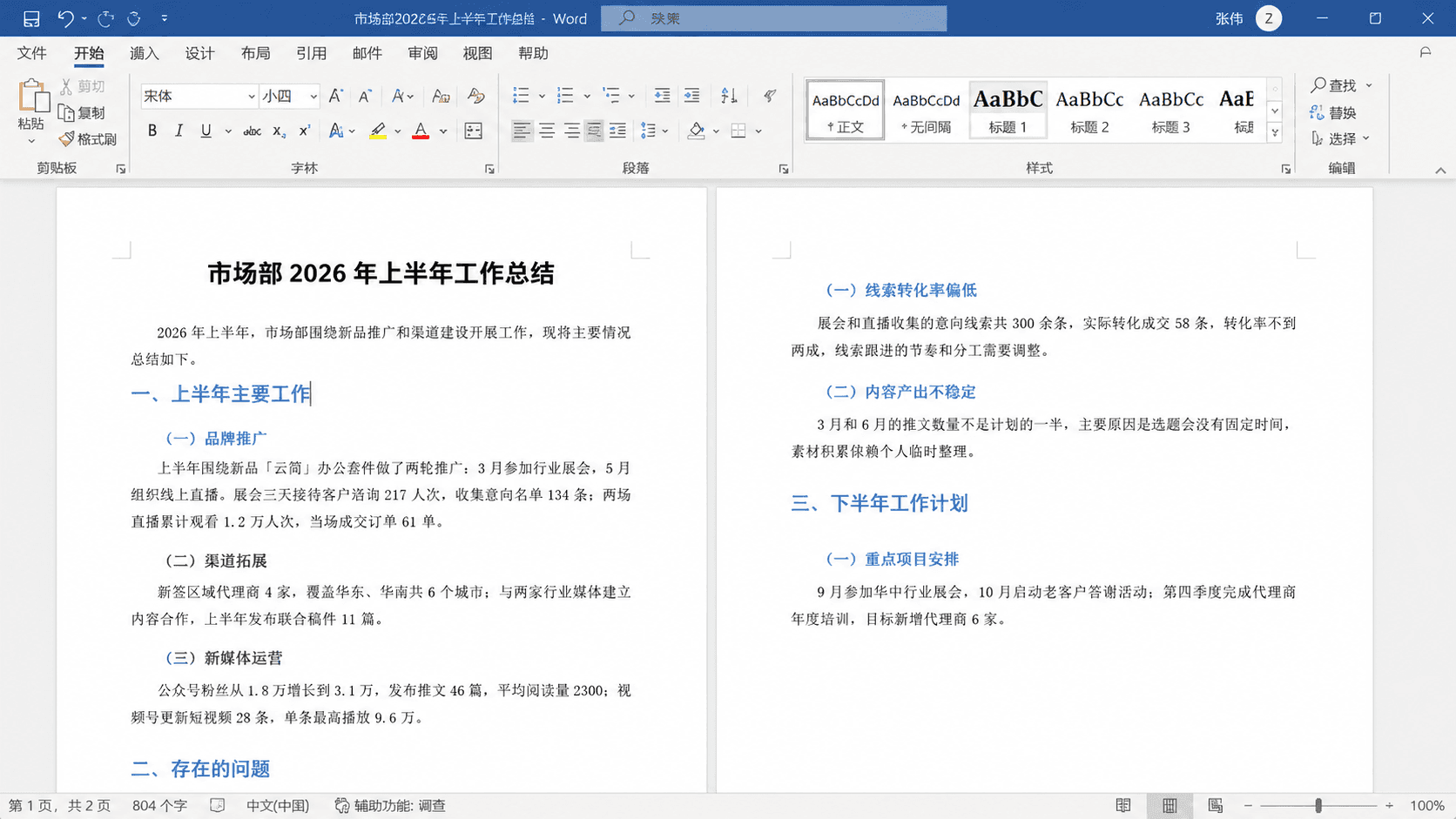
大标题“市场部 2026 年上半年工作总结”先留着不动。一份文档只有一个大标题,手动排一次成本不高,等你熟悉样式之后,可以给它套内置的“标题”样式,道理相同。
套样式有快捷键——光标停在段落里,Ctrl + Alt + 1 应用标题 1,Ctrl + Alt + 2 应用标题 2,Ctrl + Alt + 3 应用标题 3,改回正文按 Ctrl + Shift + N。九个标题用快捷键套完,比在样式库里点九次快得多。
这时再按 Ctrl + F 打开导航窗格,三个一级标题、六个小标题按层级列在左侧,点哪条跳到哪节。同样一份文件,五分钟前还是十七个互不相干的段落,现在是一篇有骨架的文章。
改一处定义全文一起变
套上样式之后你大概率会皱眉——标题 1 的默认外观是蓝色的等线字体,放在工作总结里书生气太重,不如原来的黑体正式。别急着逐个改回去,那就退回手动时代了。正确的做法是改“标题 1”这个名字底下的定义。
在对话框里改定义
在样式库里右键点击“标题 1”,选“修改”。
在“修改样式”对话框里,把中文字体改成黑体,字体颜色改成黑色。对话框下方有预览,边改边看效果。
点确定。文档里三个一级标题同时换上黑体黑色,一个都不用手动碰。
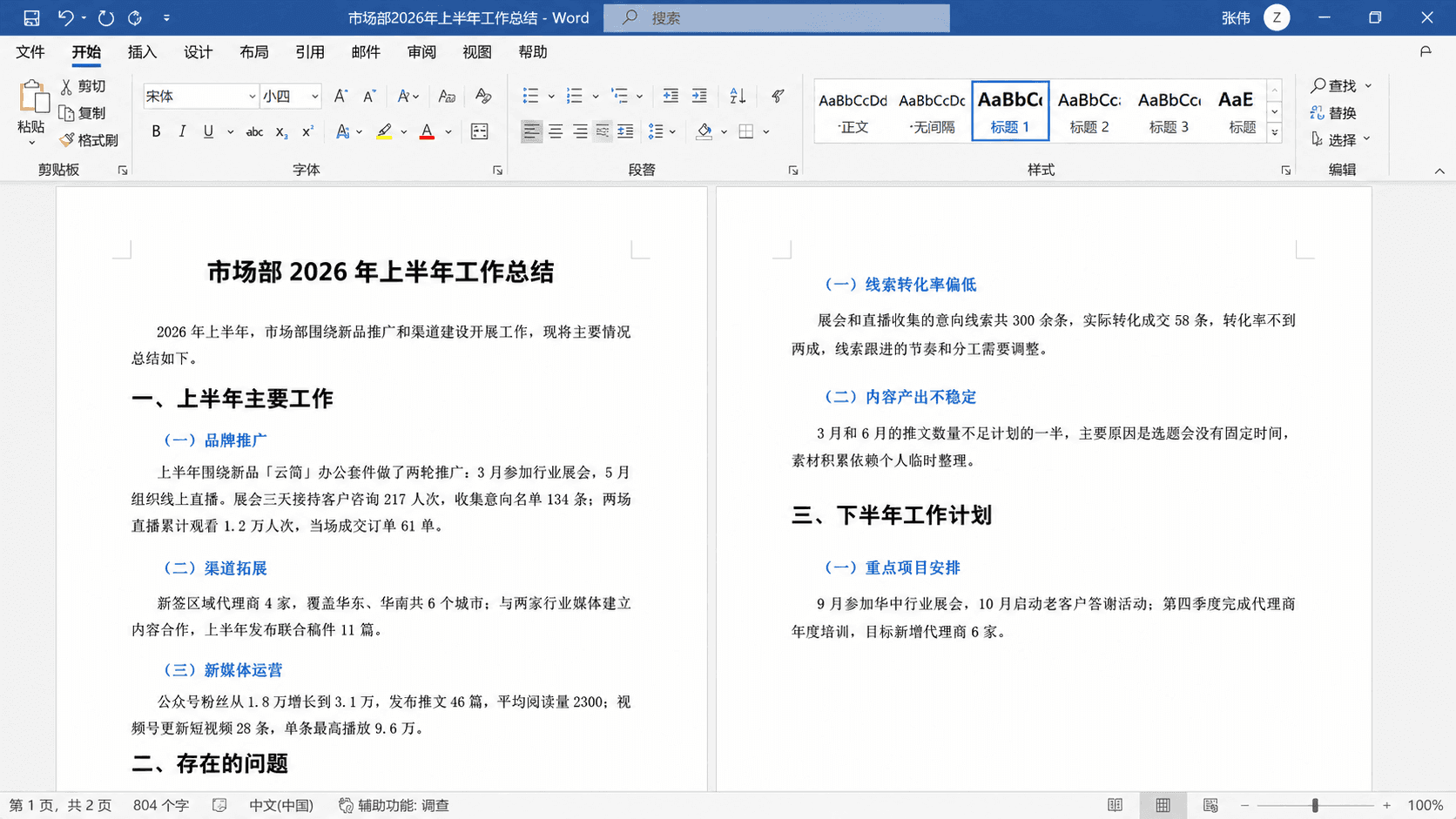
注意截图里的小标题没有变。改的是“标题 1”的定义,只影响挂着这个名字的段落,标题 2 各过各的日子。想让小标题也换风格,就再修改一次标题 2 的定义,六个小标题同样应声齐变。
用样张反向更新
还有一条方向相反的路。先挑一个标题,用上一章的手艺手动调成你想要的样子——字体、字号、颜色都调好——然后右键样式库里的“标题 1”,选“更新 标题 1 以匹配所选内容”。Word 会把这一段的格式反向写进样式定义,其他同级标题跟着变过来。习惯先看着实物调样子的人,这条路更顺手。
体会一下这次修改和开头场景的差别——手动时代换一次标题外观,是三十多下点击加一次人工核对;样式时代是改一处定义,同级标题齐变,想错都错不了。标题越多,这笔账差距越大。
长文档为什么离不开样式
两页纸的总结,手动排九个标题还算扛得住。把同样的做法放到长文档上,账就算不过来了。拿月底那份三十多个标题的全年营销方案比一比。
前两行是省力气,后三行是手动格式给多少力气都换不来的。长文档的麻烦从来不是“排一遍”,是“反复改”——方案书从初稿到定稿改五轮很正常,每一轮都可能动标题。用手动格式,五轮就是五个一百五十下;用样式,五轮就是五次“修改定义”。
判断一份文档该不该用样式,别看页数,看标题数量和修改次数。超过五个标题、或者预计要改两轮以上,套样式花的那几分钟就一定赚得回来。写论文、标书、手册这类几十页的文档,样式不是“更好的选择”,是唯一走得通的路。
手动格式和样式谁说了算
套了样式的段落,还能不能手动加格式?能。给标题 2 的某几个字手动标红,红色照样生效。Word 显示一段文字的规矩是——先按样式定义画底子,再把手动格式叠上去,两者冲突时,手动格式赢。
这条规矩解释了两个几乎人人遇到过的怪现象。
第一个,改了样式,某一段却纹丝不动。多半是那一段上盖着手动格式——比如套样式之前你手动给它设过字体,那层手动设定像贴膜一样糊在样式外观上面,样式定义改得再热闹,隔着膜看不见。
第二个,从网页或旧文档粘贴进来的内容,怎么调都和周围格式不齐。粘贴时把原来的手动格式一起带进来了,垫在你的每一次调整底下。第二章讲过的“只保留文本”粘贴,从源头上避免的就是这层夹带。
手动格式不是禁区,强调个别词句时加粗、标色都正常。真正要避免的是用手动格式做“结构”——标题一律交给标题样式,手动格式只做局部点缀。结构归样式,点缀归手动,两边不越界,文档才改得动。
清除格式回到可控的起点
规矩明白了,回头收拾原稿里最难缠的一段。翻到练习文件第二页,“(一)重点项目安排”底下那段计划,是当初从去年的方案里直接复制过来的——紫色、楷体、带下划线,在一片宋体正文里扎眼得很。
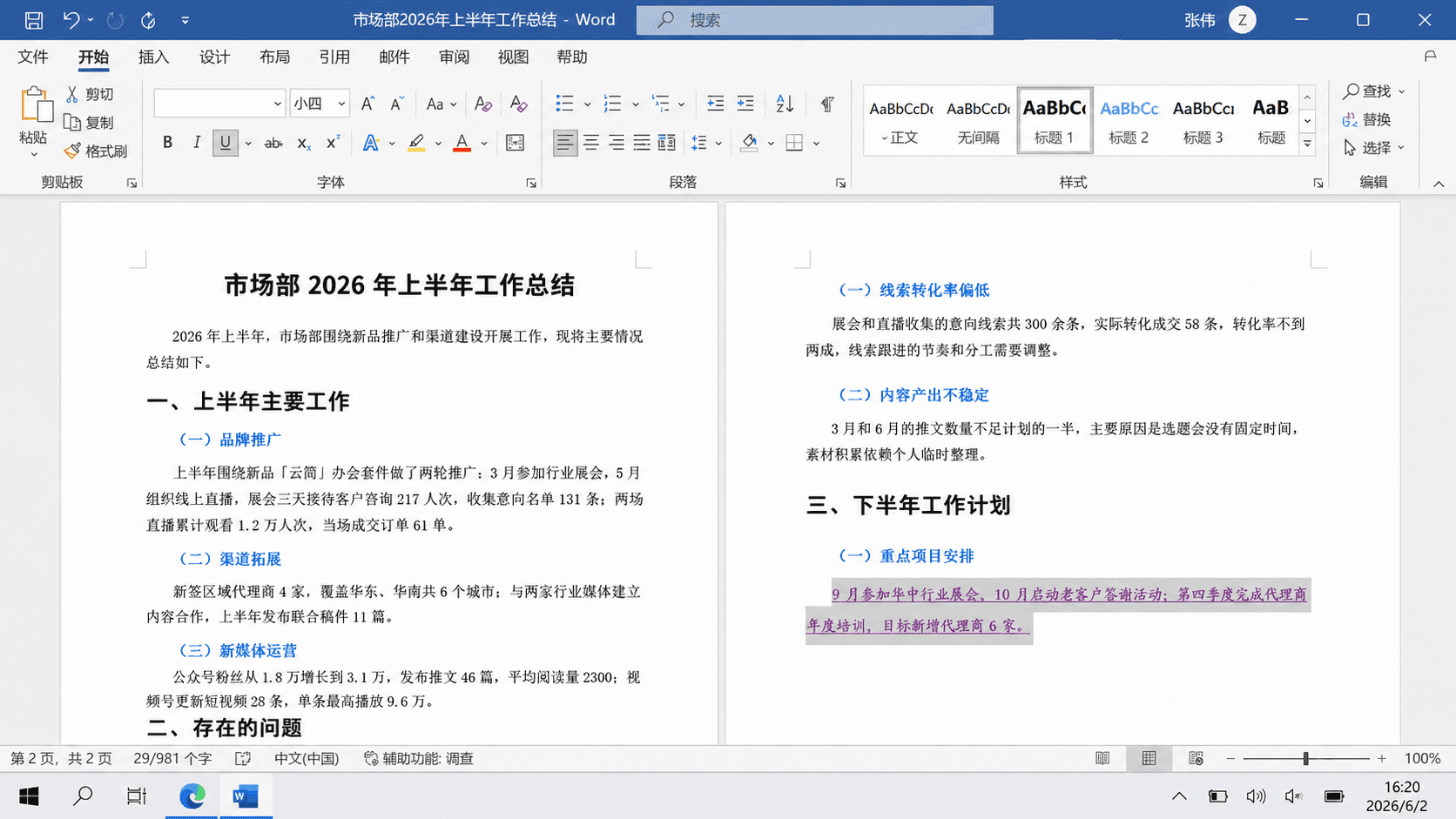
按上一节的规矩,这段文字上糊着好几层手动格式——字体一层、颜色一层、下划线一层。对着它逐项排查、逐项关闭,费时费力还容易漏。这种时候不修了,直接清干净重来。
选中这一段。
在“开始”选项卡“字体”组里,点“清除所有格式”按钮,图标是字母 A 加一块橡皮擦。
所有手动格式连同样式一起被清掉,这一段回到“正文”的默认状态。文字一个不少,只是脱掉了所有装扮。
清除是连段落设置一起清的,首行缩进也没了。给这一段重新设首行缩进两字符,让它归队。
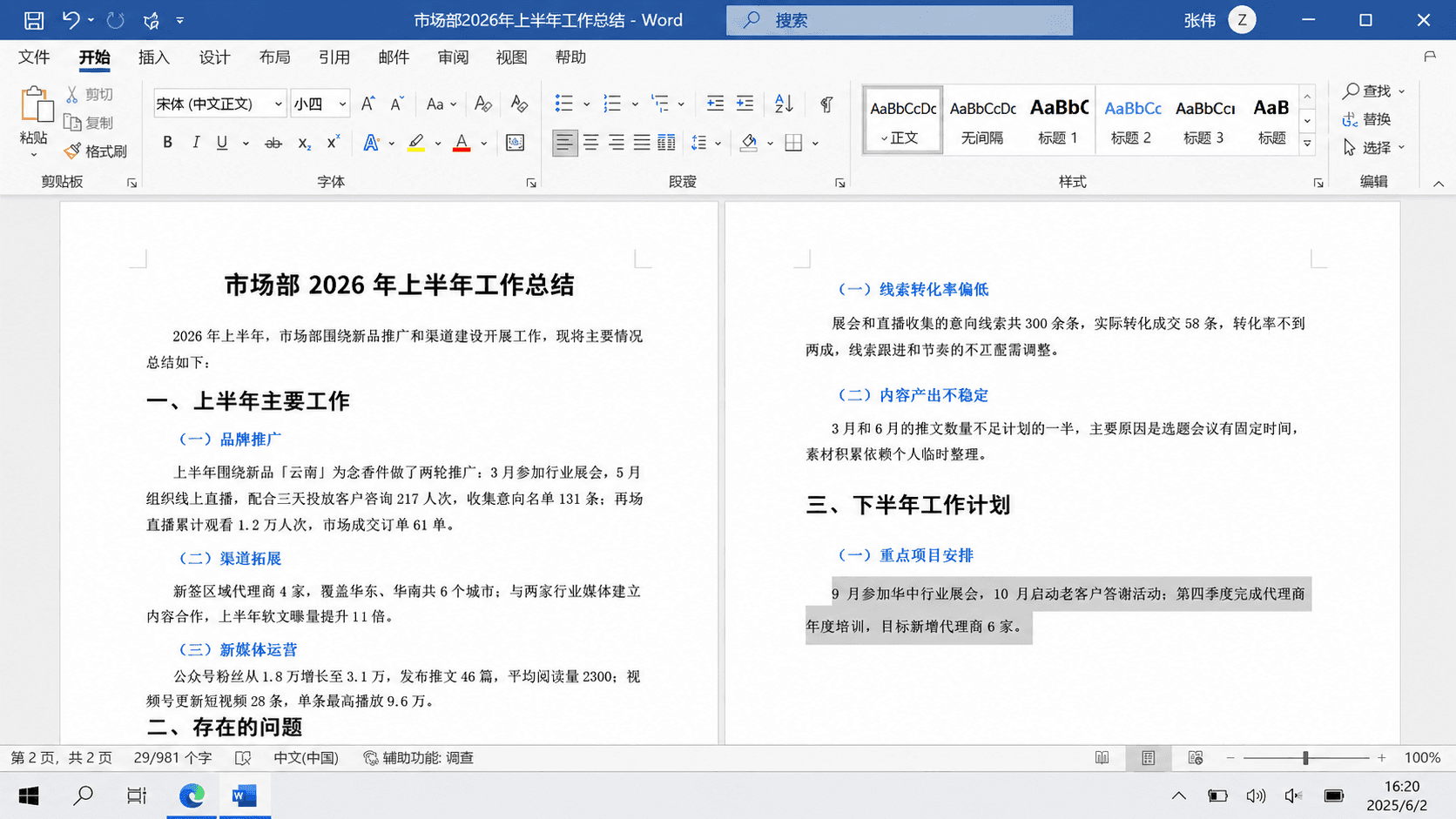
清除格式只影响选中的内容,不会删文字,也不会动样式库里的定义。清错了按 Ctrl + Z 撤销。以后再遇到“怎么调都不对”的段落,先清干净、再套正确的样式,比在一堆来历不明的格式里考古快得多。
还有两个更细的清除快捷键——Ctrl + 空格 只清字符格式(字体、加粗、颜色),Ctrl + Q 只清段落格式(缩进、行距、对齐)。日常用“清除所有格式”按钮就够,知道有这两个备着即可。
章末任务
下载章首的练习文件,把这份手动排版的半年总结完整改造一遍,前后大约十五分钟。
打开练习文件,先点进几个标题里,确认样式库高亮的都是“正文”——这是手动排版的原始状态。顺便找一找那个小了一圈的一级标题。
把三个一级标题设为标题 1,六个小标题设为标题 2。用样式库或者 Ctrl + Alt + 1、Ctrl + Alt + 2 都行。
按 Ctrl + F 打开导航窗格,确认两级标题按层级列出,点击能正确跳转。
右键修改“标题 1”,中文字体改黑体、颜色改黑色,确定后观察三个一级标题是否同时变化、小标题是否安然不动。再修改一次“标题 2”,让六个小标题也换一种你喜欢的外观。
做完对照下面五条自查。
-
光标停在任何一个标题上,样式库高亮的是“标题 1”或“标题 2”,不是“正文”。
-
同级标题外观完全一致,包括原来那个小了一圈的。
-
换标题外观时,你改的是样式定义,全程没有逐个选中标题。
-
导航窗格里能看到完整的两级标题结构。
-
说得出“样式打底、手动叠加、冲突时手动赢”这条显示规矩,遇到改不动的段落知道先清除格式。