准备工作
很多人第一次学 Python,代码还没来得及写,就先被环境问题拦住了:教程让你输入 python,电脑却说找不到命令;编辑器右上角明明有“运行”按钮,点下去却跑了另一个版本;刚刚安装好的库,换一个窗口又提示不存在。碰到这些情况,问题往往不在代码,而在于我们还没有分清“谁在执行代码”“命令发给了谁”“包装到了哪里”。
这一章不追求一次装好所有工具。我们的目标更实际:准备一套能解释、能验证、出错后也知道从哪里查起的 Python 开发环境。等你能在终端里确认解释器、进入和退出交互环境、运行一个脚本,再给项目建好虚拟环境,后面的学习就不会总被工具问题打断。
本课程只使用 Python 3。看到旧文章里的 Python 2 安装步骤、没有括号的 print "hello",或者专门面向 Python 2 的库,请不要跟着操作。那套环境已经结束维护,也不适合作为新项目的起点。
先认清手里的几样工具
刚开始最容易出现的误会,是把 Python、编辑器和终端当成同一个东西。其实一次最普通的“运行代码”,至少有四个角色参与。
解释器负责真正执行代码
我们写下的 print("你好") 只是文本。Python 解释器会读取这段文本,检查语法,再按照语言规则执行。安装 Python,核心就是把这个解释器装到电脑上。解释器通常是名为 python、python3 或由 Windows 上的 py 命令找到的程序。
所以,“电脑里有一个 .py 文件”不等于“电脑能运行 Python”。.py 只说明文件里保存的是 Python 源代码;真正干活的是你调用的解释器。
终端负责把命令交给程序
终端窗口里运行着一个命令行环境,也常被叫作 shell。你在这里输入 cd、dir、ls、python,shell 会先判断第一个词代表哪个程序或内置命令,再把后面的内容当作参数交过去。
例如下面这条命令不是一整块神秘咒语:
shell
python hello.pyshell 找到名为 python 的解释器,然后把 hello.py 这个文件名交给它。解释器读取文件并执行。要是 shell 根本找不到 python,代码文件写得再正确也不会开始运行。
编辑器负责写文件和帮助检查
编辑器会提供语法高亮、自动缩进、代码补全和错误提示,但它通常不自带你项目所需的 Python 环境。编辑器里的“运行”按钮,背后仍然是在调用某个解释器。选错解释器,就会出现“终端里能运行,编辑器里不能运行”或者反过来的情况。
第一章不用追求插件最多的编辑器。能明确选择 Python 解释器、能打开项目文件夹、能显示内置终端,就足够完成学习。如果你暂时不想配置复杂工具,官方安装中常见的 IDLE 也能写文件、运行脚本和进入交互环境。
项目目录把一次练习圈在一起
项目目录就是保存本次代码、虚拟环境和其他资料的文件夹。我们后面会创建一个 python-start 目录。每次开始练习,先进入这个目录,再运行命令。这样做看起来只是整理文件,实际上还能减少“终端正在 A 目录,脚本却放在 B 目录”的低级错误。
你可以先记住这条执行链:
text
你输入命令 → 终端查找解释器 → 解释器读取 .py 文件 → 屏幕显示结果或错误
终端负责找到程序,解释器负责读取并执行脚本;排错时也可以沿这条链逐项检查。
后面遇到问题,我们也沿着这条链倒着查,不靠反复卸载重装碰运气。
1
在终端中运行 python hello.py 时,真正读取并执行 hello.py 的是谁?
选择适合学习的 Python 版本
打开下载页时,你可能会看见多个 3.x 版本、测试版、不同处理器架构,甚至源码压缩包。新手没必要把它们全研究一遍,先按一个稳妥原则选择:安装官网当前提供的稳定版 Python 3,避开名称里带 alpha、beta 或 release candidate 的预发布版本。
稳定版中的“小版本号”也可能不同,例如一台电脑装的是 3.x,另一台是相邻的 3.y。本课程的基础代码通常都能运行。以后参与已有项目时,项目可能明确要求某个版本,那时应服从项目要求,而不是擅自追新。
别凭图标判断版本,用命令确认
安装完成后,我们真正关心的是终端会启动哪个解释器。版本检查不会进入 Python,也不会执行脚本:
shell
python --version在 macOS 或 Linux 上,系统更常提供 python3:
shell
python3 --versionWindows 还可以使用 Python 安装管理器提供的 py 命令:
powershell
py --version
py list
只要输出以 Python 3. 开头,就说明我们找到了 Python 3。不要照抄示例中的具体尾号来判断成败;补丁版本会更新,你本机显示得更新很正常。
同一台电脑可能同时装有多个 Python。python、python3、py 和编辑器的运行按钮不一定指向同一个解释器。每当出现“刚装的库找不到”或“语法在这里不支持”,先确认当前解释器的版本和位置,再考虑重装。
处理器架构只在下载安装包时需要留意
普通的 64 位 Windows 电脑通常选择 64-bit;使用 Apple 芯片的 Mac 应选择适合 Apple silicon 或通用架构的安装包。系统如果能自动推荐下载项,跟随推荐即可。32 位包、ARM64 包和源码包都有特定用途,但不适合拿来“试试看”。选错架构常见结果不是代码变慢一点,而是安装器直接拒绝、第三方包没有匹配文件,或者系统根本无法启动解释器。
在不同系统上安装与验证
安装步骤会随操作系统和 Python 版本更新,界面文字也会变化。我们不死记某一张安装截图,而是抓住三件事:从可信的官方入口获取安装程序,安装后开一个新的终端,最后用命令验证版本与解释器位置。
Windows:先让命令稳定可用
Windows 通常不把 Python 当作系统组件预装。当前官方方案会提供 Python 安装管理器,你可以从 Python 官方下载入口或 Microsoft Store 安装。安装完成后,打开一个新的 PowerShell 或 Windows Terminal,依次检查:
powershell
python --version
py --version
py list
py list 能帮助你看见安装管理器知道哪些运行时。只有一个学习版本时,不必做复杂的默认版本配置;能稳定执行 python 或 py 即可。
如果你使用较早版本页面里的传统安装器,可能会看到把 Python 加入 PATH 的选项。PATH 是 shell 查找程序时依次搜索的一组目录。勾选后,终端更容易找到 python.exe 和脚本目录。不过,即使你错过了这个选项,也先别急着重装:Windows 的安装管理器或 py 命令可能仍能正确找到解释器。
验证“它实际在哪”可以使用:
powershell
Get-Command python
Get-Command py
如果 python 打开的是应用商店提示,py 却能正常显示 Python 3 版本,学习时先使用 py 完成后续命令,再检查 Windows 的“应用执行别名”和用户 PATH。不要同时装很多来源不同的 Python 来修一个查找问题,那通常只会让选择关系更乱。
macOS:不要依赖系统自带命令的猜测
macOS 上先打开“终端”,检查:
shell
python3 --version
command -v python3
第二条命令会显示 shell 找到的解释器路径。若没有可用版本,可以使用 Python 官方的 macOS 安装包。官方安装完成后,应用程序目录中通常会出现对应版本的 Python 文件夹,其中包含 IDLE、Python Launcher,以及用于完成证书安装的命令文件。若之后通过 Python 程序访问 HTTPS 时持续遇到证书校验错误,应先确认官方安装包附带的证书步骤是否完成。
macOS 上教程常写 python3 而不是 python,原因很简单:不同系统对无版本号的 python 如何处理并不完全一致。进入虚拟环境后,python 会稳定指向该环境里的解释器;进入环境之前,使用本机验证过的 python3 更省心。
Linux:把系统 Python 和学习项目分开
多数 Linux 发行版会提供 Python 3,因为系统工具本身可能依赖它。先检查:
shell
python3 --version
command -v python3
如果缺少 Python、pip 或 venv,优先使用当前发行版的包管理器安装对应组件。不同发行版的软件包名称略有差异,应以系统给出的提示和仓库信息为准。
这里有一条很重要的边界:不要为了跟课程里的某个版本号完全一致,就删除、覆盖或手动替换 /usr/bin/python3;也不要看到权限错误就直接在 pip 前加 sudo。发行版可能把这套 Python 当作系统的一部分,随意更改会把系统工具一起弄坏。学习项目需要第三方包时,我们马上会用虚拟环境把它隔离开。
一些 Linux 会在全局安装包时报告环境由外部管理。这个提示不是故障,而是系统明确告诉你:全局 Python 归系统包管理器维护。正确处理方式通常是建立虚拟环境,不是强行绕过保护。
用同一组命令做验收
无论你用什么系统,安装结束后都建议新开一个终端。旧终端可能还保留着安装前的 PATH,继续在旧窗口测试,会让你误以为安装没有生效。
Windows 可以执行:
powershell
py --version
py -c "import sys; print(sys.executable)"
py -m pip --version
macOS 与 Linux 可以执行:
shell
python3 --version
python3 -c "import sys; print(sys.executable)"
python3 -m pip --version
三个平台的安装入口不同,但验收目标一致:确认版本、解释器位置,以及这个解释器对应的 pip。
第一条确认版本,第二条打印解释器的真实路径,第三条检查这个解释器对应的 pip。这里故意使用 python -m pip 这种形式,因为它明确表达“让眼前这个 Python 去运行 pip 模块”,比单独输入 pip 更不容易串到另一个环境。
分清终端提示符和 Python 提示符
新手经常把命令输对了地方却输错了。终端和 Python 交互环境都允许你敲字,看起来很像,但它们理解的是两种语言。
终端提示符接受系统命令
PowerShell 的提示符可能以 PS C:\...> 开头,macOS 与 Linux 的终端常以 % 或 $ 结尾。教程代码块里的 $、% 和 PS> 往往只是提示符示意,不是命令内容。
下面这些要在终端里执行:
shell
python3 --version
cd python-start
python3 hello.py
Windows 则常写成:
powershell
py --version
cd python-start
py hello.py
>>> 后面只接受 Python 代码
在终端输入 python3、python 或 py 后,如果看见 >>>,说明解释器已经进入交互模式,也叫 REPL。这个缩写表达的过程很直白:读取一段输入、执行、显示结果,然后继续等待。
pycon
>>> 21 * 2
42
>>> message = "环境准备好了"
>>> print(message)
环境准备好了
赋值语句没有自动输出,所以输入 message = ... 后直接出现下一个 >>> 是正常的。表达式 21 * 2 会显示它的值,而脚本运行时若想把结果展示给用户,通常应明确调用 print()。
如果你在 >>> 后输入 python3 --version,Python 会把它当成 Python 语法来分析,接着给出 NameError 或 SyntaxError。这并不表示 Python 没装好,只表示命令放错了地方。先退出交互环境,再回到终端:
pycon
>>> exit()macOS 和 Linux 也可按 Ctrl+D 发送输入结束;Windows 通常使用 Ctrl+Z 后按回车。初学阶段记住 exit() 就够了。

输入前先辨认提示符:系统命令留在终端,Python 表达式交给交互环境。
... 是在等你把代码补完
输入以冒号结尾的复合语句后,提示符会变成 ...:
pycon
>>> for name in ["小林", "阿青"]:
...     print("你好," + name)
...
你好,小林
你好,阿青
这不是卡死。解释器知道 for 语句还缺少缩进代码块,所以继续等待。输入完整代码后,再敲一个空行,解释器才执行整段。要是输入乱了,可以按 Ctrl+C 取消当前这段,重新开始。
REPL 和脚本各有合适的场景
想快速算一个表达式、试一个函数、确认某种语法时,REPL 很方便。代码超过几行、以后还要修改或再次运行时,就应该保存成脚本。REPL 的输入通常不会自动变成项目文件,关掉窗口后也不适合作为正式成果保存。
解释器还有几种常见调用形式:
shell
python3 hello.py
python3 -c "print(6 * 7)"
python3 -m pip --version
第一条执行文件,第二条直接执行引号中的短代码,第三条按照模块名找到 pip 并运行。我们平时主要使用“脚本文件”和 -m 两种形式。
2
看到 >>> 后,可以直接输入 python3 --version 来检查版本。
配好编辑器,但别让按钮遮住真相
编辑器能明显改善体验,不过第一天最值得配置的只有三项:打开整个项目目录、选择正确解释器、确认文件以纯文本和 UTF-8 保存。主题颜色、字体和几十个插件都可以以后再说。
打开目录,不要只打开孤零零的文件
如果只双击一个 .py 文件,编辑器未必知道它属于哪个项目,内置终端也可能从别的目录启动。更稳妥的做法是用“打开文件夹”打开 python-start。这样文件树、终端工作目录和解释器配置更容易保持一致。
明确选择解释器
支持 Python 的编辑器通常会显示当前解释器的版本或路径。创建虚拟环境后,应把解释器切换到项目里的 .venv:
text
Windows: .venv\Scripts\python.exe
macOS / Linux: .venv/bin/python
如果编辑器提示安装 Python 扩展,可以安装官方或编辑器推荐的语言支持扩展,但要明白扩展不等于 Python 解释器。扩展装好了、电脑没装解释器,代码仍然跑不起来。
留心文件名和扩展名
第一个文件可以叫 hello.py。不要叫 hello.py.txt,也不要只凭文件图标判断扩展名。Windows 若隐藏已知文件扩展名,建议在文件资源管理器中打开扩展名显示。
初学时也不要把自己的文件命名为 random.py、json.py、time.py、venv.py 或 pip.py。这些名称与标准库或工具模块冲突。以后写 import random 时,Python 可能先导入你自己的同名文件,报错会显得毫无来由。
编辑器运行和终端运行要互相验证
按钮运行失败时,先在编辑器内置终端执行同一个脚本。反过来,按钮能运行而外部终端不行,也要检查两边解释器路径。可以临时运行:
python
import sys

print(sys.executable)
它会告诉你当前脚本究竟由哪个解释器执行。路径不是你预期的 .venv 时,问题就在解释器选择,不在 import 语句。
不要把编辑器中红色波浪线和 Python 运行时报错混为一谈。前者可能来自编辑器静态检查或选错环境,后者才是解释器实际执行后的结果。排查时保存文件,再从终端运行一次,并记录完整命令和完整错误。
创建项目并运行第一段程序
现在把前面的部件真正接起来。我们会创建一个单独目录,写一个脚本,再从这个目录运行它。
建立并进入项目目录
在 Windows PowerShell 中:
powershell
mkdir python-start
cd python-start
Get-Location
在 macOS 或 Linux 中:
shell
mkdir python-start
cd python-start
pwd
mkdir 创建目录,cd 切换当前目录,最后一条显示当前位置。教程里常见的“找不到文件”有一大半是终端位置不对,所以不要跳过位置检查。
接着用编辑器打开这个目录,新建 hello.py。输入:
python
name = "小虎"
course = "Python"

print("你好,我是" + name)
print("我已经成功运行第一段 " + course + " 程序")
这里先不急着讲变量的全部规则。你只需看出:前两行把文字分别交给 name 和 course,后两行使用它们拼出要显示的句子。保存文件后回到终端。
Windows 执行:
powershell
py hello.pymacOS 或 Linux 执行:
shell
python3 hello.py预期输出是:
text
你好,我是小虎
我已经成功运行第一段 Python 程序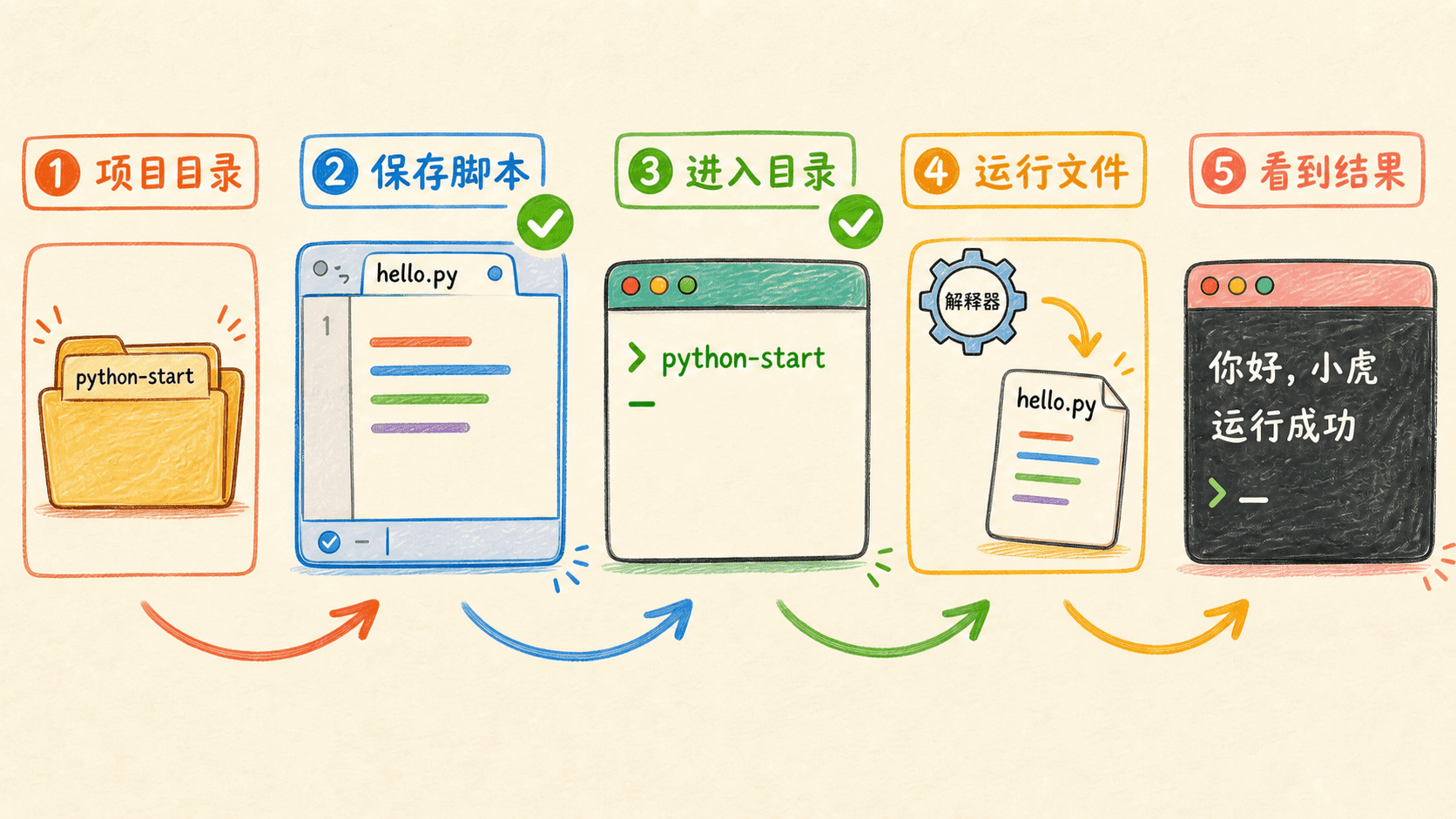
第一次运行脚本时,把目录、保存状态、解释器和输出连成一个可以逐步验证的闭环。
运行成功时,终端可能只安静地回到提示符
如果脚本里只有赋值,没有 print(),运行后不显示内容是正常的。解释器不会自动把脚本中每个表达式都展示出来。REPL 会回显表达式的值,是为了方便探索;脚本需要明确决定哪些信息要输出。
修改后记得保存
你把文字改成自己的名字,运行结果却没变化,常见原因不是 Python 缓存了文件,而是编辑器里的修改尚未保存。先看标签页上是否有未保存标记,保存后再运行。
文件名含空格时需要引号
我们建议项目和脚本使用短横线、下划线或简单英文名,能少掉很多转义问题。若路径已经含空格,shell 需要知道它是一个整体:
shell
python3 "my scripts/hello.py"Windows 同理:
powershell
py "my scripts\hello.py"不过不要把所有错误都归咎于中文路径或空格。先读错误里显示的实际路径,确认文件是否真的在那里。
先在终端确认版本,保证 py --version 或 python3 --version 输出 Python 3。命令本身都不可用时,先处理安装和命令查找,不要急着打开代码文件。
创建 python-start 并用 cd 进入,随后用 Get-Location 或 pwd 核对当前位置。这样解释器拿到相对文件名时,才会从正确目录查找。
在编辑器中保存 hello.py,确认扩展名确实是 .py,再从终端显式执行。第一次先用终端跑通,能让解释器和错误信息都保持可见。
给每个项目一个虚拟环境
写完第一个脚本后,很多教程会马上让你安装第三方库。真正容易踩坑的地方也从这里开始:项目 A 需要某个库的旧版本,项目 B 需要新版本;你在全局环境升级一次,A 就可能跟着坏掉。
虚拟环境解决的是“项目之间互不干扰”。它在项目目录里准备一套独立的解释器入口和包安装位置。进入环境后,python 和 pip 会优先指向这一套环境,而不是到处修改系统 Python。

每个项目使用自己的虚拟环境,第三方包各自存放,升级一个项目不会牵连另一个项目。
创建 .venv
先确认终端位于 python-start。Windows 执行:
powershell
py -m venv .venvmacOS 或 Linux 执行:
shell
python3 -m venv .venv命令可能安静地结束,这是正常的。项目里会出现 .venv 目录。开头的点表示它通常被当作项目内部的隐藏目录;这个名字是常见约定,不是硬性语法。
venv 会使用执行创建命令的那个 Python 作为基础,所以创建前的版本检查很重要。若版本选错了,删除并重新创建项目虚拟环境通常比在里面硬改更可靠。
激活环境
Windows PowerShell:
powershell
.\.venv\Scripts\Activate.ps1Windows 命令提示符:
bat
.venv\Scripts\activate.batmacOS 或 Linux 的 bash、zsh:
shell
source .venv/bin/activate成功后,提示符前通常会出现 (.venv)。它只是醒目的提示,不是唯一证据。再检查一次:
shell
python -c "import sys; print(sys.executable)"
python -m pip --version
两条输出的路径都应该落在当前项目的 .venv 中。
激活的本质,是把虚拟环境的可执行目录临时放到当前 shell 的查找顺序前面。它只影响当前终端会话。你新开一个终端,通常需要再次激活;关闭终端也不会删除环境。
不激活也能使用,只是命令更长
激活并非运行虚拟环境的必要条件。你可以直接调用里面的解释器:
shell
.venv/bin/python hello.pyWindows 对应为:
powershell
.\.venv\Scripts\python.exe hello.py这也是排查激活脚本问题的好办法:若显式路径能运行,说明环境本身已创建,问题只在当前 shell 的激活步骤。
退出与重建
退出环境在各平台都可以输入:
shell
deactivate.venv 里会记录指向解释器的路径,因此它不适合压缩后发给别人,也不应在项目移动后继续硬用。更常见的协作方式是保留依赖清单,让每个人在自己的电脑上重建环境。
PowerShell 如果阻止 Activate.ps1 运行,先读清楚错误是否指向脚本执行策略。你可以改用命令提示符运行 activate.bat,或在理解组织安全要求的前提下,为当前用户调整脚本执行策略。不要为了激活环境关闭整台电脑的安全功能。
3
关于虚拟环境,哪些说法是正确的?
用 pip 时始终盯住解释器
pip 是安装和管理 Python 第三方包的工具。最常见的环境事故不是它完全不能用,而是“安装时用了一个 pip,运行时用了另一个 Python”。所以我们把命令写得更明确:
shell
python -m pip --version在已激活的 .venv 中,Windows、macOS 和 Linux 都可以使用这条命令。输出会同时告诉你 pip 的版本、所在路径以及对应的 Python。路径里出现当前项目的 .venv,才说明后续安装会落到正确地方。
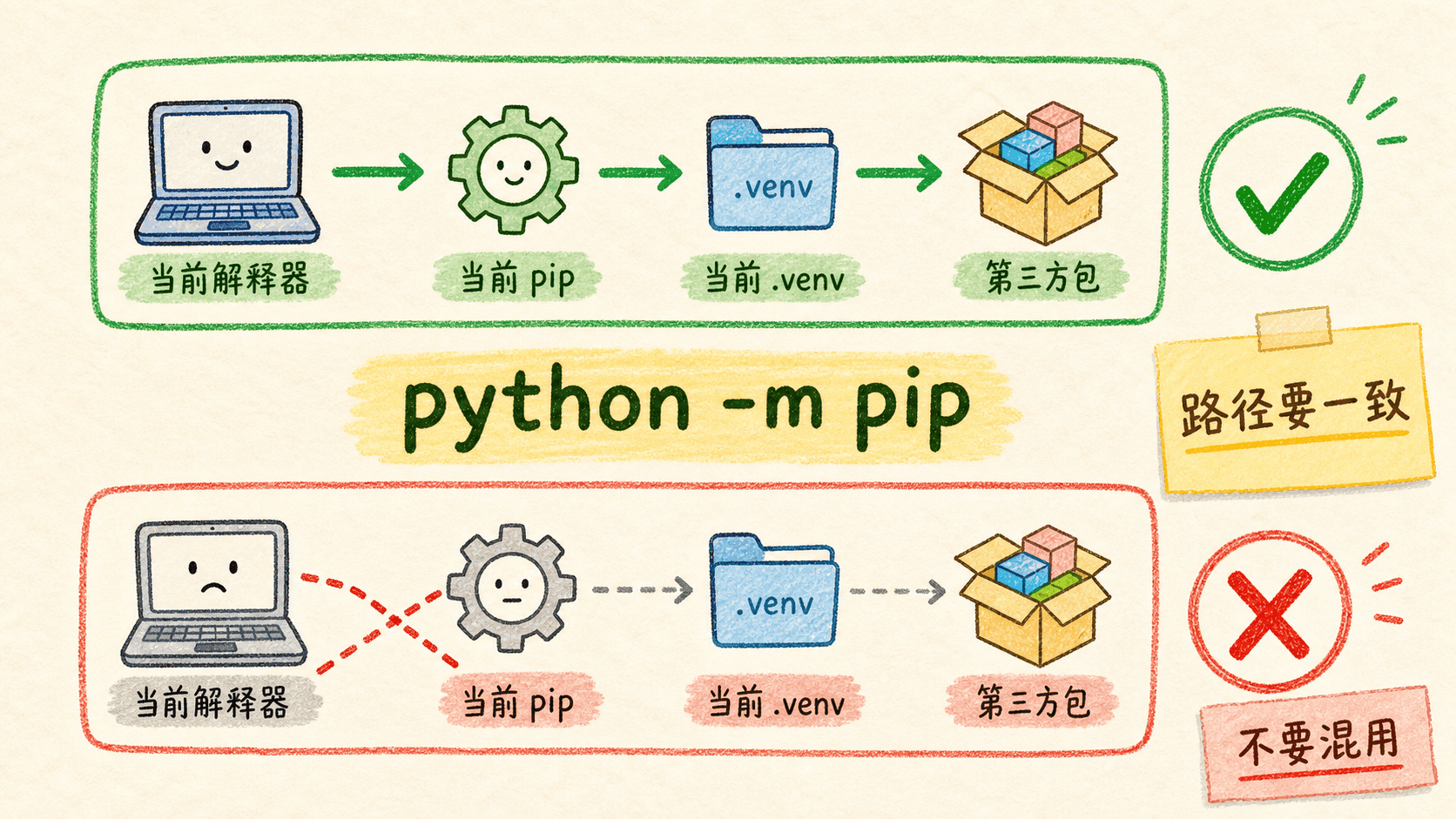
用 python -m pip 明确让当前解释器运行对应的 pip;检查路径一致,才能避免包装进一个环境、代码却由另一个环境运行。
做一次可逆的安装练习
这里以 rich 这个第三方包名演示命令形式。课程后面不依赖它,练习结束可以卸载:
shell
python -m pip install rich
python -m pip show rich
python -c "import rich; print('导入成功')"
python -m pip uninstall rich
安装命令从包索引取得适合当前 Python 和系统的发行文件;show 显示安装位置;第三条让当前 Python 实际导入;最后一条卸载。卸载时会询问确认,输入 y 后回车。
如果网络暂时不可用,不必为了完成第一章强行安装。只要 python -m pip --version 能显示位于 .venv 的 pip,基础环境已经就绪。
包名和导入名不一定相同
pip install 后面的项目名来自包索引,import 后面的模块名来自 Python 代码接口。很多包两者相同,但这不是保证。看到 ModuleNotFoundError 时,既要检查是否装到了正确环境,也要查清这个包实际提供什么导入名,不能把安装命令机械复制到 import 后面。
先别养成全局安装习惯
没有激活虚拟环境时直接安装,包可能进入用户目录或全局目录;有些系统会拒绝并提示环境由外部管理。第一种情况容易日后冲突,第二种其实是在保护系统。回到项目目录、创建并激活 .venv,通常才是学习项目的正确动作。
不要把 --break-system-packages 当作“解决报错”的万能参数。这个名字已经直白说明它会越过系统保护。我们没有必要用一个项目依赖去冒破坏系统 Python 的风险。
常见环境错误怎么顺着线索查
报错时最没帮助的做法,是只截最后一行,或者立刻重装所有工具。环境错误通常会暴露命令、路径和异常类型。按固定顺序检查,很快就能把范围缩小。
提示找不到 python、python3 或 py
这表示 shell 没找到对应命令,不表示你的脚本有语法错误。
先试当前系统推荐的其他入口:Windows 检查 py 和 python,macOS/Linux 检查 python3。再用查找命令确认:
powershell
Get-Command python
Get-Command py
shell
command -v python3若刚完成安装,新开终端再试。仍然找不到时,回到安装来源检查安装管理器、应用执行别名或 PATH,不要先修改代码。
提示 can't open file 或“没有那个文件”
解释器已经启动,但它在当前目录找不到你给出的脚本。检查三件事:
shell
pwd
ls
Windows 使用:
powershell
Get-Location
Get-ChildItem
确认当前位置、文件是否列出、文件名大小写和扩展名是否一致。macOS/Linux 通常区分大小写,Hello.py 与 hello.py 可能是两个名字。
提示 ModuleNotFoundError
先打印解释器位置:
shell
python -c "import sys; print(sys.executable)"
python -m pip --version
若一个路径在 .venv,另一个不在,说明环境混用了。若两者一致,再用 python -m pip show 包名 查看包是否确实安装。还要检查当前目录有没有与目标模块同名的文件或目录。
提示权限不足或 externally managed
不要立刻加 sudo。确认你是否位于项目目录并激活 .venv。系统 Python 被包管理器维护时,全局拒绝安装是预期行为。把第三方依赖装进项目虚拟环境,就能绕开文件所有权冲突,同时保护系统工具。
编辑器说找不到模块,终端却能运行
这通常是编辑器语言服务选择了另一个解释器。把编辑器解释器切到项目 .venv,然后重载窗口或重启语言服务。不要因为一条静态提示就在多个环境重复安装同一个包。
出现 SyntaxError 时先看输入位置
如果错误中出现你输入的 python --version、pip install 或 cd,而提示符是 >>>,说明把终端命令写进了 REPL。输入 exit() 回到 shell。
如果错误确实来自 .py 文件,从错误箭头附近开始看。少了引号、括号不配对、使用中文全角符号,都会让解析提前失败。错误箭头有时指向“Python 终于确定不对劲”的位置,真正遗漏可能在上一行。
用四条信息描述问题
需要向别人求助时,把下面信息一起提供:
text
1. 操作系统
2. 实际执行的完整命令
3. python --version 与 sys.executable 的输出
4. 从 Traceback 开头到最后一行的完整错误
“我装过 Python,但运行不了”需要别人猜很多层;“Windows PowerShell 中执行 py hello.py,py --version 是 Python 3.x,错误显示找不到 D:\learn\hello.py”已经能直接检查目录和文件名。
动手验收你的开发环境
准备工作有没有完成,不看安装界面上出现多少个绿色对勾,而看下面几个动作能否由你亲手复现。
任务一:判断命令应该输入在哪里
把下列内容分成“终端命令”和“Python 代码”:
text
python3 --version
print("你好")
cd python-start
2 ** 8
python -m pip --version任务二:写一个能证明环境信息的脚本
在 python-start 中创建 environment_check.py,让它显示一句问候、Python 版本的前三段数字和解释器路径。先自己完成,再展开参考写法。
任务三:故意制造一次可解释的错误
在终端进入一个不包含 hello.py 的目录,再尝试运行它,观察错误里显示的路径。然后回到 python-start 重新运行成功。
4
为了让当前 Python 解释器运行 pip 模块,我们推荐使用命令 python ____ pip。
最后的检查单
你应该能够完成这些动作:
- 在终端确认 Python 3 版本,并打印
sys.executable; - 说清终端提示符与
>>>的区别; - 在正确目录保存并运行
hello.py; - 为项目创建
.venv,激活后确认解释器路径; - 使用
python -m pip --version检查包安装位置; - 遇到找不到命令、找不到文件或找不到模块时,先依据路径排查。
如果其中某一项还不稳定,就回到对应小节重新做一次。环境准备不要求你记住所有系统细节,但必须形成一个习惯:每次都确认“当前终端在哪里、正在调用哪个 Python、包安装到哪个环境”。下一次再遇到报错,你就不会把所有问题都归结成“Python 没装好”。