初识 Shell
第一次打开终端,最容易产生的误会是:眼前这个黑色窗口就是 Linux,输入的文字会被系统直接执行。其实中间至少隔着几层。终端负责收发字符,Shell 负责理解命令,具体程序完成工作,内核再为这些程序提供进程、文件和设备等能力。
把这几层分清之后,很多现象就不再神秘:为什么 cd 找不到独立的可执行文件,为什么错误消息没有跟着普通输出进入文件,为什么上一条命令明明没有文字输出,$? 却能告诉我们它是否成功。本篇以 Bash 演示交互过程,但会同时指出哪些是通用约定,哪些只是 Bash 的行为。
终端不是 Shell,Shell 也不是内核
终端模拟器是字符界面。它接收键盘输入,把字符交给前台程序,再把程序返回的字符、颜色控制码和光标移动指令显示出来。图形桌面里的 Terminal、Konsole 一类窗口属于终端模拟器;文字控制台和远程 SSH 会话也能提供类似的字符通道,只是入口不同。
Shell是运行在这个通道中的命令语言解释器。它读取一行输入,识别命令结构,完成必要的展开和重定向,然后执行内建能力或启动外部程序。Bash、Dash、Zsh、Fish 都属于 Shell,它们共享许多基础概念,语法和默认配置却不完全相同。
内核位于更底层。Shell 与普通命令都运行在用户空间;当它们要创建进程、打开文件或访问终端设备时,会通过系统调用请求内核服务。Shell 因此是用户空间程序,不是内核的一部分,更不是拥有无限权限的“系统本体”。
可以把一次交互看成这样一条路径:
text
键盘 → 终端模拟器 → Shell → 内建命令或外部程序 → 内核
屏幕 ← 终端模拟器 ← 标准输出 / 标准错误 ←──────┘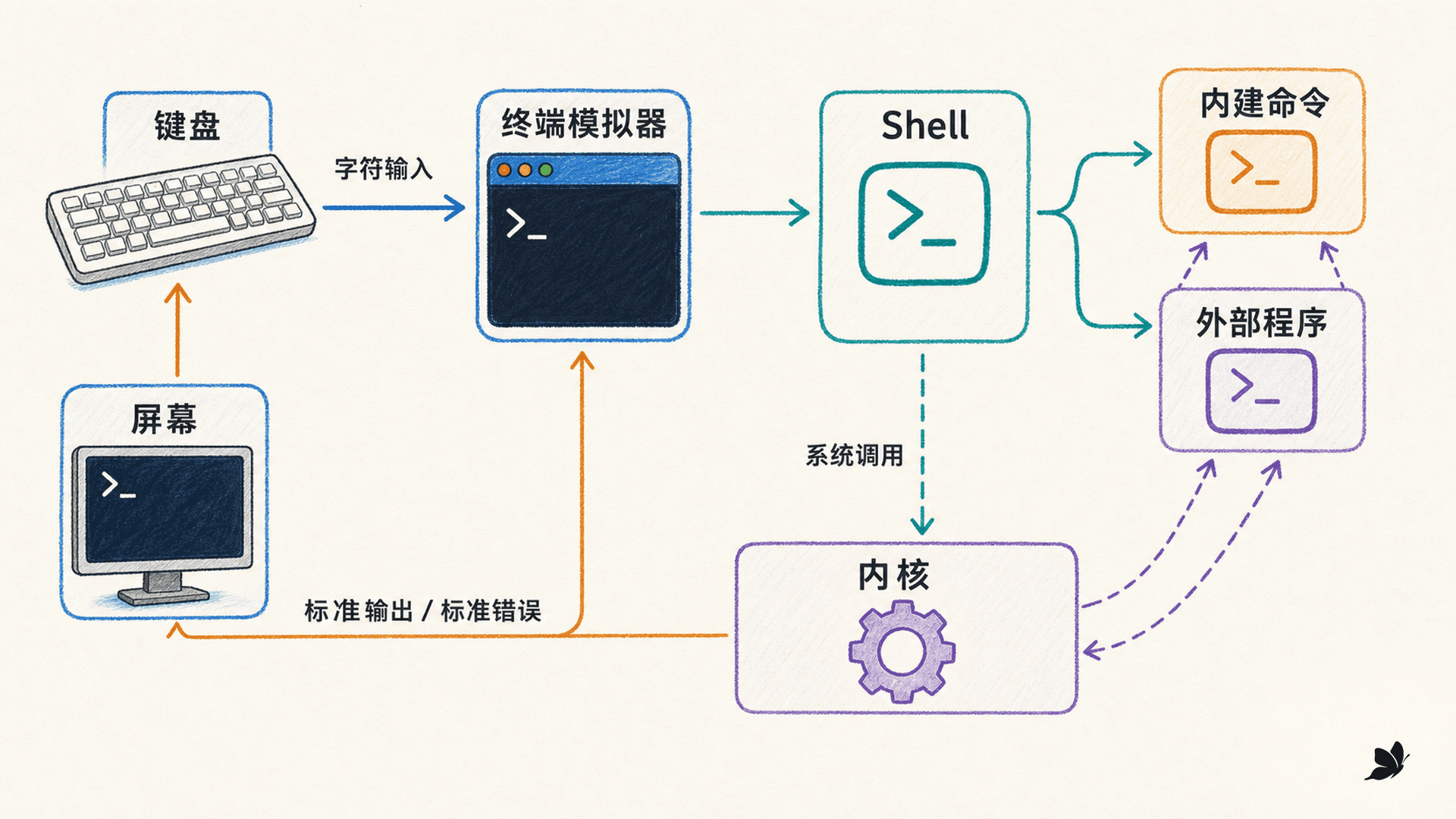
图:同一条命令经过终端、Shell 与程序层,最终才会请求内核能力。
环境变量 SHELL 往往记录账号配置的登录 Shell,不一定等于此刻正在解释命令的进程。课程使用 Bash 时,可以检查 BASH_VERSION;要确认更复杂的嵌套会话,还应结合进程信息判断。
1
关于终端、Shell 与内核,下列哪些说法正确?
从提示符看线索,不拿线索当权限证明
Shell 准备接收输入时会显示提示符。常见形式会放入用户名、主机名和当前目录:
text
learner@lab:~/work$
root@lab:/etc#
这里的 learner 或 root 看起来像用户名,lab 像主机名,冒号后是当前目录。末尾的 $ 常用于普通用户,# 常用于特权用户。技术文档也常用 $ command 表示“由普通用户执行”,用 # command 表示“这条命令需要管理权限”;复制命令时不要把前面的提示符一起输入。
不过,提示符只是 Shell 输出的一段可配置文本。用户完全可以把普通账号的提示符改成 #,也可以隐藏用户名。因此它只能提醒风险,不能证明权限。真正要确认身份时,运行:
bash
whoami
id -u
在本篇的隔离环境中,输出是:
text
nobody
65534
whoami 根据当前进程的有效用户 ID 输出用户名,id -u 直接输出数值 ID。传统权限模型中,root 的用户 ID 是 0;普通用户通常是其他数值。进程访问文件、信号和其他资源时,内核检查的是进程凭据与目标权限,不是提示符长什么样。
root 仍是用户空间身份,并没有变成内核态程序。它的危险在于权限检查很少替执行者阻止错误:普通用户删除不了的系统文件,root 可能直接删掉。日常学习保持普通身份,只有明确知道哪一步需要管理权限时,才把权限提升限定在那一步。
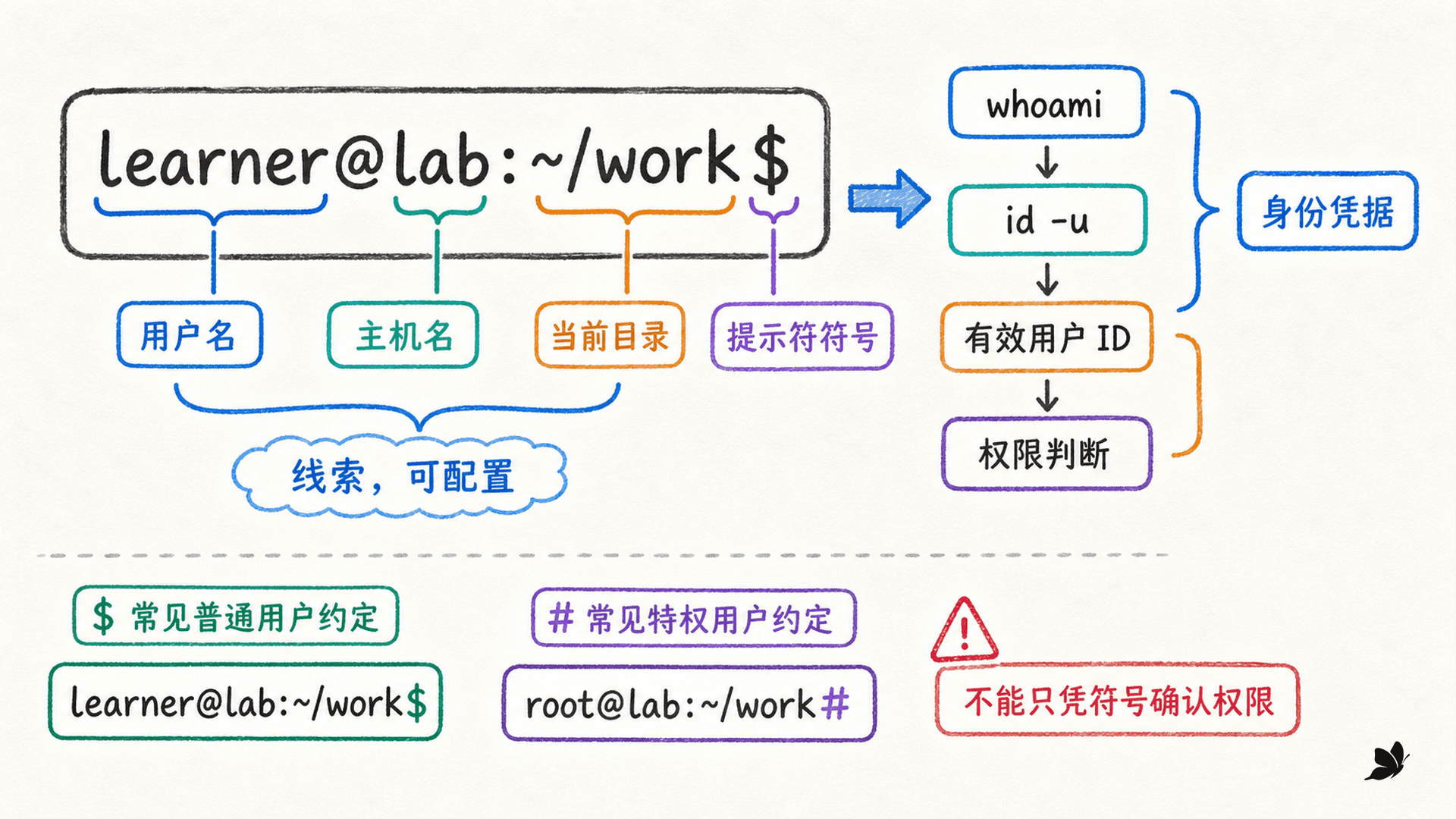
图:提示符可以提供身份线索,但权限确认必须回到有效用户 ID。
2
只要提示符以 # 结尾,就能确定当前进程拥有 root 权限。
读懂一条命令的基本结构
最常见的简单命令可以先按这个模型阅读:
text
命令名 [选项] [操作对象或其他参数……]例如:
bash
date -u +%Y-%m-%dT%H:%M:%SZ这行里,date 是命令名,-u 要求使用 UTC,+%Y-%m-%dT%H:%M:%SZ 是输出格式参数。隔离环境中的一次真实输出为:
text
2026-07-15T06:46:29Z“选项以短横线开头”是常见的程序接口约定,不是 Shell 强制规定的语法。Shell 的主要工作是把词分开并保留引用关系;真正决定 -u 有什么含义的是 date 程序。不同命令可能接受短选项 -u、长选项 --utc、二者组合,或者完全不同的参数风格,遇到不确定的写法要查该命令自己的帮助。
空格通常分隔参数。如果一个参数本身含空格,需要引用:
bash
printf '课程名称:%s\n' 'Linux 命令行基础'Shell 会去掉用于分组的引号,再把两个实际参数交给 printf:第一个是格式字符串,第二个是完整的课程名称。输出为:
text
课程名称:Linux 命令行基础许多命令支持 -- 表示“选项到此结束”。当文件名恰好以 - 开头时,command -- -filename 可以避免程序把文件名误认成选项。不过这仍是各程序遵守的接口约定,使用前应查看帮助。
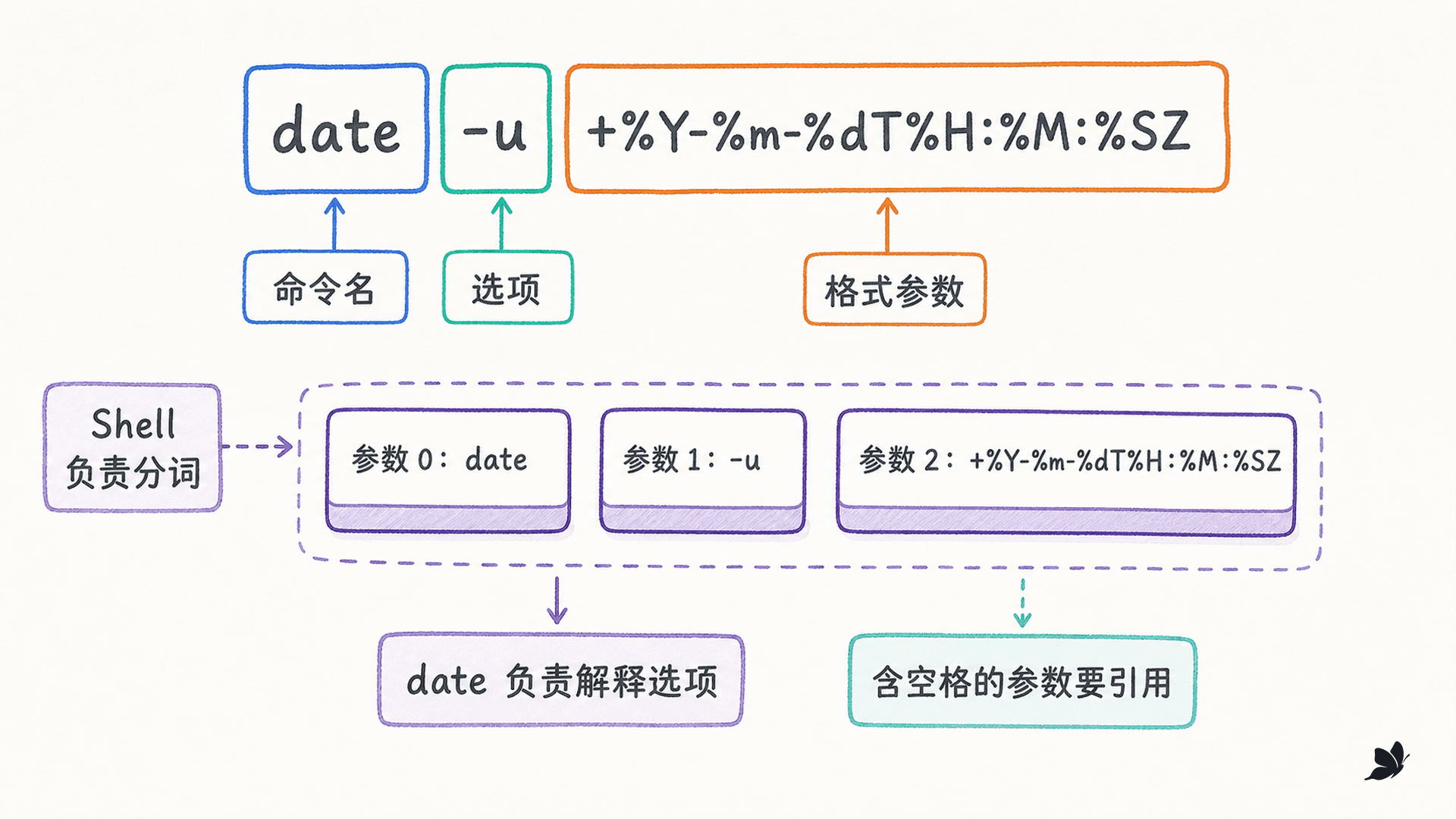
图:Shell 先形成参数列表,命令再解释每个选项和操作对象。
3
在 date -u +%Y-%m-%d 中,谁负责解释 -u 的具体含义?
回车之后,Shell 怎样处理命令
按下回车后,并不是把整行字符串原封不动地交给内核。以 Bash 的简单命令为例,可以用下面这条执行链理解:
- 读取输入:输入可能来自终端、脚本文件或
-c参数。 - 识别词和运算符:Shell 区分普通词、引号、管道、重定向和命令分隔符。
- 分析语法:它判断这是一条简单命令、管道、列表还是其他结构;语法不完整时,交互式 Shell 可能显示续行提示符等待补全。
- 执行展开:变量、命令替换和文件名通配等会在这一阶段形成真正的参数。引用可以限制某些展开与分词。
- 设置重定向:Shell 先把标准流接到终端、文件或管道的目标端。
- 解析命令名并执行:内建命令可由当前 Shell 直接运行;外部程序通常在子进程中装入执行。常见模型是 Shell 创建子进程,再由子进程执行目标程序。
- 收集结果:对于前台命令,Shell 通常等待它结束,取得退出状态,再显示下一次提示符。
文件名展开能直观看到“Shell 先处理,程序后执行”。在只含若干 .txt 文件的目录中运行:
bash
touch alpha.txt beta.txt
set -x
printf 'arg=<%s>\n' *.txt
set +x
跟踪信息会显示类似:
text
+ printf 'arg=<%s>\n' alpha.txt beta.txt
arg=<alpha.txt>
arg=<beta.txt>
printf 收到的已经是展开后的文件名列表。它没有自己扫描目录;完成 *.txt 匹配的是 Shell。理解这一点后,也就能明白为什么引用 "*.txt" 会阻止这次文件名展开。
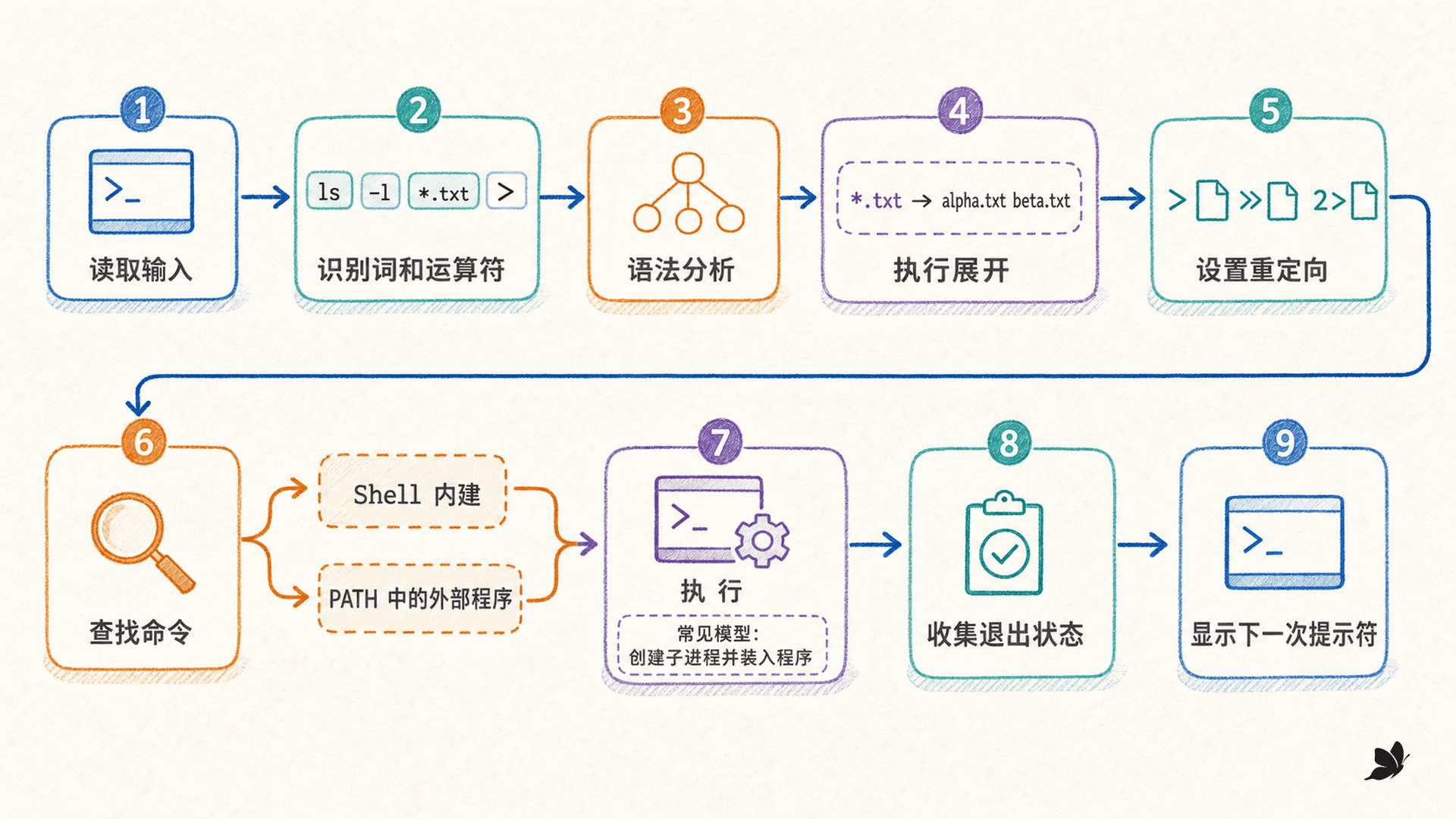
图:解析、展开和重定向都发生在目标程序真正运行之前。
4
在 printf '%s\n' *.txt 执行前,把 *.txt 换成匹配文件名的是 ____。
内建命令与外部程序并不是二选一的名称世界
有些命令由 Shell 自身实现,称为内建命令。cd 是典型例子:工作目录属于进程状态。如果另起一个外部进程执行 cd,改变的只能是子进程自己的目录,子进程一结束,父 Shell 仍停在原处。由当前 Shell 直接执行内建 cd,后续命令才能看到新目录。
另一些命令是文件系统里的外部程序,例如 Debian 环境中的 /usr/bin/date 和 /usr/bin/whoami。Shell 按 PATH 列出的目录顺序寻找可执行文件;同名文件出现多次时,前面的目录通常先匹配。Bash 还会缓存部分查找结果来减少重复搜索。
一个名称甚至可能同时有内建和外部版本。用 type -a 查看 Bash 能找到的所有候选:
bash
type -a cd printf pwd date whoami隔离环境返回的关键部分是:
text
cd is a shell builtin
printf is a shell builtin
printf is /usr/bin/printf
pwd is a shell builtin
pwd is /usr/bin/pwd
date is /usr/bin/date
whoami is /usr/bin/whoami
再用 command -v 看当前名称会解析成什么:
bash
command -v cd
command -v date
输出为:
text
cd
/usr/bin/date
Bash 处理一个普通命令名时,还可能遇到别名、函数和关键字。只用 which 查外部路径容易遗漏这些 Shell 层能力;排查“为什么执行的不是预期程序”时,优先使用 type 与 command -v,再检查 PATH。如果命令名含 /,例如 ./tool,Shell 会把它当路径使用,不再按普通名称搜索 PATH。
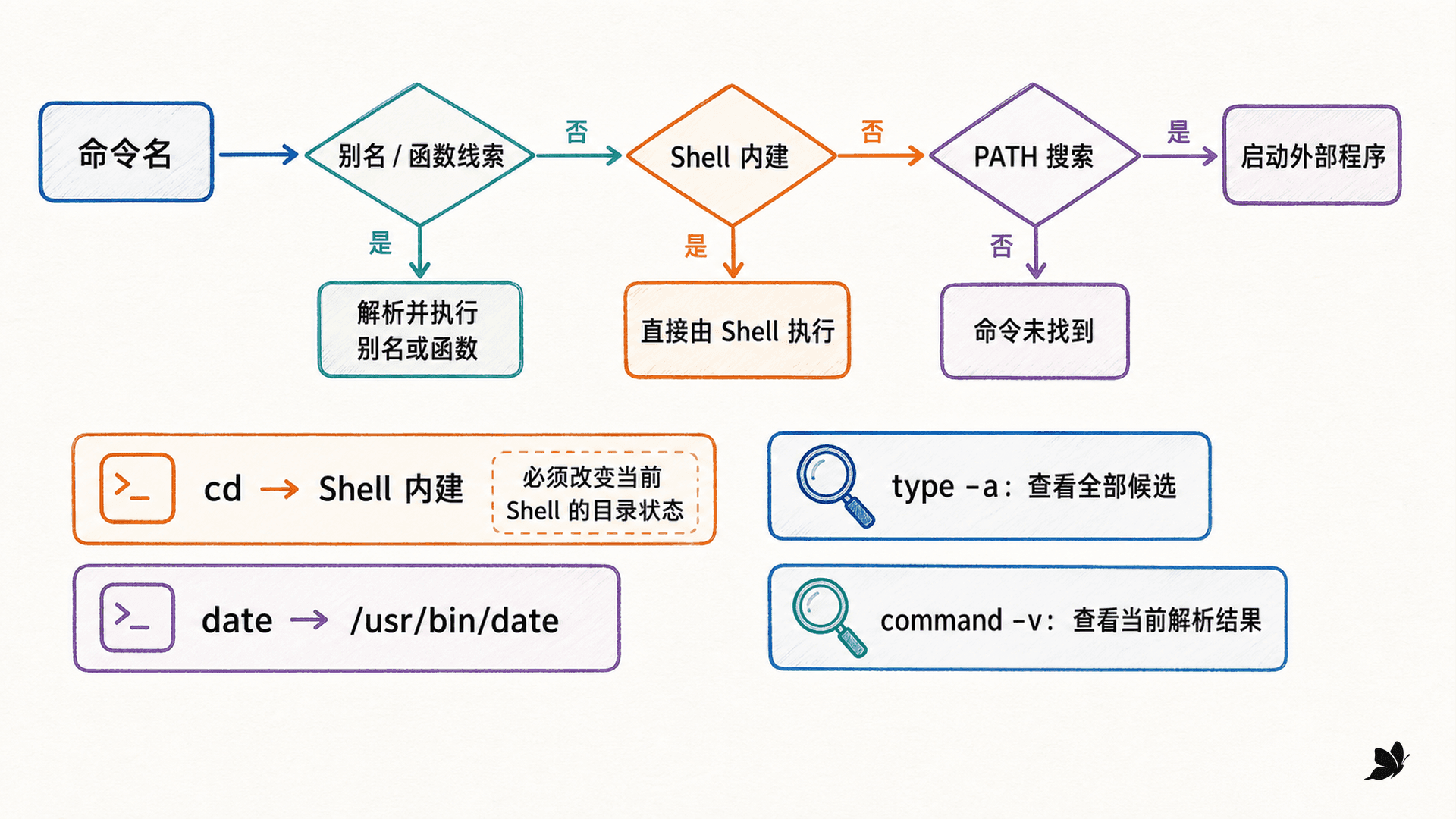
图:同一个名称可能对应内建能力,也可能在 PATH 中存在外部程序。
5
下列哪些方法适合判断 Bash 会如何解释一个命令名?
退出状态是命令之间的判断信号
命令结束时会留下一个数值状态,父 Shell 用它判断结果。惯例是 0 表示成功,非 0 表示没有按预期完成。状态与屏幕文字是两条不同的通道:命令可以不输出任何文字但返回失败,也可以输出很多内容后返回成功。
Bash 把最近一条命令的状态放在特殊参数 $? 中:
bash
true
printf 'true -> %s\n' "$?"
false
printf 'false -> %s\n' "$?"
输出是:
text
true -> 0
false -> 1
$? 必须立刻读取,或者先保存:
bash
some_command
status=$?
printf '状态:%s\n' "$status"
为什么要先保存?因为 printf 本身也是下一条命令,它完成后会覆盖 $?。连续运行两次 printf '%s\n' "$?",第二次看到的通常是第一次 printf 的状态,而不是最初目标命令的状态。
Shell 自己还有两个常见约定:找不到命令返回 127,找到路径但无法把它作为可执行程序运行返回 126。隔离环境中的结果是:
text
not-found -> 127; stderr=bash: definitely_not_a_welearn_command: command not found
not-executable -> 126; stderr=bash: ./noexec.sh: Permission denied
非零也不总等于“程序坏了”。例如一些查找或比较工具会用 1 表示“没有匹配”或“内容不同”,这可能是正常业务结果。正确做法是查看该命令帮助中的 EXIT STATUS、EXIT VALUE 或 DIAGNOSTICS,再决定怎样处理。Shell 的 && 和 || 也正是利用状态决定是否继续执行右侧命令。
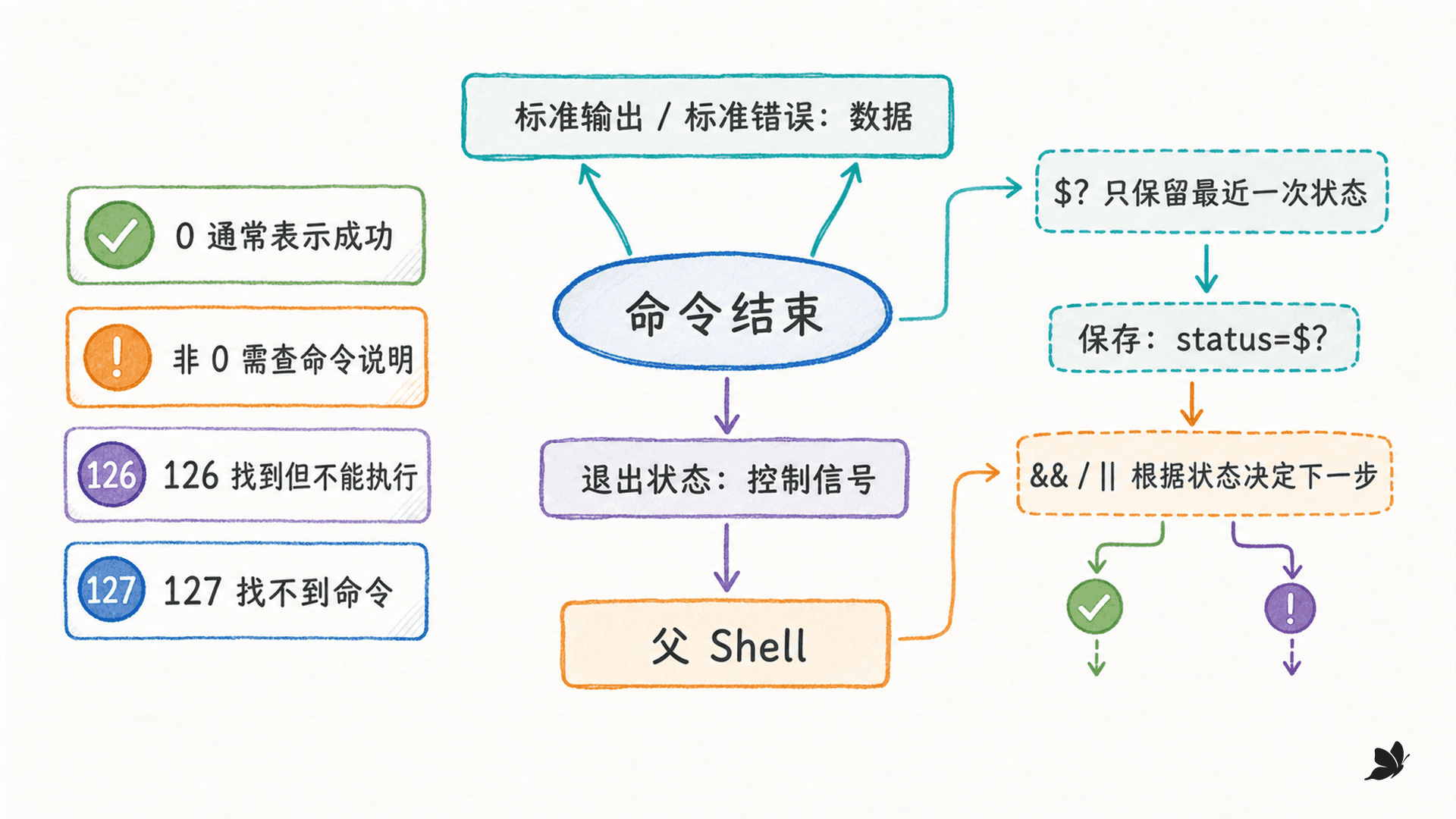
图:输出内容供人或下游程序读取,退出状态供 Shell 判断下一步。
6
在符合常见 Shell 约定的环境中,命令名没有找到时通常返回哪个状态?
标准流让命令可以被重新接线
程序启动时通常已经打开三条标准数据流:
交互时,它们常连接终端,所以看起来都在同一个窗口里。实际上,父进程可以把每条流分别接到文件、设备或管道。> 重定向标准输出并覆盖目标,>> 追加标准输出,2> 单独重定向标准错误,< 则让标准输入来自文件。
下面的生产者写一条正常结果、一条诊断信息,并返回状态 7:
bash
bash -c "printf '普通结果\n'; printf '诊断信息\n' >&2; exit 7" \
  >stdout.txt 2>stderr.txt
status=$?
读取两个文件得到:
text
stdout.txt: 普通结果
stderr.txt: 诊断信息
status: 7
这是因为 > 只改写文件描述符 1 的去向,2> 只改写文件描述符 2。退出状态 7 又是独立的控制信息,所以不会被两个文件的内容改变。
管道 | 默认只把左侧命令的标准输出连接到右侧命令的标准输入:
bash
printf '来自标准输入\n' |
  bash -c 'IFS= read -r line; printf "读取到:%s\n" "$line"'
右侧得到:
text
读取到:来自标准输入如果左侧同时写 stderr,诊断默认仍去终端,不会自动进入管道。这种分离很有价值:正常数据可以继续交给下游处理,错误仍能被人看到。需要合并时常见写法是 2>&1,它表示让文件描述符 2 指向文件描述符 1 当时的去向;重定向顺序会影响结果,不能把符号随意换位。
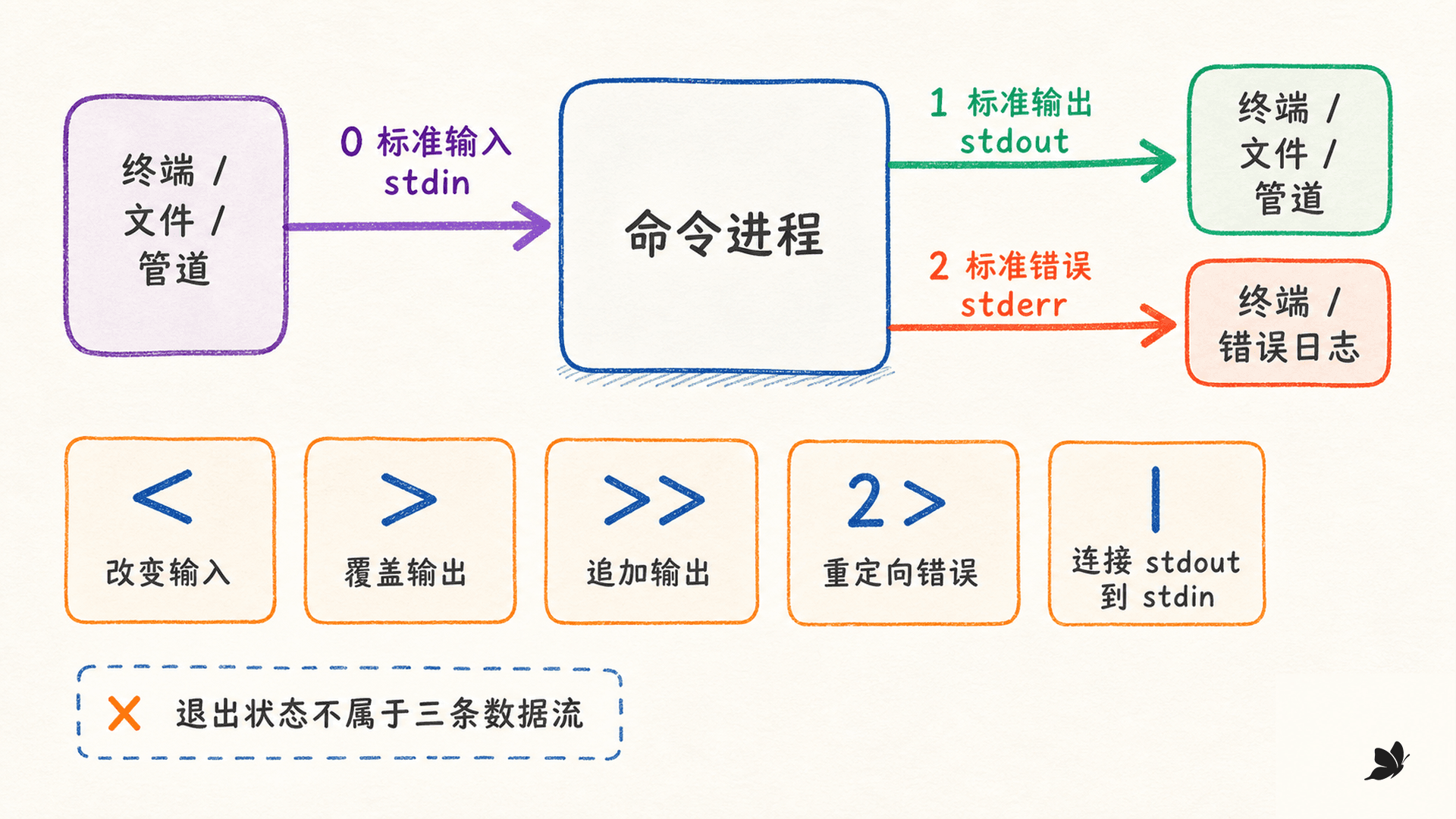
图:0、1、2 三个文件描述符可以分别连接终端、文件或管道。
7
执行 command >result.txt 后,哪些情况可能仍在终端出现?
错误消息不是噪声,先拆成三部分读
看到错误时,先别急着重复执行同一条命令。大多数命令行诊断都能按三个问题拆开:
- 谁报告的? 可能是 Shell,也可能是已经启动的程序。
- 哪个对象有问题? 常见对象是命令名、路径、选项或输入值。
- 为什么失败? 例如不存在、权限不足、语法错误或参数无效。
比较两条消息:
text
bash: definitely_not_a_welearn_command: command not found
ls: cannot access '/tmp/welearn-ch01/missing': No such file or directory
第一条由 Bash 报告。Shell 在解析命令名阶段就没有找到要运行的目标,所以外部程序根本没有启动。第二条由 ls 报告,说明 Shell 已经成功找到并启动 ls,但 ls 打开指定路径时发现对象不存在。这两个问题都“没有结果”,排查位置却完全不同。
Permission denied 也不等于“文件不存在”。它说明对象可能存在,但当前进程凭据和权限不允许所请求的操作。先检查路径拼写、对象类型和权限,不要把“直接提升为 root”当成默认修复;权限边界往往正在阻止一个不合理的访问。
一条操作触发很多后续错误时,优先处理最早出现的根因。后面的失败可能只是依赖前一步结果而产生。把 stderr 与 stdout 分开保存,或者先记录退出状态,能避免大量正常输出淹没真正的诊断。
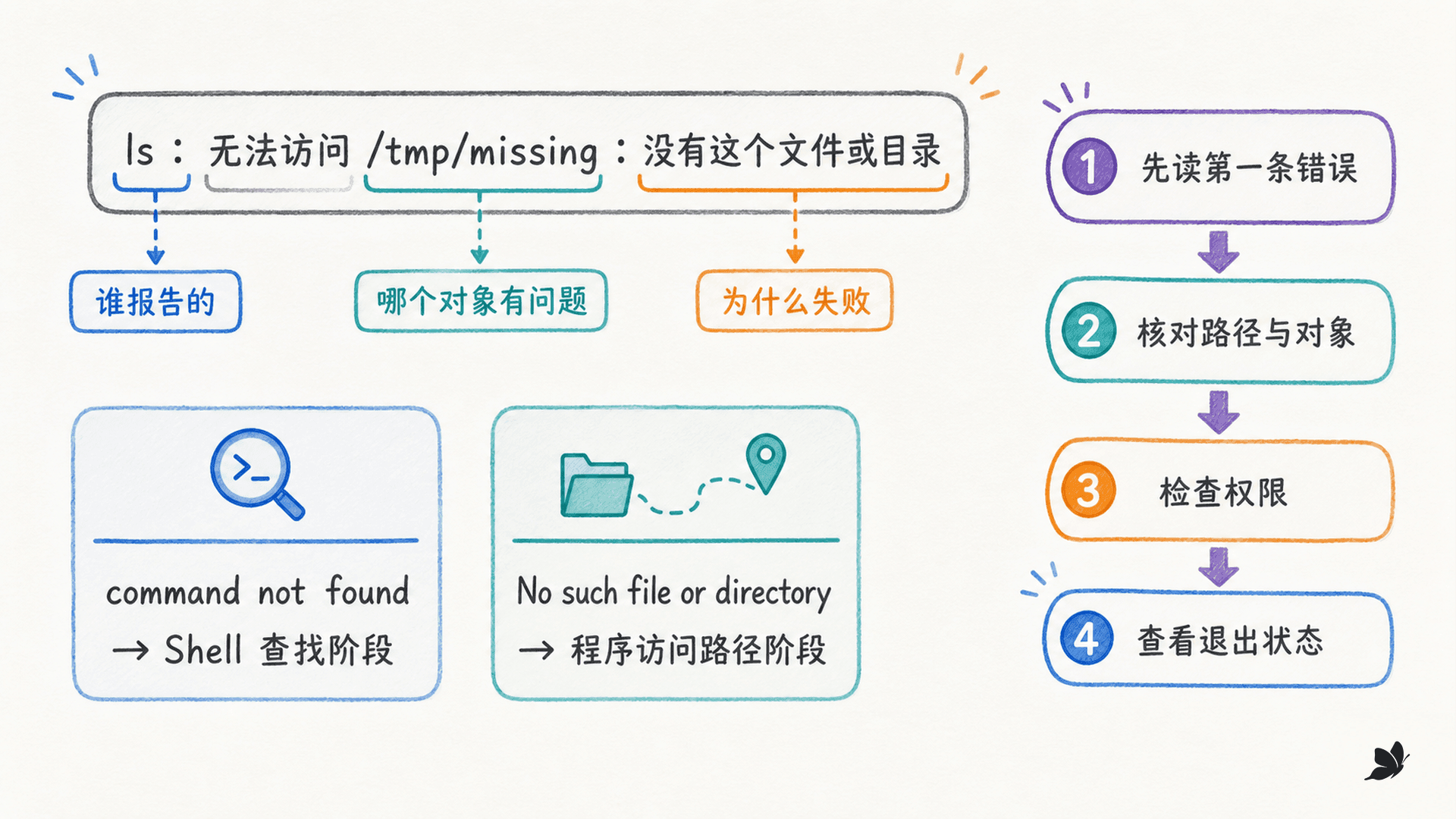
图:从报告者、问题对象和原因三处定位故障发生在哪一层。
8
看到 command not found 时,说明目标外部程序已经启动,只是程序内部执行失败。
先问当前环境,再决定去哪里找帮助
命令行帮助不是单一入口。效率较高的顺序是先确认“这个名称到底是什么”,再查对应类型的文档。
type -a name:判断名称是关键字、别名、函数、内建命令还是外部程序,并查看同名候选。help builtin:查询 Bash 内建命令。例如help type会显示type的语法和说明。command --help:许多 GNU 外部程序提供简要用法。例如date --help会列出格式与选项。man name:阅读参考手册。手册常按章节组织,man 1 passwd指用户命令,man 5 passwd指配置文件格式。man -k keyword或apropos keyword:只知道目标功能、不知道命令名时,按关键词搜索手册摘要。info command与/usr/share/doc:部分 GNU 工具和发行版软件包在这里提供更长说明或示例。
隔离环境中,help type 的开头是:
text
type: type [-afptP] name [name ...]
    Display information about command type.
而 date --help 的开头是:
text
Usage: date [OPTION]... [+FORMAT]
Display date and time in the given FORMAT.区别来自命令类型:type 是 Bash 自己实现的,所以问 Bash;date 是外部程序,所以让 date 解释自己的接口。精简容器可能没有预装 man 数据库,这不表示命令没有文档,只表示当前环境缺少相应文档包。
手册页更像精确参考,不一定按初学顺序展开。阅读时优先找 SYNOPSIS、DESCRIPTION、OPTIONS、EXAMPLES、EXIT STATUS 和 SEE ALSO。如果错误与系统调用或配置文件有关,章节号能帮助你避开同名条目。
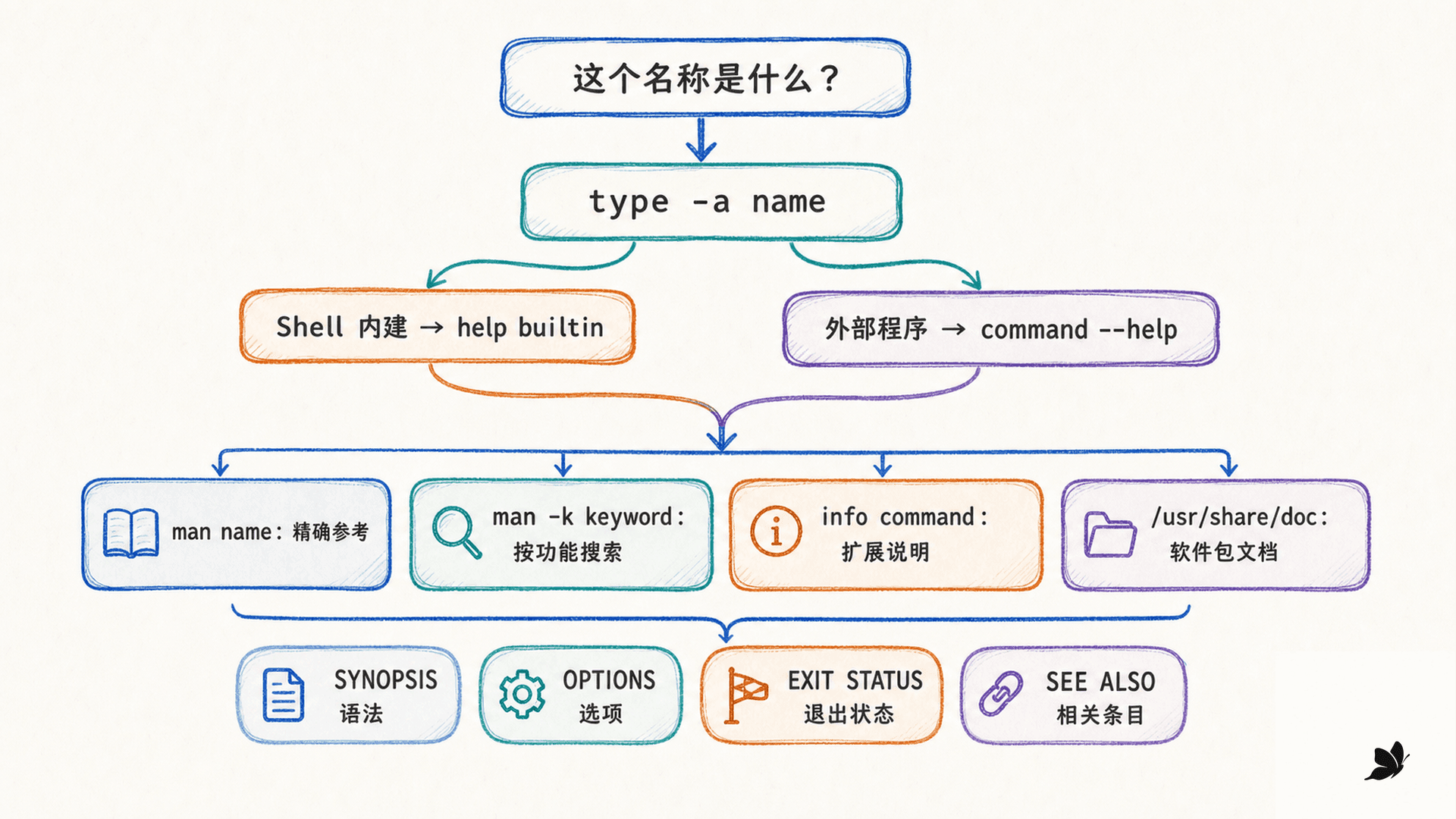
图:先判断命令类型,再选择内建帮助、程序帮助或系统手册。
9
想了解 Bash 内建 cd,并确认系统是否还有同名实现,适合先用哪些命令?
历史与行编辑让修改比重输更可靠
交互式 Bash 通常通过 Readline 提供行编辑。方向键可以移动光标和翻阅历史,但掌握几组常见按键,在长命令中更省力:
这些是 Bash 默认 Emacs 编辑模式下的常见绑定。用户配置、Vi 编辑模式、终端快捷键或其他 Shell 都可能改变行为,所以遇到不同结果应检查当前 Shell 与 Readline 配置,不要把键位当成所有环境的硬规则。
history 显示当前会话的历史列表。历史保存多少条、是否写入文件、哪些命令被忽略,受 HISTSIZE、HISTFILESIZE、HISTFILE、HISTCONTROL 等配置影响。因此“Shell 固定记住 500 条”并不成立。会话中的新命令何时写入历史文件,也会受退出方式和 histappend 等设置影响。
历史能减少重复输入,也可能保存敏感参数。不要把密码、令牌或私钥直接写在命令行参数里;“稍后清理历史”不能撤回已经被进程列表、审计日志或其他工具看到的内容。更安全的做法是使用专用凭据输入、受控环境变量或权限受限的配置方式。
还要区分两个常被混淆的按键:Ctrl-C 通常向前台任务发送中断信号;Ctrl-D 在终端输入处表示 EOF,只有程序如何处理 EOF 才决定它是否退出。
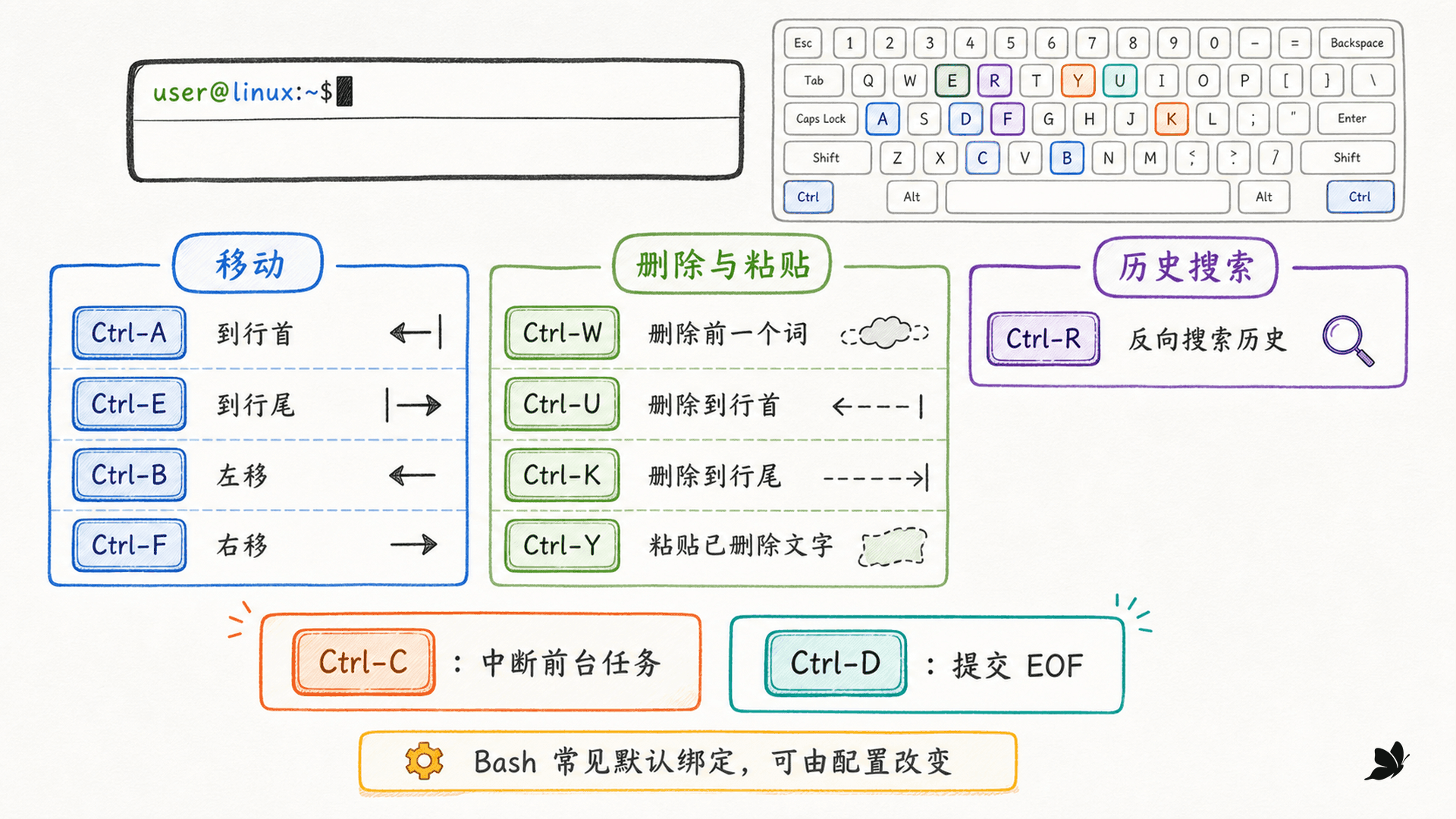
图:行首、行尾、按词删除和反向搜索覆盖了最常用的命令修改动作。
10
在 Bash 默认的常见行编辑配置中,用于反向搜索历史的按键是 ____。
正确退出是结束当前 Shell,不是关闭系统
exit 是 Shell 内建命令,它结束当前 Shell 执行环境。如果这是终端启动的最外层 Shell,终端标签页可能随会话一起关闭;如果它只是一个嵌套子 Shell,那么退出后会回到父 Shell。
下面的实验让子 Shell 以 23 退出:
bash
bash --noprofile --norc -c 'exit 23'
status=$?
printf 'child-shell-exit -> %s; parent-continues=yes\n' "$status"
输出为:
text
child-shell-exit -> 23; parent-continues=yes父 Shell 还能执行 printf,说明 exit 23 没有关闭系统,只把子 Shell 的退出状态交给了父进程。不带参数的 exit 通常沿用最近命令的状态;编写脚本时显式选择状态更清楚。
在交互式 Shell 的空命令行按 Ctrl-D,终端驱动会提交 EOF。Shell 收到输入结束后通常退出,但这与 Ctrl-C 中断前台任务是两种机制。显式输入 exit 更容易表达意图,也能避免误把 EOF 当成“强制关闭”。
直接关闭终端窗口可能让关联的前台进程收到挂断或终止信号,后台任务是否继续则取决于作业控制、终端和程序的处理方式。先结束不再需要的前台程序,再用 exit 离开会话,行为更可预期。
11
在一个父 Bash 中运行 bash -c 'exit 23',最直接的结果是什么?
用一次完整的隔离练习串起全篇
下面的练习把 Shell 识别、身份、命令类型、基础命令、退出状态和标准流放在同一个一次性 Debian 环境中。容器以 UID 65534 运行,移除所有 capability,禁用网络,根文件系统只读;唯一可写区域是内存中的 /tmp。脚本还会显式删除 /tmp/welearn-ch01,容器退出后再由 --rm 删除容器层。
bash
docker run --rm \
  --name welearn-linux-ch01-lab \
  --user 65534:65534 \
  --cap-drop ALL \
  --security-opt no-new-privileges \
  --network none \
  --read-only \
  --tmpfs /tmp:rw,nosuid,nodev,size=16m \
  debian:bookworm-slim \
  bash --noprofile --norc -lc '
set -u
work=/tmp/welearn-ch01
mkdir -p "$work"
trap '\''rm -rf "$work"'
一次实际运行得到的关键输出如下,时间会随执行时刻变化:
text
Bash=5.2.15(1)-release
/bin/sh=/usr/bin/dash
用户=nobody
目录=/tmp/welearn-ch01
时间=2026-07-15T06:46:29Z
cd is a shell builtin
printf is a shell builtin
date is /usr/bin/date
whoami is /usr/bin/whoami
date 路径=/usr/bin/date
true=0, false=1
stdout=普通结果
stderr=诊断信息
producer=7
这组结果可以逐项解释:课程明确启动的是 Bash,但 /bin/sh 指向 Dash,所以不能把二者混为一谈;nobody 与 UID 65534 对应非特权身份;cd 和 printf 有内建实现,date 与 whoami 从 PATH 找到外部程序;true 与 false 用状态表达真假;最后一条子命令把正常结果和诊断分别写入文件,同时独立返回 7。
如果某一步输出不同,不要先把它当成错误。先用 type、command -v、whoami 和帮助系统确认环境差异,再检查退出状态与 stderr。Shell 学习真正要建立的能力,就是从这些可观察证据判断命令在哪一层、以什么身份、通过哪条数据通道完成了什么。
12
这份隔离练习中,哪些设置直接限制了容器内进程的能力或持久写入?