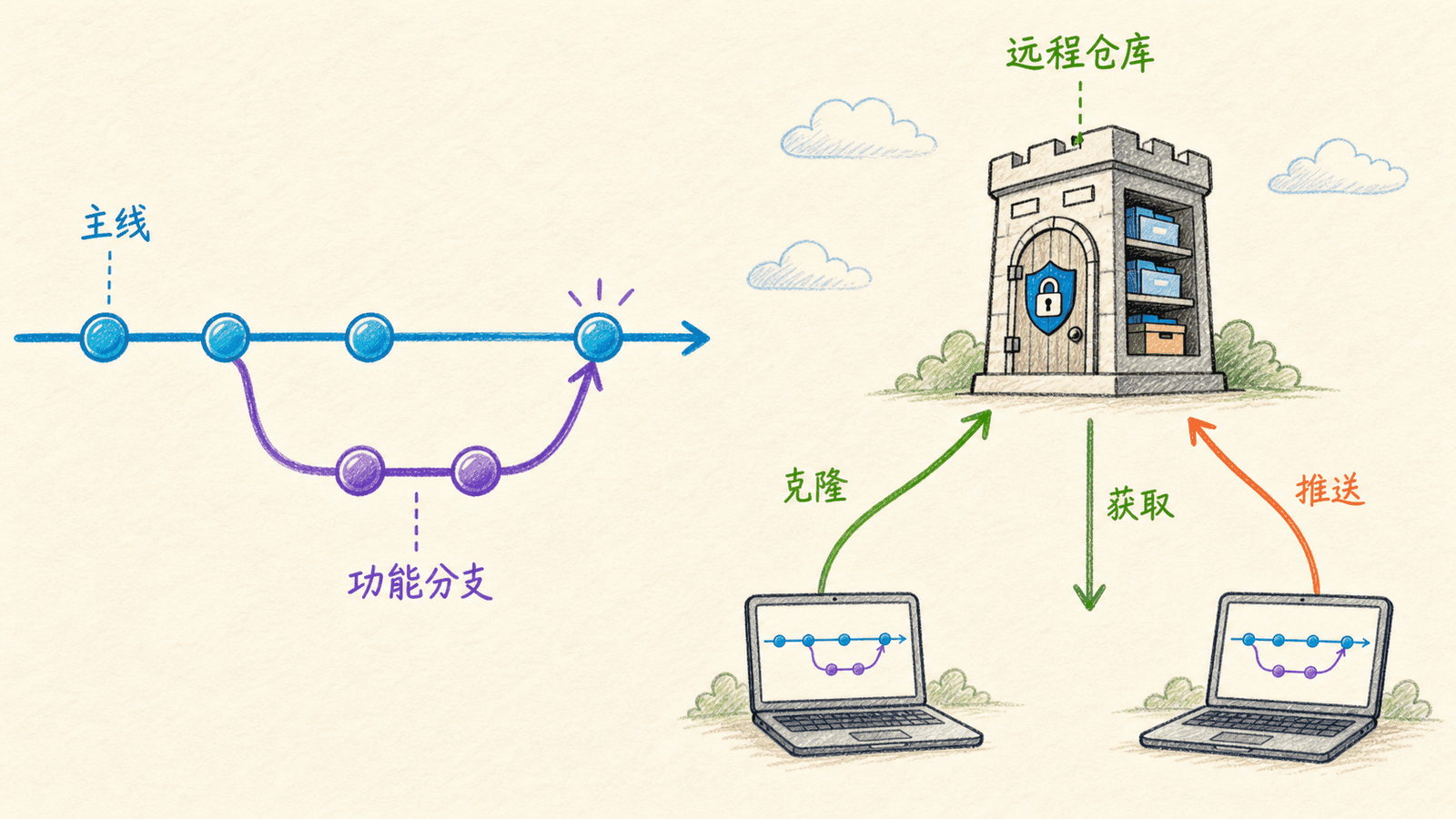
在版本控制体系中,分支(Branch)是用于隔离开发任务的机制,能让多个开发线并行推进而互不干扰。每个分支基于同一代码基础,可独立进行新功能开发、缺陷修复或实验性尝试。 所有分支的演进过程可以有机整合,便于团队协作和代码管理,实现高效的并行开发和风险控制。

在软件开发中,Git 的分支(Branching)就扮演着类似的角色。它几乎是所有现代版本控制系统都具备的功能,但 Git 却把它做到了极致,甚至被誉为“杀手锏”特性。为什么这么说呢? 因为在许多旧的工具里,创建一个分支通常意味着完整地复制一份项目代码,对于大型项目来说,这个过程既耗时又占空间,就像每次想尝试新想法都要把整个图书馆复印一遍一样笨重。
但 Git 的分支却格外轻盈。创建一个分支,几乎在瞬间就能完成,切换分支也同样迅捷。这得益于 Git 独特的内部设计。它并不存储文件的差异变化,而是为每一次提交(commit)制作一个“快照”(snapshot),记录下那一刻所有文件的样貌。 所以,一个分支,其本质不过是一个指向某个快照的可移动便签。当你创建一个新分支时,Git 只是新建了一张便签,贴在你当前所在的快照上。它并没有复制任何文件,因此速度飞快。
为了更好地理解这一点,我们需要认识一个特殊的朋友:HEAD。HEAD 并不是一个分支,它更像是一个永远跟着你的“当前位置”指示牌。你正在哪个分支上工作,HEAD 就指向哪个分支。通过这个指示牌,Git 才知道你的下一次提交应该发生在哪个“平行宇宙”里。
我们来看一个简单的例子。假设你正在主分支 master 上工作,这是 Git 默认创建的主分支。
此时,你的 master 分支和 HEAD 都指向最新的快照 C2。现在,你突然有了一个实验性的想法,比如想给网站换一个全新的配色方案。你不想在主线上直接动工,以免把事情搞砸。于是,你决定创建一个名为 feature-color 的新分支。
|git branch feature-color
执行这个命令后,Git 只是创建了一张名为 feature-color 的新便签,并将它也贴在了 C2 这个快照上。你的工作目录里的文件没有任何变化,但你的“平行宇宙”已经悄然诞生。
注意,虽然新分支建好了,但你的 HEAD 指示牌仍然指向 master。这意味着你还在“主线剧情”里。要想真正进入新的平行宇宙开始探索,你需要“切换”过去。
|git checkout feature-color
这条命令做了两件事:首先,它把 HEAD 指示牌从 master 移到了 feature-color 上。其次,它会检查并确保你的工作目录和新分支的最新快照保持一致(虽然眼下它们还是一样的)。现在,你已经成功穿越到了 feature-color 的时空。
接下来,你在这个分支上大展拳脚,修改了样式文件,并提交了一个新的快照 C3。
|# 你修改了 style.css 文件 git add . git commit -m "尝试新的蓝色主题"
提交后,因为你的 HEAD 指向 feature-color,所以是 feature-color 这张便签向前移动到了新的 C3 快照上,而 master 便签仍然静静地待在 C2 的位置。
就在这时,你接到一个紧急电话:主线网站上有一个严重的 Bug 需要立刻修复!情况紧急,但你无需惊慌。
你那还在试验中的新配色方案位于完全隔离的 feature-color 分支中,因此你完全可以把它们先放在一边,回到主线去拯救世界。你只需要再次切换回 master 分支。
|git checkout master
奇迹发生了。你的工作目录瞬间恢复到了 C2 快照的状态,所有关于新配色的修改都“消失”了。这并非真的消失,它们只是被安全地保管在 feature-color 分支里。Git 帮你打理好了一切,让你能心无旁骛地专注于眼前的紧急任务。
切换分支会改变你的工作目录文件,这是 Git 分支最直观也最强大的体现之一。它会自动添加、删除和修改文件,让你的工作区恢复到目标分支上一次提交时的样子。 如果切换时,你当前有未提交的修改,且这些修改和目标分支有冲突,Git 会非常贴心地阻止你切换,防止你的修改丢失。
回到 master 分支后,你迅速修复了 Bug,并提交了新的快照 C4。
现在,你的项目历史就出现了两条独立的故事线:一条是关于 feature-color 的探索,另一条是 master 上紧急修复的 Bug。它们互不干扰,各自发展。
这就是 Git 分支的魅力:它鼓励你为每一个新想法、新功能、甚至每一次 Bug 修复都创建一个短暂的分支。这让你的工作流程变得异常清晰和灵活。
故事线分叉后,终有需要汇合的一天。当你完成了分支上的工作,并希望将这些成果融入主线时,就需要用到“合并”(Merge)操作。

假设你在 master 分支上修复了紧急 Bug(C4),现在你想把这个修复也应用到你的 feature-color 分支中,确保新功能是基于修复后的代码。此时,你只需要切换到 feature-color 分支,然后执行合并命令:
|git checkout feature-color git merge master
在这个例子中,feature-color 分支所基于的 C2 是 master 分支 C4 的直接祖先。Git 会发现,要完成这次合并,它只需要把 feature-color 分支的历史“快进”到 master 的最新状态。
这种合并被称为“快进式”(Fast-forward)。它非常简单,Git 只是移动了一下分支的便签,没有产生新的提交。
现在,我们来处理更常见的情况。你的新配色方案 (feature-color) 经过测试后大受好评,你决定将它正式发布到主网站。这意味着,你需要将 feature-color 分支合并回 master 分支。
|git checkout master git merge feature-color
这次合并就没那么简单了。因为在你开发新功能的同时,master 分支也因为修复 Bug 向前推进了。两条分支的历史在 C2 之后出现了分叉。对于这种情况,Git 会执行一次“三方合并”(Three-way merge)。
它会找到三个关键的快照:
C2)master 分支的最新快照(C4)feature-color 分支的最新快照(我们假设是 C5)Git 会将这两条分叉的“故事线”的成果整合起来,创造出一个全新的快照(C6)。这个新的快照会自动包含一个特殊的提交信息,被称为“合并提交”(Merge commit),它的特殊之处在于它有两个父提交(C4 和 C5)。
合并完成后,feature-color 分支的使命就结束了。你可以像丢掉一张草稿纸一样把它删除,而它的所有成果都已经被永久地记录在了 master 主线中。
|git branch -d feature-color

合并并非总是一帆风顺。想象一下,如果在修复紧急 Bug 时,你修改了 index.html 文件的某一行;而不幸的是,在开发新配色时,你也修改了 index.html 文件的同一行。
当 Git 尝试合并这两条分支时,它就遇到了一个难题。对于这一行代码,它不知道该听谁的。这就是“合并冲突”(Merge Conflict)。
发生冲突时,Git 会暂停合并过程,并在冲突的文件中插入一些特殊的标记,把决定权交还给你。文件内容会变成类似这样:
|<<<<<<< HEAD <div id="footer">联系我们:support@example.com</div> ======= <div id="footer">请通过 support@example.com 联系我们</div> >>>>>>> feature-color
<<<<<<< HEAD 到 ======= 之间的部分,是 HEAD 指向的分支(也就是你当前所在的 master 分支)中的内容。而 ======= 到 >>>>>>> feature-color 之间的部分,则是来自 feature-color 分支的内容。
你需要做的,就是扮演“总编辑”的角色:手动编辑这个文件,决定最终采用哪个版本,或者将两者结合,创造一个全新的、更完美的版本。例如,你可以决定保留更详细的描述,然后将整个冲突标记区域替换为:
|<div id="footer"> 请通过 email.support@github.com 联系我们 </div>
在你解决了所有文件中的所有冲突后,你需要告诉 Git 问题已经解决了。方法很简单,就是使用 git add 命令将修复后的文件标记为“已解决”,然后再执行 git commit 来完成这次艰难的合并。
Git 会为你准备好一个默认的合并提交信息,你也可以根据需要进行修改。
到目前为止,我们所有的分支操作都发生在你自己的电脑上,它们是完全本地的。但软件开发通常是团队协作的成果。你需要一种方式来与他人分享你的分支,并获取他人的工作成果,这就是远程分支(Remote Branches)的用处了。
当你使用 git clone 从一个服务器(比如 GitHub)克隆一个项目时,你不仅下载了代码,还建立了一个与远程仓库的连接。
这个连接,Git 默认称之为 origin。远程仓库里的分支,在你本地会以一种特殊的形式存在,叫做“远程跟踪分支”(remote-tracking branch),例如 origin/master。
origin/master 就像是远程 master 分支在你本地的一个“书签”或“镜像”。它记录了你上一次与服务器通信时,master 分支所在的位置。你不能直接在这个分支上修改,但可以用它来参照和合并。
当你想要把你的本地分支分享给团队时,比如你刚刚完成的 feature-color 分支,你需要使用 git push 命令:
|git push origin feature-color
这个命令的意思是:“嘿,origin 服务器,请接收我的 feature-color 分支,并在你那边也创建一个同名分支。” 这样,你的队友就可以通过 git fetch 或 git pull 命令看到并获取你的新分支了。
反过来,当你的队友更新了远程仓库的某个分支,你需要运行 git fetch origin 来更新你本地的“书签”,比如 origin/master。fetch 命令只会下载最新数据,更新你的远程跟踪分支,但不会改变你本地的工作分支。
下载后,你需要手动执行 git merge origin/master 才能将远程的变更合并到你自己的 master 分支中。
git pull 命令则是一个便捷的组合技,它相当于 git fetch 紧接着 git merge。对于新手来说,它很方便,但了解其背后的两个步骤能让你对发生了什么有更清晰的认识。
除了合并(merge)外,Git 还提供了另一种整合不同分支修改的方式,叫做“变基”(Rebase)。
假设我们的master 分支在 C2 之后有了 C4,而还有一个 experiment 分支在 C2 之后有了 C3。
使用 merge 会产生一个有两条父路径的合并提交。而如果我们切换到 experiment 分支,执行 rebase:
|git checkout experiment git rebase master
这个命令的内在逻辑是:“请找到 experiment 分支和 master 分支的共同祖先(C2),然后把 experiment 分支上自那以后的所有修改(也就是 C3 对应的修改)像补丁一样,逐个应用到 master 分支的最新提交(C4)之后。”
执行后,Git 会生成一个新的提交 C3',它的内容和 C3 完全一样,但它的父提交不再是 C2,而是 C4。这样,experiment 分支的历史就好像是发生在 master 分支修复 Bug 之后 一样。
现在,experiment 分支的历史变成了一条完美的直线。此时再切换回 master 分支去合并 experiment,就只需要一次简单的“快进”了。最终的历史记录看起来就像所有的工作都是按顺序依次完成的,非常清爽。
变基(rebase)是个强大的工具,但能力越大,责任越大。它有一个必须用生命去遵守的黄金法则:绝对不要对已经推送到远程仓库、与团队共享的分支进行变基。
为什么?因为变基的本质是抛弃旧的提交,创造新的提交。当你对一个公共分支执行变基并强制推送(git push --force)后,你就改写了所有团队成员所依赖的历史。
当他们再次尝试同步代码时,他们的本地历史会和远程历史产生巨大的冲突和混乱。这就像你和朋友们正在合作一本共享的云文档,你却偷偷把某一章节恢复到昨天的版本,然后把自己今天写的内容重新在上面写了一遍。
你的朋友们今天基于原先版本所做的所有修改,瞬间就找不到了共同的基础,整个协作流程会陷入灾难。
所以,请记住:
这没有一个绝对的答案,它更像是一个哲学问题。 一个明智的折中方案是:用变基来整理你本地的、私有的工作,用合并来整合团队的、公共的工作。 这样,你既能享受到清晰的个人工作记录,又能保证团队协作的稳定与和谐。