在 Excel 中复核指标并完成三张图
这一节不从“选中数据,插入图表”一句话跳到成品。我们会先把月度公式写出来,再说明为什么选折线图和条形图,最后完成留存风险热力图。每一步都要能回到 SQL 结果复核。
先确认“月度数据”工作表有五列:月份、订单数、客户数、销售额和毛利额。下面新增的客单价、毛利率、环比和移动平均都是公式,不手工填写结果。
先建立月度计算区
在 F1:I1 输入四个表头:
这里保留英文缩写,是为了与 SQL 字段和常见分析术语对应。你也可以显示成中文,公式不受影响。
计算客单价
在 F2 输入:
excel
=D2/B2D2 是月销售额,B2 是当月完成订单数。公式向下填充到 F19。
为什么分母不是客户数?因为客单价描述“一笔订单平均多少钱”。如果用客户数,算出来的是月度客均销售额,回答的是另一件事。两个指标都能算,但名称必须对应分母。
计算毛利率
在 G2 输入:
excel
=E2/D2把 G2:G19 设置为百分比,保留两位小数。这里用月毛利额除以月销售额,不是把每件商品的毛利率取平均。
如果销售额可能为 0,正式模板可以写成:
excel
=IFERROR(E2/D2,"")本项目每个月都有销售额,所以简单公式更容易看清口径。IFERROR 会连 #VALUE!、#REF! 这类错误也隐藏,不能靠它证明数据正确。只想处理零分母时,可用 =IF(D2=0,"",E2/D2);文本金额和损坏引用仍应查清。
计算销售额环比
首月没有上月,H2 保持空白或写 n/a。在 H3 输入:
excel
=D3/D2-1向下填充到 H19,并设置为百分比。
这个写法与 =(D3-D2)/D2 等价。判断公式是否正确,可以先用 2024-02 手算:
所以 H3 应显示约 -3.11%。如果显示 -311%,说明百分比被重复乘了 100;如果显示正数,通常是新旧月份写反了。
计算三个月移动平均
窗口开头还不足三个月,我们用已有月份计算。在 I2 输入:
excel
=D2在 I3 输入:
excel
=AVERAGE(D2:D3)在 I4 输入:
excel
=AVERAGE(D2:D4)从 I5 开始使用完整三个月窗口:
excel
=AVERAGE(D3:D5)向下填充到 I19。填充后 I6 会自动变为 =AVERAGE(D4:D6),窗口始终向后移动一行。
移动平均不是为了让曲线更“好看”。它减少单月噪声,让我们判断近期水平是在抬升还是下降。它也会让突然变化变得平缓,所以不能拿移动平均替代原始销售额。
逐项验证公式
先不要画图。抽查首行、中间行和最后一行,避免整列公式一起错。
再做总额对账:
excel
=SUM(D2:D19)结果应为 229909.45。毛利额合计应为 113296.45。对账通过,才说明 SQL 导出、Power Query 导入和 Excel 公式使用了同一范围。
公式出现错误时怎么查
#DIV/0!:分母是 0 或空白,先检查订单数和销售额列。#VALUE!:参与计算的单元格可能是文本,查看是否混入单位或空格。- 整列结果相同:填充时用了绝对引用,例如
$D$2/$B$2。 - 只有最后几行空白:填充范围没有覆盖到第 19 行。
- 环比错位:月份没有按升序排列,上一行不再代表上一个月。
这些错误都应该修公式或数据类型,不要把错误结果复制成数值后再手改。
制作月度销售额趋势图
月度销售额有明确的时间顺序,我们使用折线图。柱形图也能显示 18 个月,但折线更容易观察连续变化和转折。
准备连续的图表区域
如果月份和销售额不相邻,可以在 K:L 建一个图表驱动区:
选中 K2:L19,使用“向下填充”。这个辅助区不是重复录入,它用公式引用原始表。查询刷新后,图表数据也会跟着变。
插入折线图
- 选中 K1:L19,包括表头。
- 打开“插入”选项卡。
- 选择“折线图 > 带数据标记的折线图”。
- 图表标题改为“月度销售额趋势”。
- 纵轴使用千位分隔,单位保持为元。
- 横轴按月份升序,不手工重排数据点。
- 删除无意义的图例;只有一条销售额线时,标题已经说明序列。
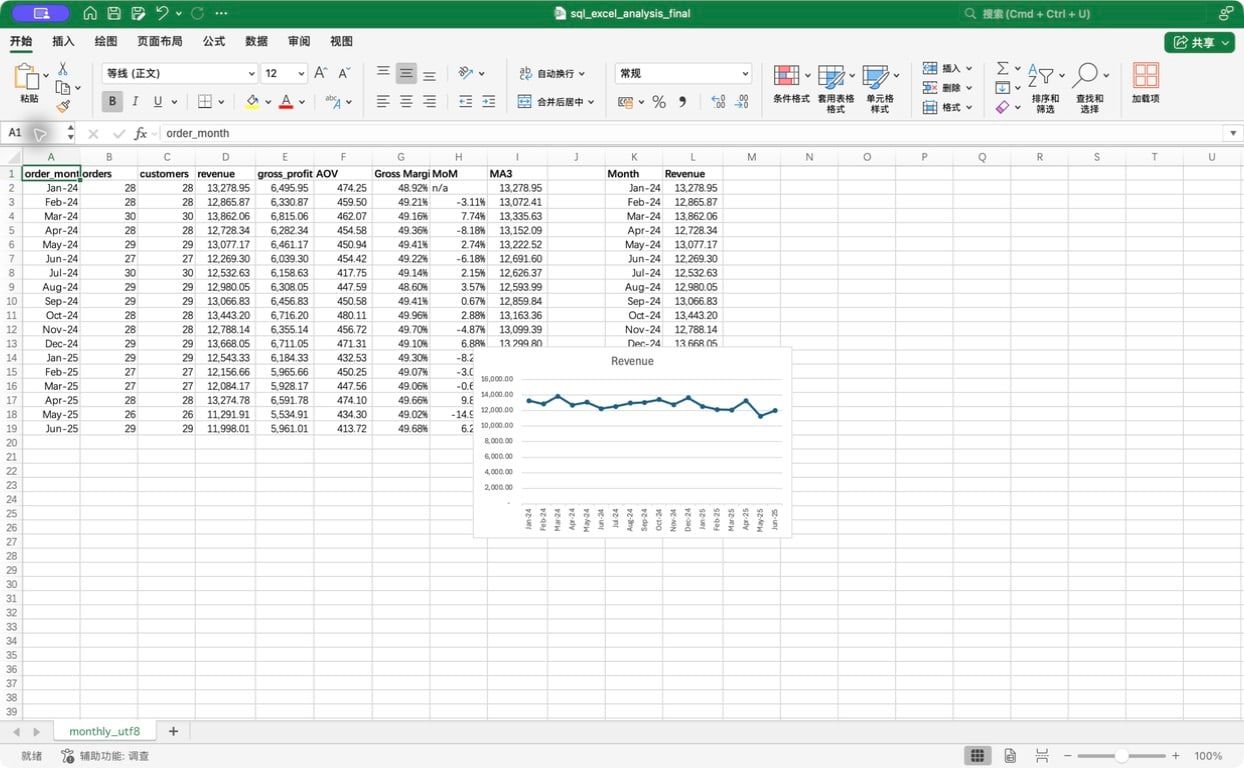
图中能看到销售额主要在 12000 到 14000 之间波动,2025-05 明显下探,2025-06 回升。图表只负责让变化可见,原因仍要回到品类、城市或订单明细中查询。
如果要同时展示订单数
销售额约为 12000,订单数约为 30,两者量级差很多。直接放在同一坐标轴上,订单数会贴近横轴。
可以建立三列辅助区:月份、销售额、订单数,然后插入组合图:
- 销售额使用柱形或折线,放主坐标轴。
- 订单数使用折线,勾选次坐标轴。
- 左轴标明“销售额(元)”,右轴标明“订单数”。
次坐标轴解决可读性,但也会增加误读风险。不要比较两条线的视觉高度,只比较它们各自的方向和拐点。
制作品类销售额条形图
品类没有时间顺序,我们关心的是排名。因此选择横向条形图,并按销售额从高到低排序。
先让 SQL 生成 category.csv:
sql
.headers on
.mode csv
.once category.csv

SELECT
    category,
    COUNT(DISTINCT order_id) AS orders,
    SUM(quantity) AS units,
    ROUND(SUM(revenue), 2) AS revenue,
    ROUND(SUM(gross_profit), 2) AS gross_profit,
    ROUND(
用 Power Query 加载到“品类数据”工作表。确认五个品类的销售额合计仍是 229909.45。
插入横向条形图
- 选中“品类”和“销售额”两列。
- 打开“插入 > 柱形图”。
- 在“二维条形图”中选择“簇状条形图”。
- 数据表保持数码、餐厨、居家、饮水、出行的销售额降序。若默认条形图把第一类放在底部,在“设置坐标轴格式”中启用“分类次序反转”,核对从上到下也是这个顺序。
- 标题写“品类销售额(元)”。
- 横轴从 0 开始,不截断坐标轴制造差距。
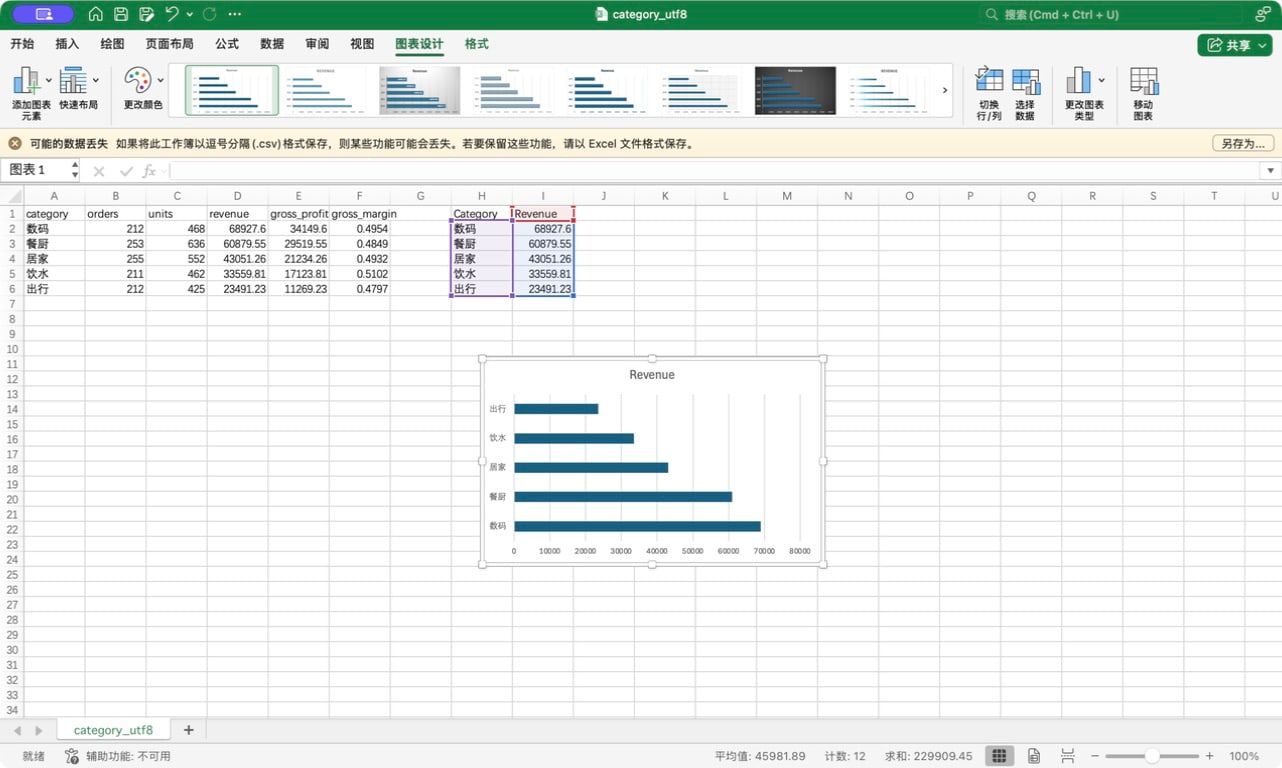
为什么不使用饼图?五个品类可以画饼图,展示它们各占总额多少。这里还需要清楚看出餐厨与数码、饮水与出行之间的金额差距,条形图把数值放在同一个零基线上,比较起来更直接。
毛利率不要与销售额共用一个横轴。销售额是金额,毛利率是比例。可以把毛利率留在旁边的表中,或另做一张点图,避免一个坐标轴同时解释两种单位。
制作留存风险热力图
留存数据的行是首购月份,列是 M0 到 M6。每个单元格代表某一批客户在首购后第几个月仍然活跃。
先检查表的结构
导入后应满足:
- A 列是
cohort_month。 - B:H 是 M0:M6。
- M0 全部是 100%。
- 留存率是 0 到 1 之间的数值,而不是带
%的文本。
如果 M0 不是 100%,先回 SQL 检查首购队列人数和活跃人数的口径。热力图不能修复错误的分母。
应用风险色阶
- 选中 B2:H9,不包含表头和首购月份。
- 单击“百分比样式”,保留两位小数。
- 打开“条件格式 > 色阶”。
- 编辑双色阶规则:最小值类型选“数字”、值为 0、颜色为红;最大值类型选“数字”、值为 1、颜色为白。这样色标固定在 0%–100%,新增队列不会改变同一个留存率的颜色。
- 检查 0% 是深红色,100% 是白色,确认颜色方向没有反。
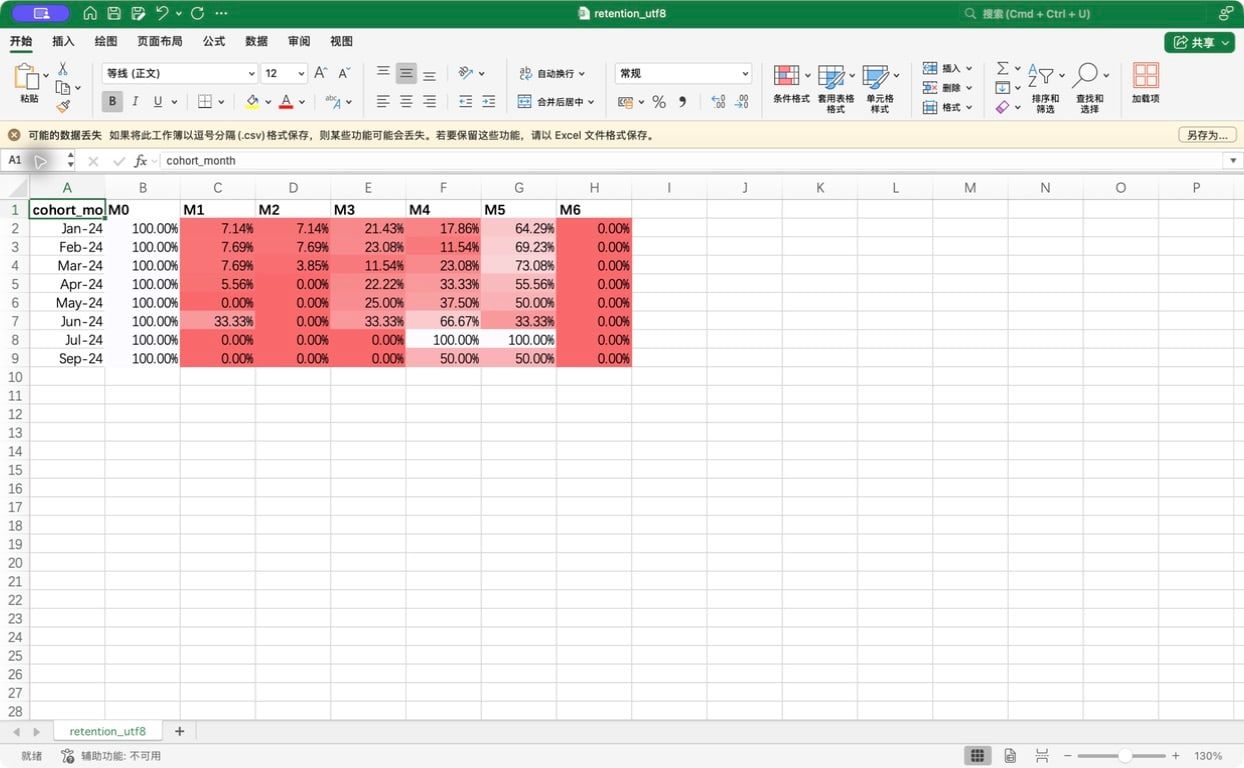
这里把颜色定义为“风险浓度”,所以红色表示需要关注,不是表示表现更好。若你使用绿色色阶,也要检查高值与低值的方向。只看色阶名字不够,应该用 0% 和 100% 两个端点验收。
怎样读这张热力图
2024-01 队列的 M1 是 7.14%,M5 是 64.29%。留存并不一定随月龄单调下降,因为本项目统计的是“当月是否活跃”,不是“从首购后一直存活到这个月”。客户可以 M2 没买,M5 又回来。
如果业务要看连续留存或生存率,需要改 SQL 定义,不能只改热力图颜色。
图表完成后的验收
每张图检查四件事:
- 数据范围是否包含全部行,但没有包含空白行。
- 横轴或类别顺序是否符合业务含义。
- 数值单位是否写清,金额与百分比没有共用同一轴。
- 图中的首尾值是否与表格一致。
再执行一次 SQL 导出和 Excel 刷新。月度表、品类表和留存表更新后,公式与图表都应继续引用正确区域。如果刷新后图表仍显示旧值,先检查图表源范围是否连接到查询表或公式辅助区。
下一节会把四个核心指标和这些图组织成一页看板,并完成刷新、对账和业务结论的最终交付。
换一组数据自己核对
下面的练习使用小型变式。请先按正文的粒度和口径作答,再展开核对。
练习 1:核对公式引用与窗口
练习表 B2=2、D2=100、E2=20;D3=200、D4=300、D5=400。F2、G2、H3、I4 与 I5 分别应是多少?请写出 I5 引用的范围。
练习 2:选择图表并标清顺序单位
品类 A、B、C 销售额分别为 30、20、10,默认横向条形图把 A 放在底部。怎样让从上到下按金额降序?若把订单数同时画到销售额图中,需要注意什么?
练习 3:固定色阶并保护未知单元格
M0=100%、M1=0%、M2 尚未观察。请描述三个格子的值与颜色。色阶的最小最大值为什么写数字 0 和 1,而不是 0 和 100?