打开 Word,先认清这张工作台
假设行政临时交给你一个活儿:下班前把“夏季消防演练通知”打出来发到各部门。你双击桌面上的 Word 图标,屏幕中间摊开一大片白,顶上一排密密麻麻的按钮,底下还压着一条细细的灰条。通知一个字没打,你先卡在了第一步——这些东西各管什么,字该从哪里打起。
这一章不急着排版,先解决四件事:
- 认清启动后看到的三块区域各自负责什么。
- 弄明白新建、打开、保存、另存为的区别,让存过的文件三个月后还找得回来。
- 看懂打开文件时标题栏上偶尔冒出来的“兼容模式”和“只读”是什么意思。
- 学会把页面调到看得舒服,长文档也能快速翻到想去的位置。
启动后的界面分成三块
Word 启动并新建空白文档后,整个窗口从上到下分成三块:顶部是功能区,中间是编辑区,底部是状态栏。可以把它想成一张工作台——中间的台面用来干活,头顶的工具墙挂着各种工具,台边的仪表盘随时报告进度。三块区域各司其职,认清它们,后面每一章的操作都有了落脚点。
中间的空白纸是编辑区
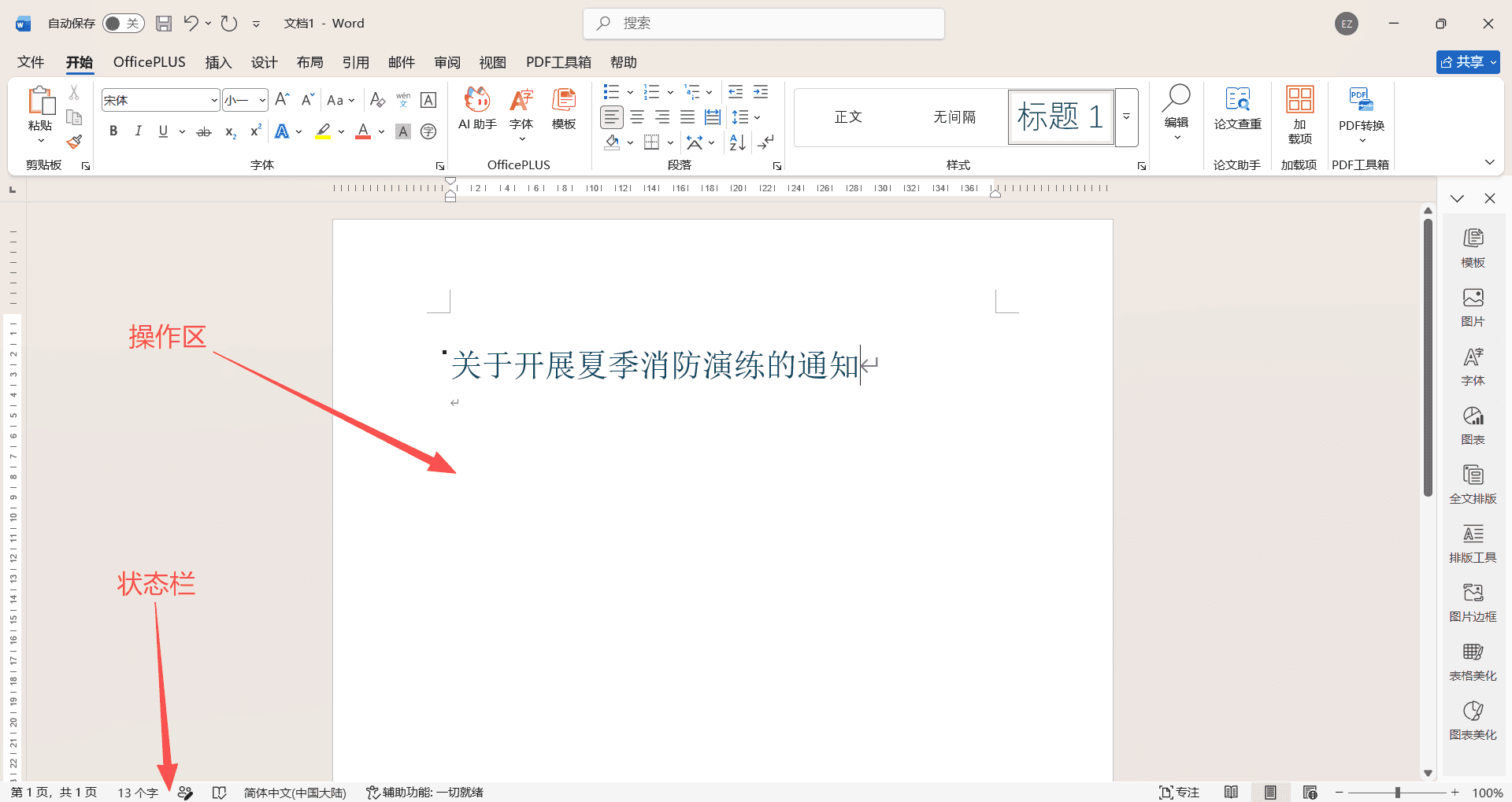
编辑区就是那张竖着摆的白纸,纸上闪烁的那条细竖线叫“插入点”,平时大家习惯叫它光标。它标记的是“下一个字从哪里出现”。现在试着打一行字——“关于开展夏季消防演练的通知”,你会看到文字在光标位置一个个冒出来,光标自己往右挪。
注意纸的四周留着一圈空白,那是页边距,不是浪费的地方——正式文档都需要留边,具体怎么调是后面的内容,现在只要知道文字不会顶到纸的边缘就行。
顶部的功能区放着所有工具
功能区是顶部那一整排按钮,它按“选项卡”分层:开始、插入、布局、引用、审阅、视图,点哪个选项卡,下面就换成哪一批工具。每个选项卡内部再按“组”细分,比如“开始”选项卡里,字体、字号、加粗挤在“字体”组,对齐和行距归“段落”组。
找按钮的思路不是背位置,而是先想“我要做的事属于哪一类”。想往文档里加一张表格,加东西的事归“插入”选项卡;想调纸张方向,页面的事归“布局”选项卡。拿不准某个按钮是干什么的,把鼠标悬停在上面停两秒,会浮出一条文字说明。
如果哪天功能区突然“消失”了,只剩一行选项卡名称,多半是被收起来了。双击任意一个选项卡名称就能恢复固定,快捷键是 Ctrl + F1。
底部的状态栏是仪表盘
状态栏是窗口最底下那条灰条。左端显示“第 1 页,共 1 页”和当前字数——刚才那行通知标题打完,字数会显示 13 个字。它还有一个很实用的细节:选中一部分文字时,字数会变成“6/13 个字”这样的形式,前面是选中的字数,后面是全文字数。写有字数要求的材料时,比如单位要求心得体会不少于八百字,盯着状态栏就知道离目标还差多少,不用另外去数。
新建、打开、保存与另存为
认完界面,接下来是文件本身的四个基本动作。它们都收在“文件”选项卡里,也各有快捷键——新建是 Ctrl + N,打开是 Ctrl + O,保存是 Ctrl + S。这三组快捷键值得现在就记下来,尤其是最后一个。
新建与打开
新建最简单:按 Ctrl + N,Word 直接给你一张新的空白文档。如果走“文件”再点“新建”,还能看到简历、信函之类的现成模板。
打开有两条路:在 Word 里按 Ctrl + O 去挑文件,或者在文件夹里直接双击那个文件。还有一条捷径——“文件”选项卡的“开始”页面会列出最近用过的文档,昨天刚编辑过的文件从这里点开,比翻文件夹快得多。
保存与另存为不是一回事
这两个命令长得像,干的事完全不同。保存是把当前的修改写回原文件,旧内容被覆盖;另存为是生成一个新文件,原文件原封不动。只有第一次保存新文档时两者才表现一样——都会弹出对话框让你选名字和位置,因为这时候还没有“原文件”可覆盖。
分不清这两个命令,最容易吃亏的场景是“拿旧文件改新文件”。比如手头有一份去年存档的“2025年会通知.docx”,今年年会的通知想在它基础上改:打开,把日期改成 2026 年,把地点从三楼报告厅换成新园区礼堂,改完顺手按下 Ctrl + S——去年的原件当场被覆盖,需要留档核对时才发现它已经不存在了。正确的顺序是打开旧文件后先另存为“2026年会通知.docx”,确认标题栏上显示的是新文件名,再动手改内容。
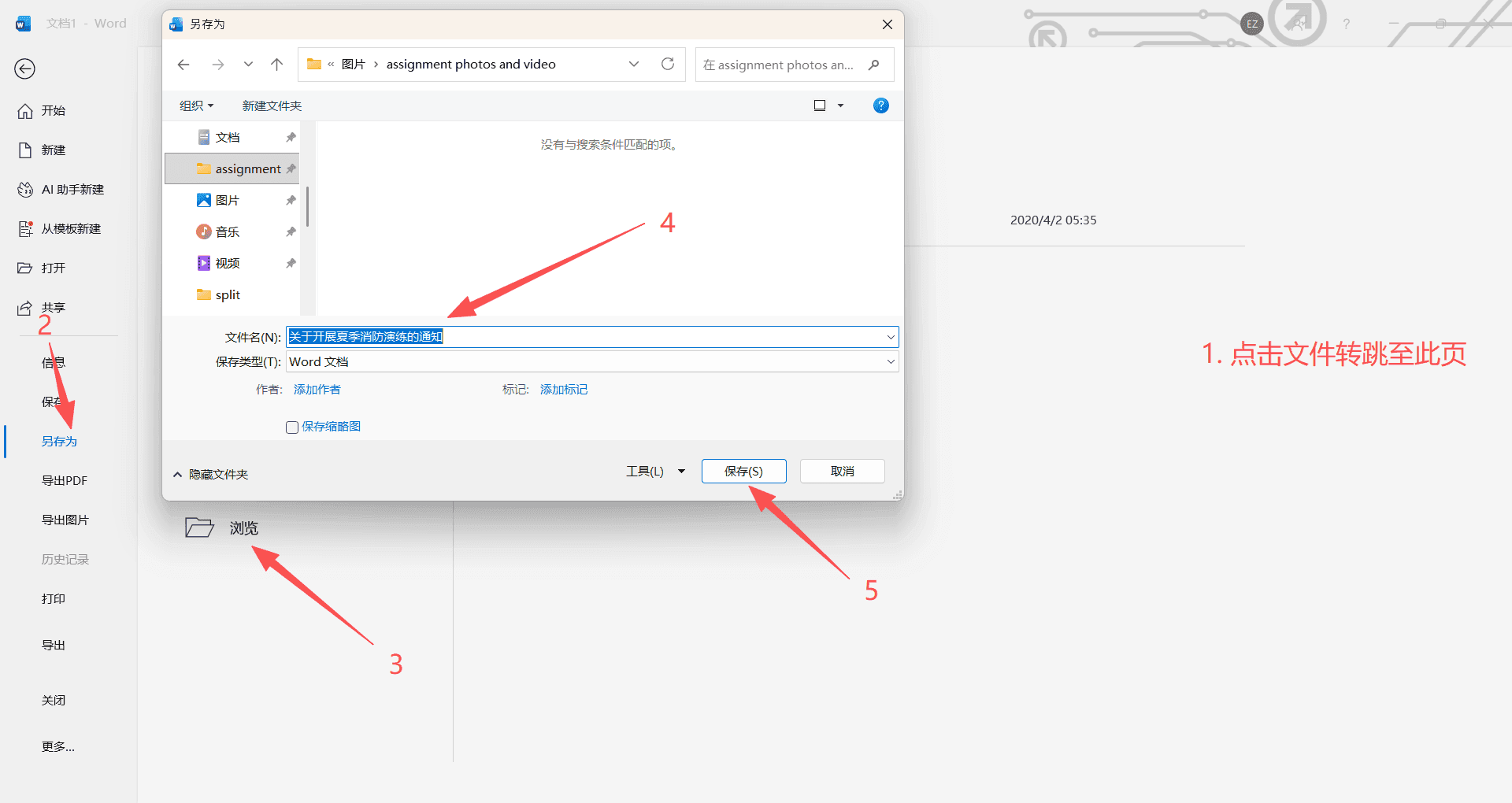
第一次保存一份新文档的完整动作是这样的。
按 Ctrl + S,Word 发现这份文档还没有落到硬盘上,会打开保存界面。
点“文件”→“另存为”→“浏览”,在弹出的对话框里选好存放位置。
在“文件名”一栏输入名字,替换掉 Word 自动填的“文档1”。
点“保存”。此后每写一会儿就按一次 Ctrl + S,让修改随时落盘。
断电、死机和软件闪退从不挑时间。Word 有自动恢复功能,但它默认每十分钟才记录一次,救不回你最后十分钟打的字。把 Ctrl + S 练成写几段就顺手按一下的肌肉记忆,比任何补救手段都可靠。
文件名与存放位置怎么选才找得回来
先看一个很常见的桌面:上面躺着“新建 Microsoft Word 文档.docx”“新建 Microsoft Word 文档 (2).docx”“通知.docx”“通知最终版.docx”“通知最终版(真的).docx”。三周后行政来要消防演练通知的定稿,只能挨个双击打开看内容,五个文件看完,还未必敢确定哪个是最后发出去的那版。
问题出在两头——文件名没有信息量,存放位置全凭随手。对应的解法也是两条。文件名要能回答“这是什么、哪个版本”,一个好用的格式是日期加事项加版本号;存放位置要固定,在某个盘建一个自己的工作文件夹,里面按项目或月份分子文件夹,新文件一律存进对应的格子里,不往桌面和默认的“文档”文件夹里堆。
文件名回答“这是什么、改到第几版”,文件夹回答“它属于哪件事”。两个问题都有答案,文件才找得回来。
三种打开状态分别意味着什么
自己新建的文件打开总是顺顺当当,但打开别人发来的文件时,标题栏上有时不只显示文件名,还会跟着“兼容模式”或“只读”几个字。它们不是故障提示,但各自意味着不同的限制,动手编辑前要先看一眼。
正常的 .docx
.docx 是 Word 2007 之后的标准格式,你新建并保存的文档默认就是它。标题栏只显示文件名,没有任何后缀说明,所有功能都可以正常使用。日常工作里,这应当是你交出去的文件的默认形态。
标题栏出现兼容模式
打开一份扩展名是 .doc 的老文件,标题栏会在文件名后面标上“兼容模式”。意思是这份文件用的是 2003 版之前的旧格式,Word 为了保证它在老版本里还能正常打开,把一部分新功能停用了——你会发现功能区里有些按钮变成灰色点不动。
比如收到合作单位发来的一份 .doc 会议材料,想在里面插入新版的图表,发现相关按钮是灰的。这时点“文件”进入“信息”页,最上面有一个“转换”按钮,点它就把文件升级成 .docx,灰掉的功能全部回来。要注意一点:如果对方单位还在用老版本 Office,转换后的文件发回去可能打不开,转换之前先确认一下对方的环境,拿不准就另存一份 .docx 自己用,原来的 .doc 留着往来。
只读打开
标题栏显示“只读”时,这份文件能看不能存。常见原因有三种:发文件的人设置了以只读方式推荐打开,文件属性被勾了只读,或者文件在共享位置上正被别的同事占用。
只读最坑人的地方是它不拦你编辑,只拦你保存。在部门共享盘上打开排班表,闷头调了四十分钟班次,按 Ctrl + S 才弹出提示说文件为只读,无法保存——只能另存为一份副本,改动进不了原表,第二天共享盘上的旧表和你的副本各说各话。避免的办法很简单:在共享文件上动手之前,先抬头看一眼标题栏有没有“只读”两个字,有就先解决占用或权限问题,再开始编辑。
把页面调到看得舒服
界面认清了,文件管住了,最后一件事是让眼睛舒服、让翻页高效。这一节用的两样工具,一个在状态栏右下角,一个在视图选项卡里。
缩放与显示比例
状态栏右端有一个缩放滑块,往右拖页面放大,往左拖缩小,旁边的百分比就是当前显示比例。按住 Ctrl 滚动鼠标滚轮也能缩放,这个手法更常用。
关键要理解一点:缩放只改变屏幕上的显示大小,不改变文字和打印的实际大小。把比例拉到 150%,字在屏幕上看着很大,打印出来还是原来的尺寸。所以放心大胆地缩放——逐字修改、抠标点的时候放大到 120% 到 150%,眼睛不累;检查整体版面的时候缩小到能同屏看到整页甚至两页,一眼看出哪一段挤了、哪一页只剩孤零零两行。
导航窗格
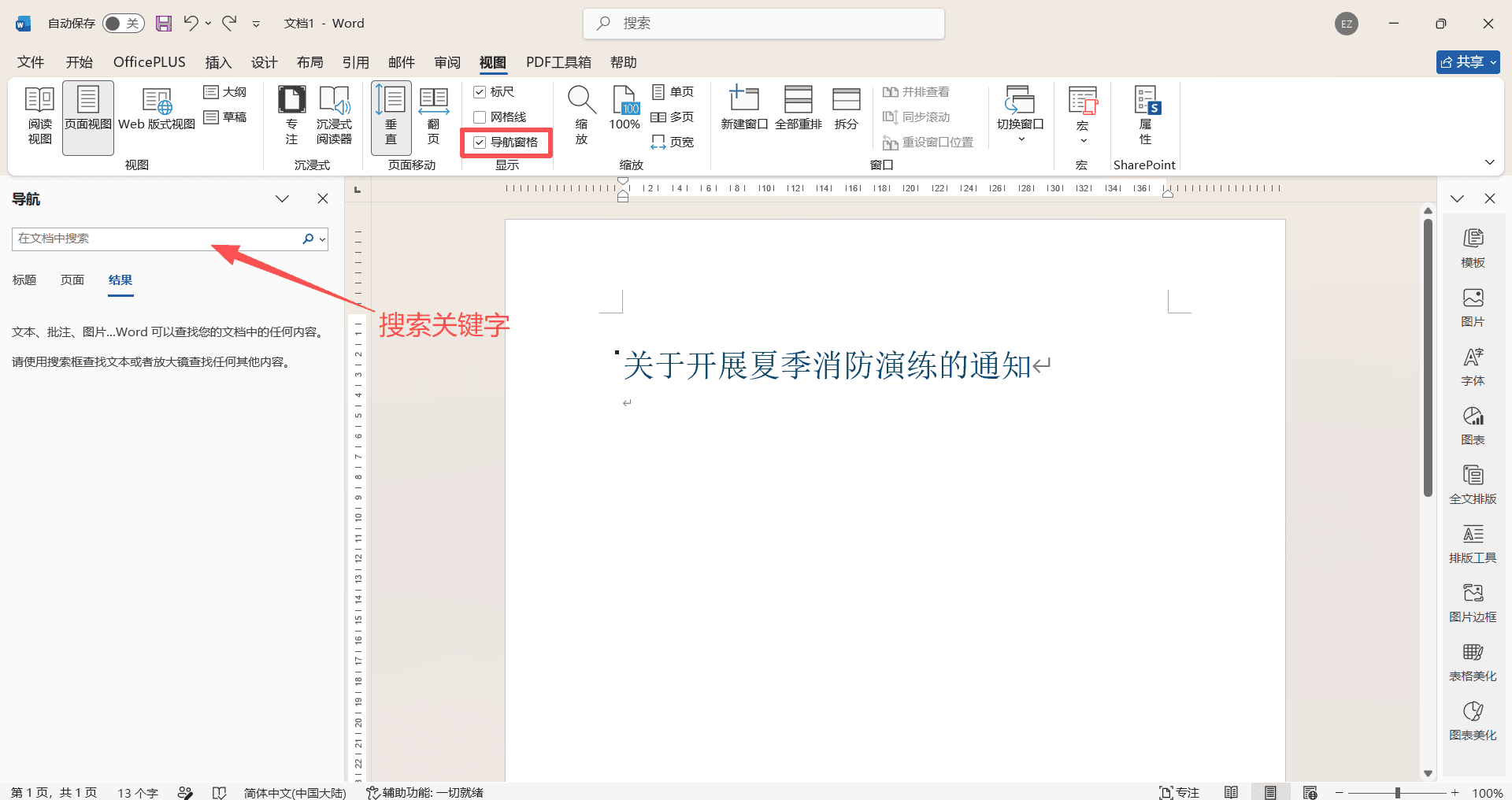
按 Ctrl + F,窗口左侧会滑出导航窗格,它也可以在“视图”选项卡里勾选“导航窗格”打开。窗格顶部是搜索框,下面有三个页签——标题、页面、结果。
搜索是它最直接的用途。翻一份三十页的制度汇编找差旅报销的规定,滚轮滚到手酸不如在搜索框里输入“差旅”,所有出现这个词的位置都列在下面,点哪条就跳到哪里,正文里的匹配处还会加上黄色高亮。“页面”页签则把每一页缩成小图排在左侧,适合快速翻到大概的位置。
至于“标题”页签,你现在点开会发现它是空的,哪怕文档里已经打了一行看起来像标题的字。这不是故障——这个列表只认“标题样式”,不认外观,手动加粗调大的文字在它眼里仍是普通段落。样式是第四章的主角,到那里这个空列表会被填满。
Ctrl + F 在很多软件里都是“查找”,在 Word 里它连带打开的就是导航窗格。先把这个快捷键用熟,第四章讲完样式,它还会多一个“按标题跳转”的用途。
章末任务
把这一章的内容串成一遍完整的操作,前后大约十分钟。
新建一份空白文档,输入一行字“关于开展夏季消防演练的通知”,看一眼状态栏,确认字数显示 13 个字;再选中“夏季消防演练”六个字,观察字数变成“6/13 个字”。
按 Ctrl + S 做第一次保存:在自己的工作盘里建一个文件夹,比如“2026-07 行政事务”,文件命名为“2026-0714-消防演练通知-v1.docx”,存进去。
在正文里随便补两行内容,然后另存为“2026-0714-消防演练通知-v2.docx”。打开文件夹确认 v1 和 v2 两个文件都在,v1 里没有你刚补的内容。
按住 Ctrl 滚动滚轮,把显示比例拉到 150% 再调回 100%;期间点“文件”进“打印”看一眼预览,确认预览里的字没有跟着变大。
按 Ctrl + F 打开导航窗格,在搜索框里输入“演练”,确认正文里的匹配位置被高亮;再点开“标题”页签,看一眼它现在是空的。
做完后对照下面四条自查。
-
文件夹里有 v1 和 v2 两个文件,文件名能看出日期、事项和版本。
-
说得出保存和另存为的区别,以及拿旧文件改新文件时应该先做哪个动作。
-
看到标题栏上的“兼容模式”或“只读”,知道各自意味着什么、下一步该做什么。
-
用
Ctrl + F能在文档里搜到指定的词。
四条都能做到,Word 这张工作台就算认下来了。下一章开始正式动文字——光标怎么走、内容怎么选、复制粘贴之后一团乱的格式怎么收拾。