给文字穿上合身的衣服
你手里已经有了一份内容干净的文档。现在换一个场景:行政部要发一份“新员工入职培训通知”,贴在公告栏,同时发到全员群里。文字早就写好了——培训时间、地点、议程、注意事项,一样不缺。可是打开文档一看,从标题到落款全是一个模样:同样的字号,同样的粗细,标题挤在左上角和正文混在一起,段落之间密不透风。这份通知贴出去三天,前台统计报名的同事说,一半的新员工根本没注意到公告栏上有这么一张纸。
内容没有问题,问题出在样子上。读者拿到一份文档,第一眼看到的不是文字写了什么,而是这一页“长什么样”——哪里是标题,哪里是重点,从哪里开始读。这些信号靠格式传递。这一章就来解决四件事:
-
字体、字号、加粗这些“字”一级的设置,各自什么时候用。
-
左对齐、居中、两端对齐这些“段”的姿态,分别适合什么内容。
-
行距、段前段后、首行缩进,怎么让一页纸疏密得当。
-
为什么不能用空格把标题“顶”到中间——这个几乎人人犯过的错误,代价在哪里。
章末我们会把这份无人问津的培训通知完整地重排一遍,前后对比一下,你会看到同样的文字换一身衣服之后差别有多大。
字体与字号决定文档的第一眼
先从最小的单位说起——字本身。选中一段文字,“开始”选项卡最左边的“字体”组里,前两个下拉框分别管字体和字号。这两个设置决定了读者对文档的第一印象,也是最容易被随手乱设的地方。
常用字体各有各的性格
Word 的字体列表拉开有上百种,日常办公真正需要认识的就四种。它们的差别不在好看不好看,而在笔画的形态适合什么场合。
规律可以记成一句话——正文要“耐读”,标题要“醒目”。宋体的装饰角在长篇阅读时能引导视线沿着行走,所以正文用它不容易累;黑体笔画粗壮均匀,远看依然清楚,所以标题用它一眼就能抓住。反过来用就别扭了:整页正文全用黑体,读两段眼睛就发胀;标题用宋体,混在正文里毫不起眼——培训通知贴出去没人看,这就是原因之一。
一份文档里的字体最好不超过三种。见过一份部门总结,正文宋体、小标题黑体、引用楷体、数字用了某种圆体、落款又换成隶书——五种字体挤在两页纸上,每一种单看都没错,放在一起像五个人同时说话。字体是用来分工的,不是用来展示字库的。
字号的号数越大字反而越小
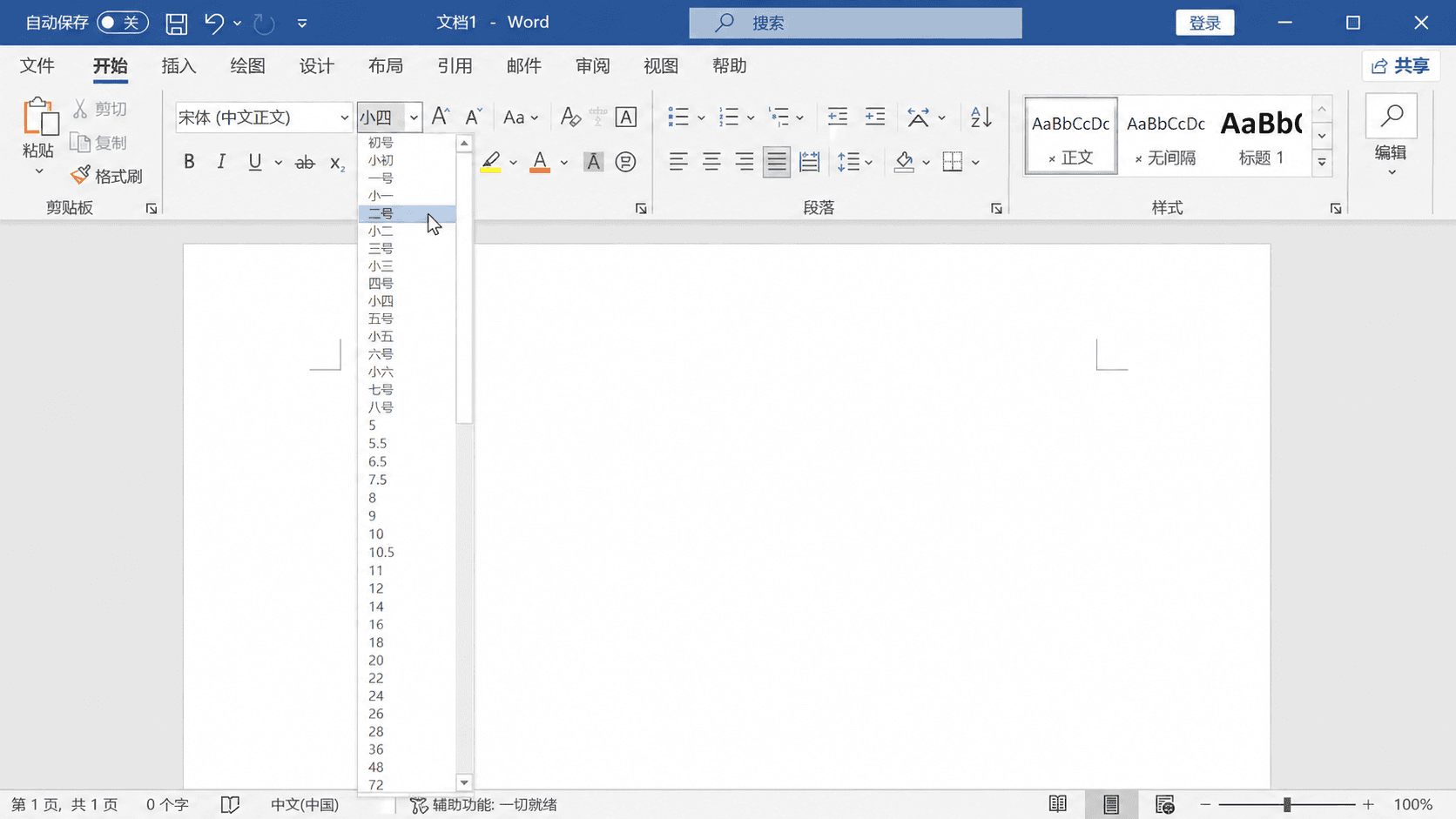
字号下拉框里有两套单位混在一起:中文的“号”和西文的“磅”。号数的规矩有点反直觉——数字越大,字越小。初号最大,八号最小,中间还有“小四”“小五”这样的半档。磅则是正常方向,数字越大字越大。两套单位可以对照着记。
拿培训通知来定一套:标题“新员工入职培训通知”用二号黑体,正文用小四宋体。这不是随便拍的——公文类文档的通行做法就是标题二号、正文三号或小四,跟着惯例走,读者拿到手不需要适应。字号之间还要拉开足够的差距,标题比正文只大一号的话,层级感出不来,大两到三档才看得出“这是标题”。
加粗倾斜下划线是调味料不是主菜
字体组里还有三个开关按钮:加粗 Ctrl + B、倾斜 Ctrl + I、下划线 Ctrl + U,外加一个字体颜色。它们的作用都是“强调”——在一片正常文字里让某几个字跳出来。
关键就在“一片正常文字里”这几个字。强调之所以有效,是因为被强调的内容少。培训通知的正文里,真正需要新员工记牢的是时间和地点,把“七月二十一日上午九点”和“三楼第一会议室”加粗,读者扫一眼就能抓到。但如果把通知里的日期、地点、议程、每条注意事项、联系人电话全部加粗——第一版通知恰好就是这么干的,七处加粗——满页都是重点,等于没有重点,读者反而不知道该看哪里。
倾斜在中文里要更克制。西文的斜体是一种成熟的字形,中文字被强行倾斜之后笔画会变形,小字号下发虚难认,中文文档里能不用就不用。下划线则有一个时代遗留问题:屏幕上带下划线的蓝字,所有人的第一反应都是“这是个链接,能点”。正文里用下划线强调,读者会下意识去点,点不动才反应过来是强调——这个误会完全可以避免,想强调直接用加粗。
字体颜色同理。黑字为主,强调色一份文档定一种就够。红色尤其要慎用——红字在办公场景里自带“警告”“批改”“欠款”的意味,通知里一句普通的“请准时参加”标成红色,语气立刻从提醒变成了训诫。
一段话里值得强调的内容不该超过一处,一页纸上的强调不该超过三处。下手之前先问自己——如果读者只看加粗的字,能不能抓到这份文档最重要的信息?能,就对了;满页都是粗体字,就该做减法了。
对齐方式给段落定姿态
字的问题解决了,往上一层看段落。段落在页面上靠哪边站、两边齐不齐,叫对齐方式。“开始”选项卡“段落”组里那四个横线图标就是它们,从左到右依次是左对齐、居中、右对齐、两端对齐。光标停在段落里点一下按钮,整段立刻换姿态——对齐是段落级的设置,不需要选中文字。
两端对齐是中文正文的标准姿态
左对齐和两端对齐的差别在段落的右边缘。左对齐只保证左边齐,每行右端随文字自然结束,遇到该换行的地方就换,右边缘是参差的。两端对齐则把每一行(最后一行除外)的两端都拉齐,行内字距被微微调整,整段文字看起来是一个方方正正的块。
中文正文用两端对齐。中文排版的传统就是“豆腐块”,两边齐整的段落显得严谨;右边缘参差不齐的中文段落,尤其在段落里夹着数字和英文时,会显得毛毛糙糙。Word 新建文档的默认恰好就是两端对齐,所以多数时候你感觉不到它的存在——直到从别处粘贴的内容把左对齐带了进来,同一页上两种右边缘混在一起,看着说不出的别扭。上一章讲过外来内容用“只保留文本”粘贴,格式跟随本文档,这个问题也就顺带避免了。
居中留给标题和封面
居中让文字站到行的正中间,天生带着“请看这里”的仪式感。它属于标题、封面、落款上方的“特此通知”这类单独成行的短内容。
正文千万不要居中。居中段落的每一行起点都不一样,读者的视线每换一行都要重新找起点,两三行还能忍,一整段读下来非常累。见过一份居中排版的活动方案,五段正文全部居中,每行开头忽左忽右,读的人得拿手指头点着屏幕逐行找——居中是给“看”的文字用的,不是给“读”的文字用的。
右对齐是落款的位置
右对齐在日常文档里几乎只干一件事:落款。通知末尾的“行政部”和“二〇二六年七月十五日”,公文的成文日期,信件的署名,都靠右站。选中落款的两行,按 Ctrl + R,它们就贴到右边缘去了。
这里埋一个后面要用的伏笔——很多人的落款不是用右对齐做的,而是在“行政部”前面敲了三十多个空格,把字“推”到右边。看起来效果一样,隐患留到本章最后一节算总账。
四个快捷键里 Ctrl + E 和 Ctrl + R 最值得练熟。写完标题按一下 Ctrl + E,写完落款按一下 Ctrl + R,手不离键盘,比去功能区找按钮快得多。按错了再按一次 Ctrl + J 就回到正文姿态。
行距与间距让页面能呼吸
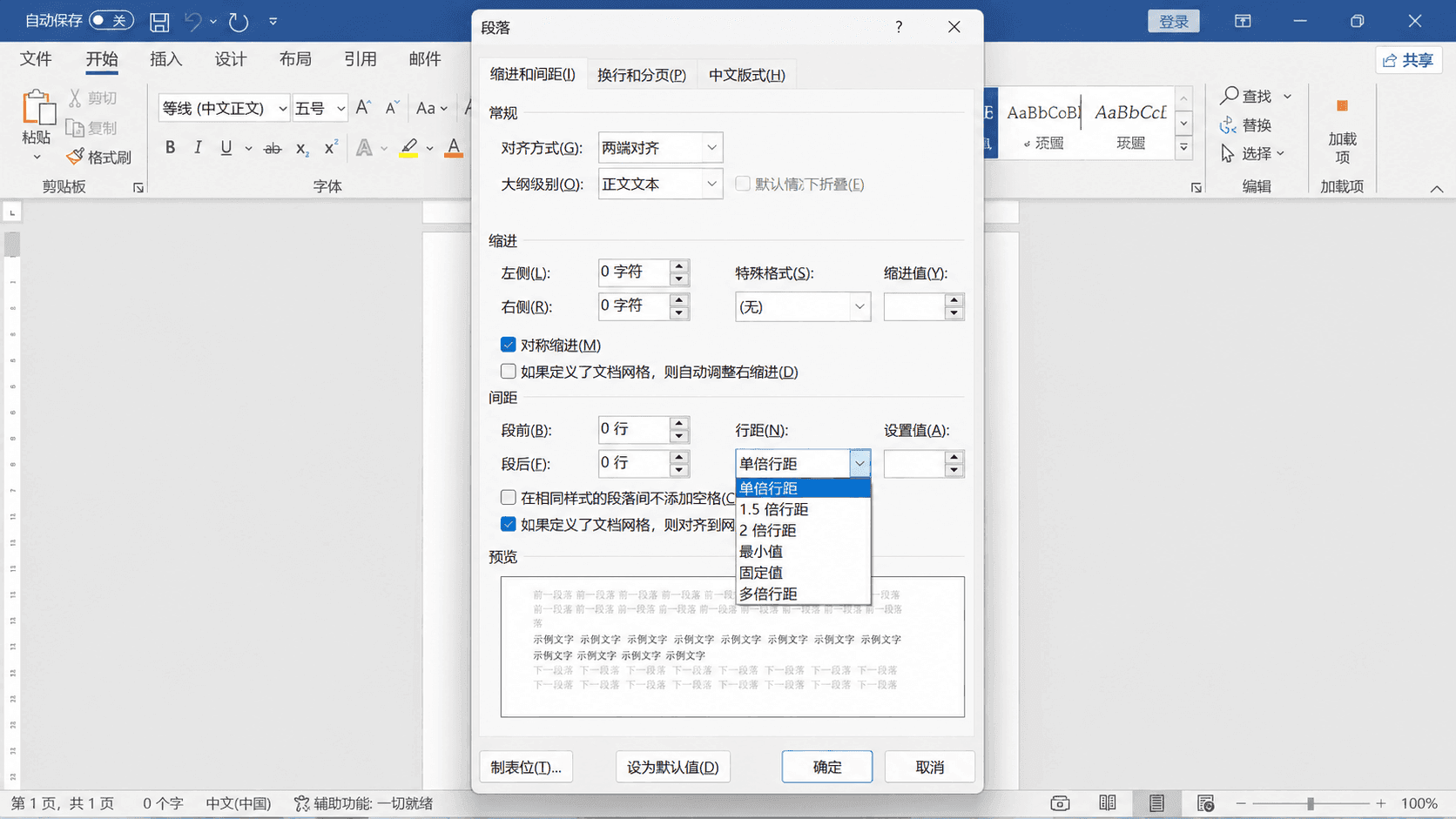
对齐管段落的横向姿态,行距和间距管纵向的疏密。培训通知第一版让人不想读,除了没有标题,另一个原因就是十几行文字挤成一团,行贴着行,段挨着段,看一眼就替眼睛累。这一节的工具全部藏在同一个对话框里——点“段落”组右下角那个小箭头,打开“段落”对话框,“缩进和间距”选项卡上的下半部分就是。
行距管一段之内的松紧
行距是同一段落里行与行的垂直距离。默认的单倍行距对中文来说偏挤——汉字方方正正,笔画又密,行与行之间需要比西文更多的空隙。正式文档的通行做法是 1.5 倍行距,或者用“多倍行距”设成 1.25 到 1.3 之间,正文立刻透气很多。
行距下拉框里有一个选项要单独点名——“固定值”。它把行高钉死在一个磅数上,不管行里的字有多大。这个特性是把双刃剑:公文排版有时需要精确的行高,会用到它;但普通用户误用的后果很典型——把行距设成固定值 12 磅之后,有人把正文字号从五号调到四号,14 磅的字塞在 12 磅高的行里,每个字的上半截被齐刷刷削掉,屏幕上一排“半身字”。更常见的翻车是段落里插了一张图,图也被压成一条 12 磅高的细缝,怎么拖都拖不大,急得人以为图片坏了。遇到“字被削头”“图片压成一条线”,先去看行距是不是固定值,改回 1.5 倍,立竿见影。
“固定值”行距不会随内容自动长高,字号一超过设定值就削字头,图片直接被压扁。除非你明确知道自己在做公文式的精确排版,否则不要碰这个选项。
段前段后管段与段之间的距离
行距管段内,段与段之间的距离靠“段前”和“段后”两个数值控制。想让每个段落之间空出一点距离,给正文统一设“段后 0.5 行”就够了;标题和正文之间需要拉开更明显的层次,就给标题设“段前 1 行、段后 1 行”。
上一章立过一条规矩——不要用连敲回车的空行去拉开段落距离,位置留到这一章来兑现。空行的高度跟着字号走,只能一档一档地加,加一个嫌挤、加两个嫌松的时候毫无办法;段前段后间距能精确到 0.5 行甚至具体的磅数,而且它长在段落身上,段落挪到哪儿距离跟到哪儿,不会像空行那样在增删内容之后跑到页面顶端去孤零零占一行。培训通知里“培训安排如下”和议程之间原本敲了两个空行,现在删掉空行、给段落设段后间距,距离一样拉开了,还能精确微调。
首行缩进两个字符是中文段落的规矩
中文段落的开头空两格,这是从小学作文本上就有的规矩,它的作用是让读者一眼看出“新的一段从这里开始”。但在 Word 里,这两格不是敲出来的,是设出来的——“段落”对话框中间“特殊格式”下拉框里选“首行缩进”,缩进值填“2 字符”,确定,段落第一行自动空出两个汉字的位置。
为什么不直接敲两个空格?三个理由。第一,空格的宽度跟着字体和字号走,今天看着正好两格,明天正文换个字号,空出来的距离就不是两个字了;“2 字符”这个设置永远跟着当前字号算,字变多大都是精确的两格。第二,空格要每段敲一遍,五十个段落敲五十次,漏一段就露馅;首行缩进选中全文设一次,段段生效,以后新起的段落还自动继承。第三,上一章用查找替换清理连续空格的时候,这些“排版空格”会被一起误伤,清完垃圾发现段首的两格也没了。
段首空两格用“首行缩进 2 字符”设置,永远不要用空格敲。这是“格式的活交给格式工具干”这条原则最典型的一次应用。
左右缩进让整段内容退后一步
“段落”对话框最上面还有“左侧”“右侧”两个缩进值,它们让整个段落从页边整体退进来。日常最常用的场景是引用:培训通知里要原文引用员工手册的一条制度,给这一段设“左侧缩进 2 字符、右侧缩进 2 字符”,整段从两边收窄,读者一眼就能看出这是引来的话,不是通知本身的正文。会议纪要里的决议原文、报告里引用的文件条款,都是同样的处理。
左右缩进和首行缩进互不冲突,一个管整段的位置,一个管第一行比整段再多退多少。功能区“段落”组里那两个带箭头的“减少缩进量”“增加缩进量”按钮,调的就是左侧缩进,每按一次进退一个字符——不过要精确控制,还是打开段落对话框填数字踏实。
空格顶出来的标题迟早要出事
现在回来算前面埋下的那笔账。把标题居中的正确做法是 Ctrl + E,一秒钟的事,但很多人的习惯是另一条路——在标题前面一下一下敲空格,把字“顶”到看起来是中间的位置。落款靠右也是同理,敲三十几个空格把“行政部”推过去。这一节专门讲清楚,这个做法为什么迟早要出事。
看起来居中只是碰巧
空格顶出来的“居中”,本质是“在当前字体、当前字号、当前页面宽度下,左边的空白恰好和右边差不多”。这三个条件动任何一个,平衡就破了。
培训通知的标题就是这么翻的车。第一版标题“新员工入职培训通知”前面敲了十一个空格,在写它的那台电脑上看确实居中。后来领导要求标题前加上年份,改成“二〇二六年新员工入职培训通知”——标题长了五个字,左边的空格没人动,整行立刻歪向右边。改完的同事又手动删了两个空格,目测调到“差不多中间”,发到群里,另一位同事在自己电脑上用不同的默认字体打开,标题又歪了。最后打印出来贴上公告栏,标题还是偏左一截——每一次“差不多”都是碰巧,条件一变就现原形。真正的居中对齐没有这些烦恼:它的意思是“这一段永远站在行的正中间”,字加了、字体换了、纸张方向改了,Word 都会重新算,永远居中。
编辑标记让真相现形
这类文档还有一个特点——问题藏在看不见的地方。按上一章学过的 Ctrl + Shift + 8 打开编辑标记,空格现出一个个小圆点,空格顶位的标题在屏幕上是这个样子。
text
···········新员工入职培训通知
十一个圆点排在标题前面,一目了然。接手别人的文档,先开编辑标记扫一眼,标题前的圆点串、落款前的长串圆点、段首的两个圆点,全是这类“空格排版”的现场,也全是将来要出事的地方。
一分钟改回正确做法
修正很快,一个标题一分钟都用不了。
按 Ctrl + Shift + 8 打开编辑标记,看清标题前有多少个空格圆点。
把光标点到标题第一个字的前面,按住 Backspace 把前面的空格全部删光,标题回到最左边。
光标留在标题这一段里,按 Ctrl + E,标题站到正中间。
落款同样处理——删光“行政部”前面的空格串,按 Ctrl + R 让它贴右。段首的空格删掉后,用“首行缩进 2 字符”补上。
改完之后再开编辑标记看,标题前干干净净,一个圆点都没有——居中是段落自己的属性,不再依赖任何看不见的填充物。
空格顶位的危害不只是“会歪”。第十章要基于标题生成目录、用导航窗格跳转,标题里混着一串空格,目录里也会带着这串空格一起出现;查找替换清理空格时,这些“有用的”空格又会被连锅端。用空格干格式的活,等于在文档里到处埋雷。
把通知完整重排一遍
四块工具都齐了,回到章首那份无人问津的培训通知,从头到尾重排一次。先看第一版的模样——所有文字五号宋体,标题用空格顶到“差不多中间”,段落之间靠空行撑开,落款也是空格推到右边的。
text
      新员工入职培训通知

各部门:

2026年7月新入职员工培训定于7月21日举行,现将安排通知如下。

一、时间:7月21日(周二)上午9:00至12:00
二、地点:三楼第一会议室
三、内容:公司制度介绍、办公系统使用、部门业务简介

请各部门通知本部门新员工准时参加,有疑问联系行政部王芳(分机8021)。

                              行政部
                              2026年7月15日
模板下载:新员工入职培训通知.docx
按这一章的内容动手,顺序从字到段、从段内到段间。
按 Ctrl + A 选中全文,字体设为宋体、字号小四,先把正文的基调定下来。
打开编辑标记,删掉标题前和落款前的所有空格,删掉段落之间用来撑距离的空行。
选中标题“新员工入职培训通知”,改成黑体、二号,按 Ctrl + E 居中,再打开段落对话框设“段前 1 行、段后 1 行”,让标题和正文拉开距离。
选中全部正文段落,打开段落对话框——对齐方式确认为两端对齐,特殊格式选“首行缩进、2 字符”,行距设 1.5 倍,段后 0.5 行,一次设完四项。
重排之后的通知,标题黑体二号稳稳居中,正文小四宋体两端对齐、段首空两格、1.5 倍行距,时间地点两处加粗一眼可见,落款贴右整齐收尾。
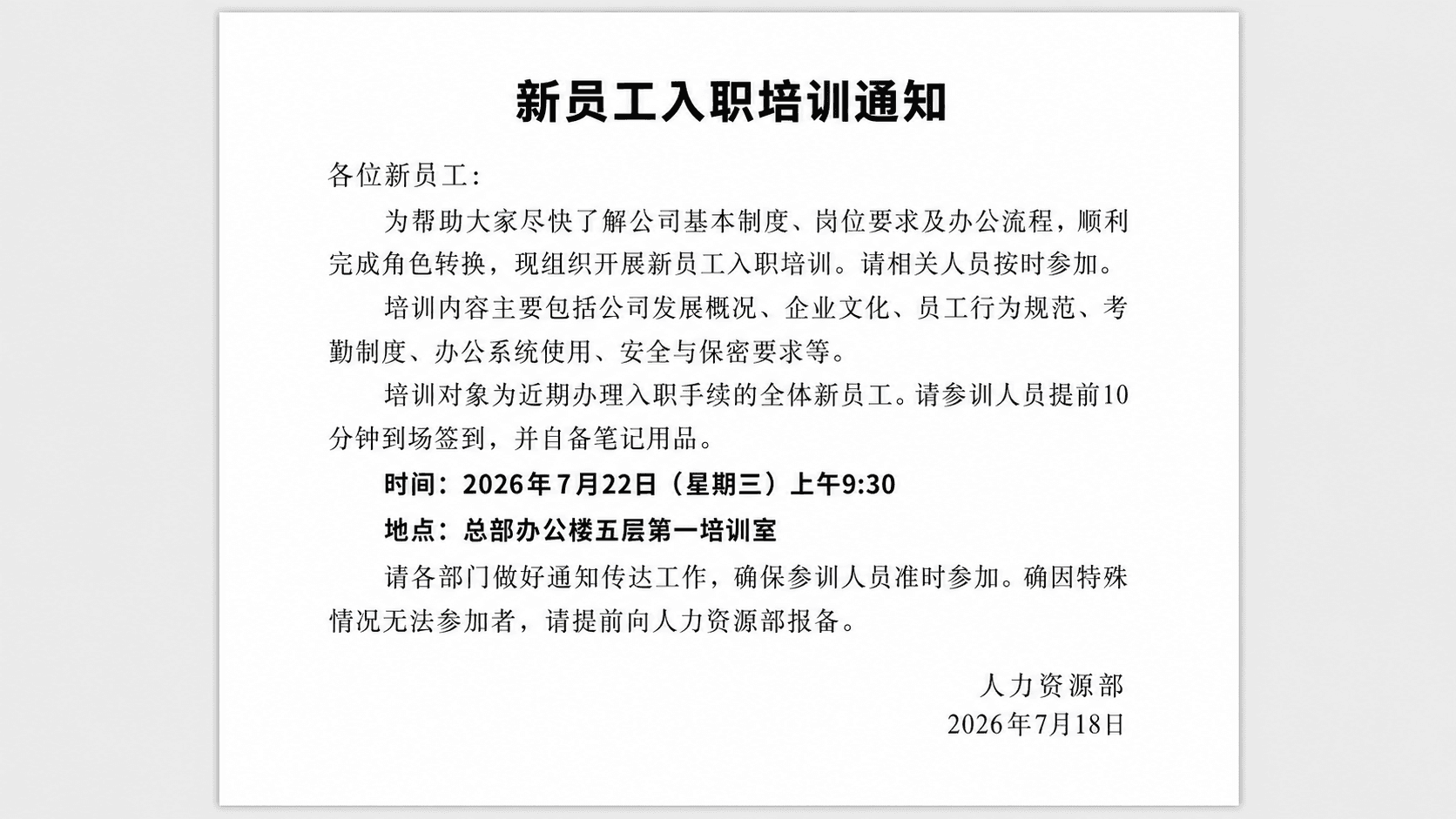
同样的文字,前后两版摆在一起,第一版像一段随手打的聊天记录,第二版像一份正经文件。第二版重新贴上公告栏之后,三天里前台登记的报名比上一轮翻了一倍还多——读者永远先看样子,再看内容,格式做对了,内容才有被读到的机会。
这套设置可以总结成一句顺口的话——“标题黑体居中拉开距离,正文宋体两端缩进两字,行距一点五,强调不过三”。日常的通知、总结、方案,按这一句排出来就八九不离十。
章末任务
找一份你手边真实的文字材料——一份没排过版的会议通知、一段工作总结,都行——完整走一遍本章的流程,前后大约二十分钟。
新建文档,保存为“2026-0715-字体段落练习-v1.docx”,把材料用“只保留文本”贴进来。
全选,设正文基调——宋体、小四。然后打开段落对话框,一次设好两端对齐、首行缩进 2 字符、1.5 倍行距、段后 0.5 行。
给标题设黑体、二号,Ctrl + E 居中,段前段后各 1 行。故意先用空格把另一行文字顶到中间,再打开编辑标记对比两种做法的差别,然后把空格版改正。
通读全文,挑出最多三处真正的关键信息加粗。加完退远看一眼整页,确认强调的地方一眼能跳出来。
做完对照下面五条自查。
-
说得出宋体和黑体各适合用在哪里,一份文档里的字体没有超过三种。
-
标题的居中和落款的靠右都是用对齐按钮做的,打开编辑标记看不到成串的空格圆点。
-
段首的两格是“首行缩进 2 字符”设出来的,段落之间的距离是段前段后间距,不是空行。
-
全文加粗不超过三处,只看加粗内容就能抓到文档最关键的信息。
-
知道“固定值”行距会削字头、压图片,遇到这两个症状会去检查行距设置。
完成这五条,你的文档就从“内容对”走到了“样子对”。不过你可能也发现了——标题要设字体、字号、居中、段前段后五项,每个标题都重复一遍,标题一多就是体力活。